Содержание статьи

Windows 10 Anniversary Update, выпущенное в августе 2016 года, принесло более 100 новых функций и улучшений, включая обновлённый интерфейс меню «Пуск», расширенные возможности уведомлений и интеграцию с Windows Ink. Обновление доступно через Центр обновления Windows и требует минимум 2 ГБ оперативной памяти для 64-битной версии.
Одним из ключевых изменений стало расширение функционала Microsoft Edge: добавлены поддержка расширений, улучшенная работа с вкладками и интеграция с Cortana для быстрого поиска информации на страницах. Пользователи могут настраивать блокировку всплывающих окон и синхронизацию паролей между устройствами.
Windows Ink открывает новые возможности для работы с цифровым пером: создание заметок, редактирование документов и быстрый доступ к инструментам рисования прямо на рабочем столе. Обновление также улучшает управление уведомлениями и позволяет группировать их по приложениям, отключать звук и настраивать приоритет.
Для разработчиков обновление добавило новые API, улучшения в PowerShell и поддержку контейнеров Windows, что упрощает тестирование и развертывание приложений. Встроенные средства безопасности, включая обновлённый Windows Defender и расширенные настройки конфиденциальности, повышают защиту данных без необходимости установки стороннего ПО.
Windows 10 anniversary update: описание и возможности
Windows 10 Anniversary Update представляет собой крупное обновление, сосредоточенное на расширении функционала системы и повышении продуктивности пользователей. Оно включает ключевые улучшения в интерфейсе, безопасности и инструментах для работы с приложениями.
Основные изменения включают:
- Меню «Пуск»: обновлённая структура, возможность закрепления папок и быстрый доступ к недавно использованным приложениям.
- Microsoft Edge: поддержка расширений, улучшенная работа с вкладками, интеграция с Cortana для поиска информации и управление паролями.
- Windows Ink: создание заметок, рисование на скриншотах, быстрый доступ к инструментам для рукописного ввода.
- Центр уведомлений: группировка уведомлений по приложениям, настройка приоритета и отключение звука для отдельных источников.
- Безопасность и конфиденциальность: обновлённый Windows Defender, расширенные настройки конфиденциальности, контроль доступа приложений к данным.
Обновление также предлагает возможности для разработчиков:
- Новые API для UWP-приложений, упрощающие интеграцию функций Windows.
- Расширения PowerShell с поддержкой новых команд для автоматизации задач.
- Поддержка контейнеров Windows для тестирования и развертывания приложений без установки дополнительных виртуальных машин.
Рекомендуется перед установкой проверять совместимость драйверов и наличие резервной копии данных. Установка через Центр обновления Windows занимает от 30 до 90 минут в зависимости от конфигурации устройства и скорости интернет-соединения.
Как установить Windows 10 anniversary update на свой ПК
Для установки Windows 10 Anniversary Update необходимо убедиться, что устройство соответствует минимальным требованиям: 2 ГБ оперативной памяти для 64-битной версии, 20 ГБ свободного места на диске и актуальные драйверы устройств.
Процесс обновления выполняется через Центр обновления Windows. Рекомендуется выполнить следующие шаги:
- Создание резервной копии данных: сохраните важные файлы на внешнем носителе или в облаке, чтобы избежать потери информации при сбое обновления.
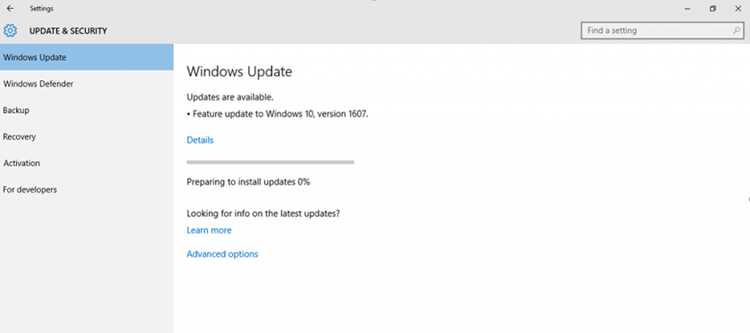
- Проверка обновлений: откройте Параметры → Обновление и безопасность → Центр обновления Windows и убедитесь, что система готова к установке пакета Anniversary Update.
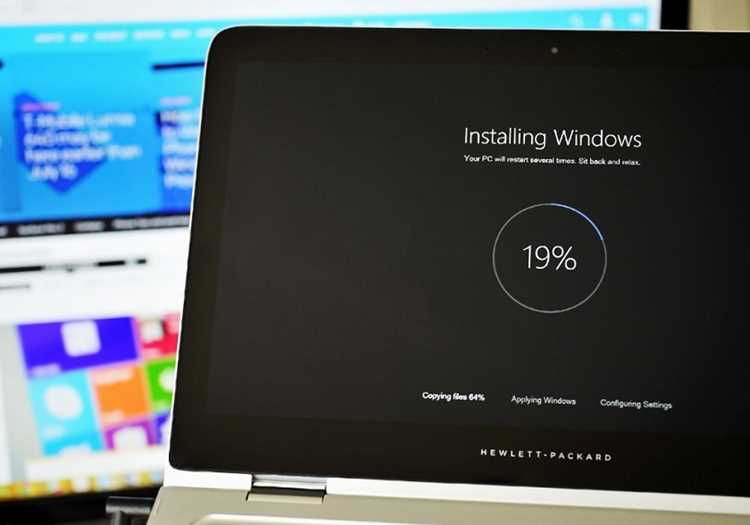
- Загрузка и установка: начните установку обновления. Система перезагрузится несколько раз, общий процесс занимает 30–90 минут в зависимости от конфигурации ПК.
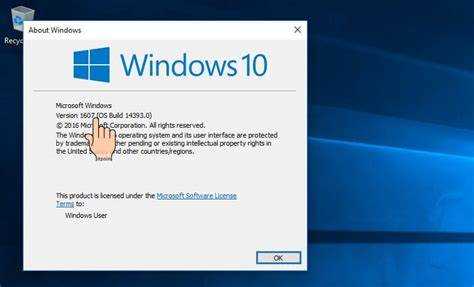
- Проверка установленной версии: после перезагрузки откройте Параметры → Система → О программе и убедитесь, что версия указана как 1607.
При проблемах с обновлением можно использовать инструмент Media Creation Tool для прямой загрузки и установки обновления с флеш-накопителя, что исключает зависимость от стабильности интернет-соединения.
Рекомендуется временно отключить антивирусные программы сторонних производителей и освободить место на системном диске перед установкой, чтобы минимизировать вероятность ошибок и сбоев.
Нововведения в меню «Пуск» и панели задач

В Windows 10 Anniversary Update меню «Пуск» получило расширенные возможности кастомизации. Пользователи могут группировать приложения в папки и закреплять их в более компактном виде, экономя место на экране.
Добавлена функция динамических плиток, которые теперь обновляют содержимое в реальном времени, отображая информацию о событиях, погоде или почте без необходимости открывать приложение.
Панель задач получила поддержку перемещения и закрепления отдельных элементов, включая ярлыки веб-сайтов и часто используемых документов. Интеграция с Cortana позволяет искать файлы и запускать приложения напрямую через поле поиска на панели задач.
Рекомендации по использованию:
- Создавайте папки для группировки похожих приложений, чтобы ускорить доступ к часто используемым программам.
- Используйте динамические плитки для мониторинга обновлений новостей, календаря и почты без открытия приложений.
- Настройте панель задач под свои задачи: закрепите ярлыки рабочих документов и часто используемых утилит для быстрого запуска.
Обновлённые функции браузера Microsoft Edge
В Windows 10 Anniversary Update Microsoft Edge получил поддержку расширений, что позволяет интегрировать блокировщики рекламы, менеджеры паролей и другие инструменты прямо в браузер. Расширения устанавливаются через Microsoft Store и активируются в настройках браузера.
Добавлена улучшенная работа с вкладками: теперь можно группировать их, закреплять и быстро переключаться между открытыми страницами с помощью сочетаний клавиш. Это упрощает одновременную работу с большим количеством сайтов.
Интеграция с Cortana позволяет выделять текст на странице и получать мгновенные ответы, справки и подсказки без открытия отдельного окна поиска. Также реализована функция предварительного просмотра ссылок при наведении курсора.
Для управления безопасностью и приватностью Edge добавлены:
- Синхронизация паролей и закладок между устройствами.
- Возможность блокировки всплывающих окон и отслеживания действий сайтов.
- Режим InPrivate для работы без сохранения истории и кук.
Рекомендуется обновить расширения после установки обновления и проверить настройки синхронизации, чтобы сохранить привычную структуру закладок и паролей на всех устройствах.
Изменения в системе уведомлений и Центре действий
Windows 10 Anniversary Update обновила Центр действий, предоставив пользователям расширенный контроль над уведомлениями. Теперь они группируются по приложениям, что упрощает просмотр и управление большим количеством оповещений.
Добавлена возможность настраивать приоритет уведомлений: можно выбрать, какие приложения могут показывать уведомления на экране блокировки, а какие только в Центре действий. Это помогает уменьшить количество отвлекающих факторов во время работы.
Для каждого приложения доступна функция отключения звука уведомлений без полного их блокирования. Также появилась опция быстрого удаления всех уведомлений одним нажатием.
Рекомендации по использованию:
- Группируйте уведомления по типу приложений, чтобы сразу видеть важные сообщения.
- Настройте приоритет для рабочих программ и отключите уведомления от второстепенных приложений.
- Используйте быстрые действия в Центре действий для включения и отключения режима «Не беспокоить» и управления соединениями Wi-Fi, Bluetooth и другими параметрами.
Поддержка и возможности Windows Ink для работы с пером
Windows 10 Anniversary Update расширила функционал Windows Ink, предоставив пользователям инструменты для рукописного ввода и работы с цифровым пером. Теперь можно создавать заметки, рисовать схемы и редактировать документы напрямую на рабочем столе или в приложениях Office.
Основные возможности Windows Ink включают:
- Sticky Notes: создание быстрых заметок с возможностью распознавания текста и интеграции с Cortana для напоминаний.
- Sketchpad: рисование схем, графиков и заметок с поддержкой различных кистей и инструментов выделения.
- Screen Sketch: возможность делать скриншоты экрана и добавлять к ним пометки или рисунки для презентаций и отчетов.
Рекомендации по использованию:
- Используйте Windows Ink для быстрых заметок и идей, чтобы они были синхронизированы между устройствами через Microsoft Account.
- Для работы с документами Office применяйте инструменты выделения и рукописного ввода для ускоренного редактирования и комментирования.
- Настройте панели инструментов под свои задачи, закрепив часто используемые кисти и цветовые схемы для удобства работы с пером.
Обновлённые параметры конфиденциальности и безопасности
Windows 10 Anniversary Update усилило защиту данных и предоставило пользователям больше контроля над конфиденциальной информацией. Обновления затрагивают как системные настройки, так и встроенные приложения.
Основные изменения включают:
- Windows Defender: интегрированная защита в реальном времени с автоматическим обновлением сигнатур и расширенным сканированием угроз.
- Контроль доступа приложений: возможность управлять доступом программ к камере, микрофону, геолокации и контактам.
- Настройки диагностики и телеметрии: выбор уровня отправки данных о работе системы, ограничение передачи информации Microsoft.
- Улучшенные параметры учетных записей: двухфакторная аутентификация и рекомендации по использованию сложных паролей.
Рекомендации по настройке:
- Регулярно обновляйте Windows Defender и проверяйте журналы сканирования для своевременного обнаружения угроз.
- Ограничьте доступ приложений к личным данным, включив только необходимые разрешения для конкретных программ.
- Настройте уровень телеметрии в Параметры → Конфиденциальность → Диагностика и отзывы, чтобы минимизировать передачу информации.
- Используйте двухфакторную аутентификацию для учетной записи Microsoft и активируйте уведомления о входе с новых устройств.
Новые возможности для разработчиков и PowerShell
Windows 10 Anniversary Update расширило инструменты для разработчиков, облегчая создание и развертывание приложений. Обновления включают новые API, улучшенную поддержку UWP и интеграцию с контейнерами Windows.
Основные возможности:
- API для UWP: доступ к новым функциям системы, включая уведомления, сенсорные устройства и Windows Ink.
- Расширения PowerShell: новые команды для управления системой, автоматизации задач и работы с файлами, сетевыми настройками и приложениями.
- Контейнеры Windows: возможность тестирования и развертывания приложений без установки дополнительных виртуальных машин.
- Поддержка Bash и Linux-команд: интеграция Windows Subsystem for Linux для запуска скриптов и разработки веб-приложений.
Рекомендации для разработчиков:
- Используйте новые API для интеграции функций Windows Ink и уведомлений в свои приложения.
- Автоматизируйте рутинные задачи с помощью расширенных команд PowerShell для ускорения разработки и развертывания.
- Тестируйте приложения в контейнерах, чтобы избежать конфликтов с основной системой и ускорить процессы развертывания.
- Используйте WSL для запуска Linux-скриптов и инструментов разработки без установки отдельной системы.
Исправления и улучшения производительности системы
Windows 10 Anniversary Update внедрило ряд исправлений и оптимизаций, которые повышают стабильность работы системы и ускоряют выполнение повседневных задач. Обновления затрагивают ядро, драйверы, встроенные приложения и сетевые компоненты.
Основные изменения и рекомендации представлены в таблице:
| Компонент | Изменения | Рекомендации |
|---|---|---|
| Ядро системы | Оптимизация многопоточности, уменьшение времени запуска служб и фоновых процессов. | Перезагрузите ПК после обновления для применения изменений и ускорения работы системы. |
| Драйверы | Повышена совместимость с графикой, аудио и периферией, устранены сбои при работе с устаревшими драйверами. | Обновите драйверы через Диспетчер устройств для стабильной работы оборудования. |
| Встроенные приложения | Сокращено потребление памяти Microsoft Edge, ускорена работа Центра действий и уведомлений. | Закрывайте ненужные приложения и очищайте кэш для оптимизации скорости отклика системы. |
| Сетевые функции | Оптимизация TCP/IP и работы Wi-Fi, снижение задержек при подключении к локальным и корпоративным сетям. | Проверяйте сетевые настройки и актуальность драйверов для стабильного соединения. |
Регулярное применение обновлений Windows и использование встроенных инструментов, таких как chkdsk и Оптимизация дисков, поддерживает высокую производительность после установки Anniversary Update.
Вопрос-ответ:
Какие основные нововведения появились в Windows 10 Anniversary Update?
Обновление добавило поддержку расширений в Microsoft Edge, расширенные возможности для работы с пером через Windows Ink, улучшения меню «Пуск» и панели задач, расширенные параметры уведомлений и обновлённые средства безопасности, включая Windows Defender и контроль доступа приложений к личным данным.
Как обновление влияет на производительность системы?
Anniversary Update содержит оптимизации ядра, улучшения работы драйверов и встроенных приложений, снижение потребления памяти Microsoft Edge, ускорение обработки многопоточности и оптимизацию сетевых соединений. Эти изменения сокращают время загрузки, повышают стабильность и снижают задержки при работе с приложениями.
Какие функции Windows Ink доступны после установки обновления?
Windows Ink позволяет создавать заметки в Sticky Notes с распознаванием текста, рисовать схемы и графики в Sketchpad, а также делать скриншоты и добавлять пометки через Screen Sketch. Появилась интеграция с Cortana для напоминаний и быстрого поиска информации по рукописным заметкам.
Что изменилось в системе уведомлений и Центре действий?
Уведомления теперь группируются по приложениям, есть возможность настраивать приоритет и отключать звук для отдельных приложений. Добавлены быстрые действия для включения режима «Не беспокоить» и управления Wi-Fi, Bluetooth и другими настройками, что упрощает работу с уведомлениями и сокращает отвлекающие факторы.
Какие новые возможности появились для разработчиков и работы с PowerShell?
Обновление добавило новые API для UWP-приложений, расширенные команды PowerShell для автоматизации задач, поддержку контейнеров Windows для тестирования и развертывания приложений, а также интеграцию Windows Subsystem for Linux для запуска Bash-скриптов и инструментов разработки без установки отдельной системы.

 Загрузка...