Содержание статьи
Инструмент tar широко используется в Unix-подобных операционных системах для создания и извлечения архивов. Его основное преимущество – возможность работы с различными типами архивов, такими как .tar, .tar.gz, .tar.bz2 и другими. Однако, по умолчанию, tar распаковывает архивы в текущую рабочую директорию. Если нужно распаковать архив в определённую папку, необходимо указать путь к этой папке через соответствующий параметр.
Для того чтобы извлечь архив в нужную директорию, используется опция -C, которая позволяет задать путь, куда будет распакован архив. Важно помнить, что указанный путь должен существовать заранее – tar не создаёт папки, если их нет, и приведёт к ошибке при попытке распаковки.
Пример команды для распаковки архива в выбранную папку:
tar -xvf архив.tar -C /путь/к/папке/
Tar: как распаковать архив в нужную папку
Чтобы распаковать архив с помощью tar в нужную папку, нужно использовать ключ -C, который позволяет указать путь для извлечения содержимого. Это важно, если вы хотите извлечь данные в определённую директорию, а не в текущую рабочую папку.
Пример команды для распаковки архива в нужную папку:
tar -xvf архив.tar -C /путь/к/папке/Где:
- -x – извлечение файлов из архива.
- -f – указывает файл архива.
- -C – задаёт путь для распаковки.
Если путь к папке не существует, команда завершится с ошибкой. Папку следует создать заранее. Если же архив содержит несколько вложенных директорий, структура этих директорий будет восстановлена в целевой папке.
Если необходимо распаковать архив с абсолютным путём в определённую папку, можно использовать абсолютный путь к папке, например:
tar -xvf архив.tar -C /home/user/documents/Для распаковки архива в текущую директорию, не указав путь, можно использовать команду без параметра -C, но если нужно точно определить место, где будет извлечено содержимое, использование -C с указанием пути становится обязательным.
Проверка содержимого tar-архива перед распаковкой
Перед распаковкой архива с помощью tar полезно проверить его содержимое, чтобы убедиться в правильности данных и избежать неожиданных ситуаций, например, записи файлов в нежелательные места или перезаписи существующих файлов. Для этого используется опция -t, которая позволяет вывести список файлов и директорий, содержащихся в архиве.
Для просмотра содержимого архива без его распаковки можно использовать следующую команду:
tar -tvf архив.tarЗдесь:
- -v – показывает подробности (имена файлов, размер, дату и время создания).
- -f – указывает файл архива.
Если архив сжат (например, .tar.gz или .tar.bz2), можно использовать аналогичные команды:
tar -tvzf архив.tar.gztar -tvjf архив.tar.bz2Команда tar -t выведет список всех файлов в архиве, что поможет определить структуру данных, типы файлов и их расположение. Это важно, если вы не хотите извлекать файлы в текущую директорию, чтобы избежать перегрузки или нежелательной перезаписи файлов.
Если нужно проверить содержимое архива, не распаковывая его, но только для уточнения, можно использовать -C, чтобы увидеть путь, в который будет распакован архив. Однако это будет полезно в том случае, если архив имеет сложную структуру с вложенными папками.
Распаковка tar-архива в указанную директорию с помощью ключа -C
Для того чтобы распаковать tar-архив в нужную директорию, используется ключ -C. Эта опция позволяет указать путь к папке, в которую будут извлечены файлы из архива. При этом структура каталогов в архиве сохраняется, и все содержимое будет размещено в указанной директории.
Пример команды для распаковки архива в конкретную папку:
tar -xvf архив.tar -C /путь/к/директории/Здесь:
- -x – указывает на извлечение файлов.
- -f – указывает имя архива для распаковки.
- -C – указывает целевую директорию для распаковки.
Важно помнить, что путь, указанный с помощью -C, должен быть абсолютным или относительным и указывать на уже существующую директорию. Если папка не существует, команда завершится с ошибкой.
Если вы хотите распаковать архив в подкаталог внутри уже существующей папки, укажите его в пути:
tar -xvf архив.tar -C /путь/к/директории/подкаталог/При распаковке архива в указанную директорию важно учитывать, что tar восстановит все вложенные папки и файлы, как это было в исходном архиве. Если архив содержит файлы с абсолютными путями, они будут игнорироваться, и файлы будут распакованы относительно заданной папки.
Создание целевой папки перед распаковкой архива
Перед распаковкой архива с помощью tar важно убедиться, что целевая папка существует. Если папка не существует, распаковка приведет к ошибке, так как tar не создает директории автоматически. Чтобы избежать этого, нужно создать папку вручную или с помощью команды в терминале.
Для создания директории можно использовать команду mkdir. Например, чтобы создать папку для распаковки архива, выполните команду:
mkdir /путь/к/директории/Если необходимо создать несколько вложенных папок, используйте ключ -p:
mkdir -p /путь/к/директории/новая_папка/После создания целевой папки можно использовать команду с ключом -C для указания пути, куда будет распакован архив. Например:
tar -xvf архив.tar -C /путь/к/директории/Также важно учитывать, что создание папки перед распаковкой необходимо только в тех случаях, когда путь к директории не существует. Если директория уже существует, tar распакует архив без ошибок в указанную папку, сохраняя структуру вложенных файлов.
Распаковка архивов tar.gz и tar.bz2 в нужную папку
Чтобы распаковать архив tar.gz или tar.bz2 в указанную папку, нужно использовать ключи, которые указывают на тип сжатия. Это важно, так как каждый формат требует своей обработки: для .gz используется -z, а для .bz2 – -j.
Пример распаковки tar.gz в нужную папку:
tar -xzvf архив.tar.gz -C /путь/к/директории/Здесь:
- -x – извлечение содержимого архива.
- -z – распаковка архива с сжатием gzip (для .tar.gz).
- -f – указывает файл архива.
- -C – задаёт целевую директорию для распаковки.
Для распаковки архива tar.bz2, используйте ключ -j для обработки сжатия bzip2:
tar -xjvf архив.tar.bz2 -C /путь/к/директории/Здесь:
- -x – извлечение содержимого архива.
- -j – распаковка архива с сжатием bzip2 (для .tar.bz2).
- -f – указывает файл архива.
- -C – указывает директорию, в которую будет распакован архив.
При использовании этих команд важно, чтобы целевая директория уже существовала. Если она не создана заранее, необходимо создать её с помощью команды mkdir, как описано в предыдущих разделах. В противном случае команда завершится с ошибкой.
Извлечение одного файла из tar-архива в заданный каталог
Если нужно извлечь только один файл из архива, а не весь его содержимое, можно использовать команду tar с указанием пути к конкретному файлу. Это полезно, когда архив содержит множество данных, и извлечение всего архива не требуется.
Для извлечения одного файла из архива и сохранения его в указанной директории нужно использовать следующую команду:
tar -xvf архив.tar -C /путь/к/директории/ путь/к/файлуЗдесь:
- -x – указывает на извлечение.
- -f – указывает файл архива.
- -C – задаёт целевую директорию для распаковки.
- путь/к/файлу – путь внутри архива к извлекаемому файлу.
Если архив сжат, например tar.gz или tar.bz2, добавьте соответствующие ключи для распаковки:
tar -xzvf архив.tar.gz -C /путь/к/директории/ путь/к/файлуtar -xjvf архив.tar.bz2 -C /путь/к/директории/ путь/к/файлуПример извлечения одного файла из архива archive.tar и сохранения его в папку /home/user/documents/:
tar -xvf archive.tar -C /home/user/documents/ folder/example.txtТаким образом, tar распакует только файл example.txt из папки folder архива и поместит его в директорию /home/user/documents/.
Распаковка архива без сохранения исходной структуры каталогов
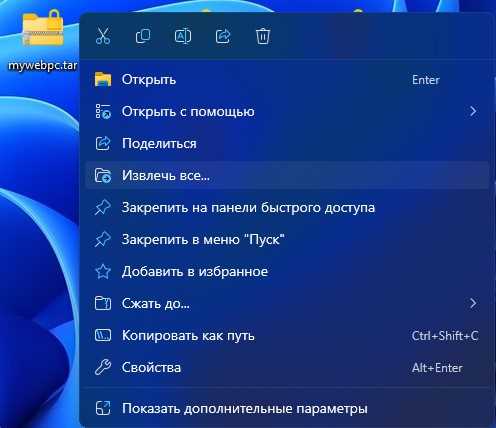
Иногда при распаковке архива с помощью tar возникает необходимость извлечь файлы без сохранения исходной структуры каталогов. По умолчанию, если архив содержит вложенные папки, tar восстанавливает эту структуру при извлечении. Однако, если нужно извлечь только файлы, игнорируя вложенные директории, можно использовать специальный параметр.
Для того чтобы распаковать архив без сохранения исходной структуры каталогов, можно использовать ключ —strip-components. Этот параметр позволяет указать, сколько уровней директорий нужно пропустить при извлечении файлов. Например, если архив имеет структуру с несколькими вложенными папками, вы можете указать, чтобы tar пропустил верхний уровень и извлёк файлы напрямую в текущую директорию.
Пример команды для извлечения архива без сохранения структуры каталогов:
tar --strip-components=1 -xvf архив.tar -C /путь/к/директории/Здесь:
- —strip-components=1 – пропускает один уровень директорий при распаковке (для пропуска нескольких уровней используйте соответствующее число).
- -x – извлечение файлов.
- -f – указывает файл архива.
- -C – задаёт целевую директорию для распаковки.
Если в архиве несколько уровней вложенных папок, можно увеличить значение параметра —strip-components:
tar --strip-components=2 -xvf архив.tar -C /путь/к/директории/Этот подход полезен, если архив содержит данные, размещённые внутри нескольких папок, но вы хотите извлечь файлы непосредственно в нужную папку без создания дополнительных вложенных директорий.
Решение ошибок прав доступа при распаковке tar в папку
При распаковке архива с помощью tar могут возникать ошибки прав доступа, особенно если целевая директория требует дополнительных прав для записи или если архив содержит файлы с ограниченными правами. Такие ошибки часто встречаются, когда вы пытаетесь извлечь архив в системные папки или другие директории, доступные только администраторам.
Для решения этой проблемы можно использовать несколько подходов:
- Проверка прав на директорию: убедитесь, что у вас есть права на запись в целевую папку. Для этого можно выполнить команду ls -ld для проверки прав доступа к директории:
ls -ld /путь/к/директории/Если права не позволяют записывать файлы в указанную папку, используйте команду chmod для изменения прав доступа:
chmod u+rwx /путь/к/директории/sudo tar -xvf архив.tar -C /путь/к/директории/Это позволит выполнить распаковку даже в папки, доступные только администраторам.
tar --no-same-permissions -xvf архив.tar -C /путь/к/директории/Этот параметр игнорирует права доступа, установленные внутри архива, и распаковывает файлы с текущими правами пользователя.
df -hЭти шаги помогут избежать ошибок при распаковке архива в папку с ограниченными правами доступа и обеспечить успешное извлечение файлов.
Распаковка tar-архива с заменой или сохранением существующих файлов

При распаковке tar-архива могут возникать ситуации, когда в целевой директории уже существуют файлы с такими же именами, как в архиве. В таких случаях важно решить, заменять ли эти файлы или оставлять их без изменений. В зависимости от требований можно использовать различные подходы.
Чтобы управлять заменой или сохранением существующих файлов, можно воспользоваться следующими опциями:
- Сохранение существующих файлов: если необходимо сохранить файлы в целевой директории и не перезаписывать их, можно использовать опцию —keep-old-files. Эта опция предотвращает замену файлов, если они уже существуют в целевой директории. Например:
tar --keep-old-files -xvf архив.tar -C /путь/к/директории/Если файл с таким именем уже существует, он останется неизменным, и архив не будет его перезаписывать.
tar -xvf архив.tar -C /путь/к/директории/Если архив содержит файлы с такими же именами, они будут автоматически заменены на более новые версии из архива.
tar --overwrite -xvf архив.tar -C /путь/к/директории/Это полезно, если вы хотите быть уверены, что файлы не будут случайно перезаписаны, и можете просмотреть все изменения перед извлечением.
В случае работы с архивами, содержащими файлы с важными данными, всегда полезно сначала проверить их содержимое командой tar -tvf для того, чтобы понять, какие файлы и каталоги будут извлечены, и избежать возможных ошибок при распаковке.
Вопрос-ответ:
Как распаковать tar-архив в конкретную папку?
Чтобы распаковать tar-архив в нужную папку, используйте ключ -C. Он позволяет указать целевую директорию, куда будут извлечены файлы. Например, для распаковки архива в папку /home/user/documents/ команда будет следующей:
Как распаковать архив tar.gz в нужную директорию?
Для распаковки архива tar.gz в заданную папку используйте ключ -z для обработки сжатия gzip. Команда будет такой:
Как извлечь только один файл из tar-архива в конкретную папку?
Чтобы извлечь конкретный файл из архива, укажите путь к этому файлу внутри архива. Например, если вы хотите извлечь файл folder/example.txt из архива и распаковать его в папку /home/user/documents/, используйте такую команду:
Как распаковать архив без сохранения исходной структуры каталогов?
Чтобы распаковать архив без восстановления всех вложенных папок, используйте ключ —strip-components. Например, чтобы пропустить верхний уровень каталогов, используйте команду:
Какие проблемы могут возникнуть при распаковке tar-архива и как их решить?
При распаковке архива могут возникать проблемы с правами доступа или с существующими файлами в целевой папке. Если возникает ошибка прав доступа, попробуйте использовать команду с правами администратора, добавив sudo:

 Загрузка...