Содержание статьи
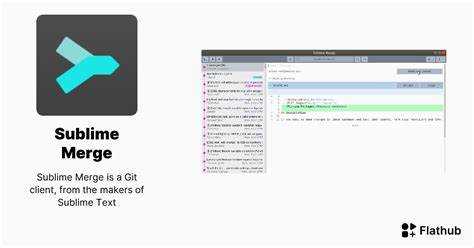
Sublime Merge – это графический клиент для Git, который позволяет выполнять основные операции с репозиториями без необходимости постоянного использования командной строки. Программа поддерживает работу с локальными и удалёнными репозиториями, обеспечивает визуальное сравнение изменений и помогает быстро ориентироваться в истории коммитов.
После установки приложения важно настроить глобальные параметры Git, такие как имя пользователя и email, чтобы коммиты корректно отображались в истории. Также рекомендуется подключить ключи SSH для безопасной работы с удалёнными репозиториями.
Sublime Merge позволяет импортировать существующие репозитории или создавать новые. Интерфейс разделён на панели для просмотра состояния файлов, истории коммитов и активных веток, что упрощает отслеживание изменений и переключение между ветками без ошибок.
Программа поддерживает визуальное сравнение изменений в коде, позволяя видеть точные строки, которые были добавлены, изменены или удалены. Это ускоряет анализ конфликтов при слиянии веток и помогает точно формировать коммиты с понятными комментариями.
Для командной работы Sublime Merge интегрируется с GitHub, GitLab и другими сервисами, поддерживает push, pull и fetch. Настройка фильтров и поиск по истории коммитов позволяет быстро находить нужные изменения и откатывать их при необходимости.
Установка и настройка Sublime Merge на Windows, macOS и Linux
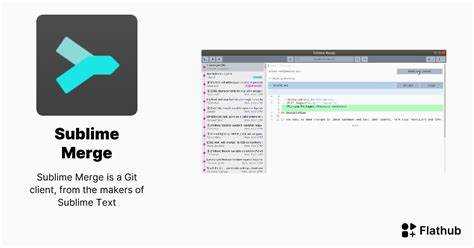
Для начала работы с Sublime Merge необходимо загрузить последнюю стабильную версию с официального сайта Sublime Merge. Доступны пакеты для Windows, macOS и Linux, каждый из которых содержит все необходимые зависимости для запуска приложения.
На Windows установка выполняется через .exe-файл:
- Скачайте установщик с официального сайта.
- Запустите файл и выберите путь установки.
- Добавьте Sublime Merge в PATH, чтобы иметь возможность запускать его из командной строки.
На macOS установка через .dmg:
- Скачайте .dmg-образ.
- Перетащите приложение в папку Applications.
- Откройте Sublime Merge и при первом запуске разрешите доступ к системным ресурсам для работы с файлами и репозиториями.
На Linux доступны пакеты для Debian и RPM, а также архивы tar.gz:
- Для Debian/Ubuntu используйте команду sudo dpkg -i sublime-merge_version_amd64.deb.
- Для Fedora/RHEL установите через sudo rpm -i sublime-merge_version.x86_64.rpm.
- Архив tar.gz распаковывается в удобное место, после чего запускается исполняемый файл.
После установки рекомендуется настроить глобальные параметры Git:
- Установите имя пользователя и email через Preferences → Edit Settings или командную строку Git.
- Подключите SSH-ключи для работы с удалёнными репозиториями.
- При необходимости настройте прокси или сертификаты для корпоративных сетей через Preferences → Network.
Эти действия обеспечат корректное отображение коммитов, синхронизацию с удалёнными репозиториями и стабильную работу интерфейса Sublime Merge на всех платформах.
Импорт существующего репозитория Git в Sublime Merge
Для работы с уже существующим репозиторием откройте Sublime Merge и выберите File → Open Repository. В появившемся окне укажите путь к папке репозитория, содержащей каталог .git.
Если репозиторий находится на удалённом сервере, сначала необходимо выполнить команду git clone в терминале или использовать встроенный диалог Clone Repository:
- Введите URL удалённого репозитория (например, HTTPS или SSH).
- Выберите локальную папку для хранения репозитория.
- При использовании SSH убедитесь, что ключи добавлены в ssh-agent и настроены в Git.
После открытия репозитория Sublime Merge автоматически проанализирует историю коммитов, текущие ветки и состояние файлов. В панели Changes отображаются незакоммиченные изменения, а в Branches – активная и все другие ветки репозитория.
Для ускорения работы с большими репозиториями можно включить индексацию файлов и настроить фильтры отображения коммитов через Preferences → Settings. Это позволяет быстро искать изменения и отслеживать активные ветки без потери производительности.
Создание и управление ветками через интерфейс Sublime Merge
В Sublime Merge ветки создаются и управляются через панель Branches. Для создания новой ветки нажмите + New Branch, укажите имя и исходную точку коммита. Программа автоматически переключит рабочую копию на новую ветку, если выбран соответствующий параметр.
Для управления ветками доступны следующие операции:
| Операция | Действие | Рекомендации |
|---|---|---|
| Переключение ветки | Двойной клик на ветке в панели Branches | Убедитесь, что нет незакоммиченных изменений, чтобы избежать конфликтов |
| Переименование ветки | Правый клик на ветке → Rename Branch | Не используйте имена, совпадающие с удалёнными ветками без предварительной синхронизации |
| Удаление ветки | Правый клик на ветке → Delete Branch | Удаляйте только локальные ветки, которые не содержат уникальных коммитов |
| Слияние ветки | Выберите ветку → Merge Into Current Branch | Перед слиянием обновите текущую ветку через Fetch и проверьте конфликты |
Для наглядного отслеживания изменений используйте граф коммитов в верхней части интерфейса. Цветовая маркировка веток и стрелки слияний помогают визуально оценить историю и корректность структуры веток.
Фиксация изменений и составление коммитов с комментариями
В Sublime Merge изменения фиксируются через панель Changes, где отображаются все модифицированные файлы. Для каждого файла можно просмотреть дифф, сравнив текущую версию с последним коммитом.
Чтобы подготовить коммит:
- Выберите файлы, которые необходимо зафиксировать, используя чекбоксы.
- При необходимости разделите изменения по частям, добавляя только нужные строки в коммит через опцию Stage Hunk.
- В поле Commit Message укажите краткое описание изменений в первой строке и, при необходимости, подробное объяснение в следующем абзаце.
Перед фиксацией рекомендуется проверить состояние репозитория и активную ветку через панель Repository → Show Status. Для коммитов с исправлениями ошибок указывайте идентификаторы задач или тикетов, чтобы сохранять связь между кодом и трекером.
После написания сообщения нажмите Commit. Sublime Merge автоматически обновит историю коммитов и отобразит новый коммит в графе, позволяя сразу видеть, как изменения связаны с предыдущими.
Слияние веток и разрешение конфликтов в Sublime Merge
Для слияния веток выберите целевую ветку в панели Branches и используйте опцию Merge Into Current Branch. Sublime Merge отобразит список изменений, которые будут объединены.
При возникновении конфликтов файлы с несогласованными изменениями будут помечены красным. Для каждого конфликта доступно визуальное сравнение версий:
- Current Change – изменения в текущей ветке.
- Incoming Change – изменения из сливаемой ветки.
- Выбор и объединение строк производится через кнопки Accept Current, Accept Incoming или вручную редактируя файл.
После разрешения всех конфликтов необходимо зафиксировать объединённые изменения через Stage и Commit. Рекомендуется в сообщении коммита указать, какие файлы были объединены и какие конфликты исправлены.
Для сложных слияний можно использовать панель Diff, чтобы просмотреть изменения по строкам, а также фильтры по типу изменений, что облегчает контроль над результатом объединения.
Использование истории коммитов для анализа изменений и отката
В Sublime Merge история коммитов отображается в виде графа, где каждый коммит показывает родительские и дочерние изменения. Панель History позволяет фильтровать коммиты по автору, дате и ключевым словам.
Для анализа изменений выберите коммит и откройте Diff, чтобы сравнить файлы с предыдущей версией. Цветовое выделение строк помогает быстро определить добавленные, удалённые и изменённые участки кода.
Чтобы откатить изменения, доступны следующие варианты:
- Revert Commit – создаёт новый коммит, отменяющий выбранный.
- Reset Current Branch – возвращает ветку к состоянию выбранного коммита (можно выбрать мягкий, смешанный или жёсткий режим).
- Выборочные откаты отдельных файлов выполняются через Stage Hunk и последующий коммит.
Использование фильтров и поиска по истории ускоряет нахождение конкретных изменений и упрощает откат или исправление ошибок, особенно в крупных проектах с множеством коммитов.
Вопрос-ответ:
Как подключить существующий репозиторий Git к Sublime Merge?
Для подключения откройте Sublime Merge и выберите File → Open Repository. Укажите путь к папке с репозиторием, где находится каталог .git. Если репозиторий на удалённом сервере, можно сначала выполнить git clone в терминале или использовать встроенный диалог Clone Repository, указав URL и локальное расположение для хранения репозитория.
Как создать новую ветку и переключиться на неё в Sublime Merge?
В панели Branches нажмите + New Branch, введите имя ветки и выберите исходный коммит. Sublime Merge сразу переключит рабочую копию на новую ветку, если включена соответствующая опция. Для смены ветки на уже существующую достаточно двойного клика по нужной ветке в панели.
Каким образом фиксировать изменения и писать коммиты с подробными комментариями?
В панели Changes выбираются файлы для коммита. Можно добавлять отдельные изменения через Stage Hunk. В поле Commit Message укажите краткую первую строку, а в следующем абзаце опишите детали изменений. После этого нажмите Commit, чтобы зафиксировать изменения и обновить историю коммитов.
Как разрешать конфликты при слиянии веток в Sublime Merge?
При слиянии веток через Merge Into Current Branch файлы с конфликтами подсвечиваются красным. Для каждого конфликта можно сравнить изменения в Current Change и Incoming Change. Строки выбираются через Accept Current, Accept Incoming или редактируются вручную. После разрешения всех конфликтов изменения фиксируются через Stage и Commit.
Как использовать историю коммитов для анализа и отката изменений?
Граф истории в Sublime Merge показывает родительские и дочерние коммиты. Для анализа выберите коммит и откройте Diff для просмотра изменений по файлам и строкам. Откат возможен через Revert Commit для создания обратного коммита или Reset Current Branch для возврата ветки к выбранному состоянию. Для отдельных файлов изменения можно откатывать через Stage Hunk и коммит.
Как настроить синхронизацию с удалённым репозиторием в Sublime Merge?
Для работы с удалённым репозиторием в Sublime Merge откройте меню Repository → Remote и добавьте URL репозитория. При подключении через HTTPS потребуется ввод логина и пароля или токена доступа, для SSH убедитесь, что ключ добавлен в ssh-agent и настроен в Git. После добавления можно выполнять Pull для получения изменений, Push для отправки коммитов и Fetch для обновления информации о ветках без изменения локальных файлов.

 Загрузка...