Содержание статьи
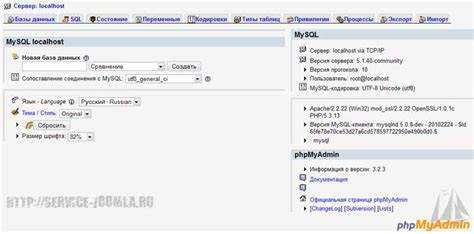
Работа с таблицами в PhpMyAdmin часто требует расширения структуры. Добавление нового столбца выполняется через интерфейс без изменения SQL-кода, что удобно при настройке небольших проектов или тестовых баз. Процесс включает выбор позиции поля, настройку типа данных и параметров хранения.
Перед внесением изменений важно определить, какие значения будет содержать новый столбец: текст, числа, даты или служебные данные. Это влияет на выбор формата, длины и допустимых значений. В интерфейсе доступно точное указание позиции будущего поля – перед или после существующих.
После ввода настроек PhpMyAdmin автоматически формирует SQL-команду и обновляет структуру таблицы. Проверка результата в разделе просмотра помогает убедиться, что поле создано, отображается корректно и готово к заполнению.
Выбор нужной базы данных и открытие таблицы для редактирования
Для изменения структуры таблицы требуется сначала перейти к нужной базе данных. В левом списке PhpMyAdmin отображаются все доступные каталоги, и каждый из них разворачивается одним щелчком. После открытия списка таблиц важно выбрать ту, где планируется добавить столбец.
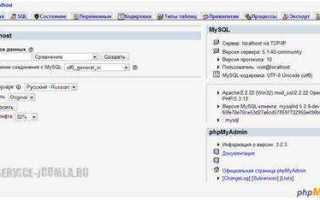
Перед переходом к редактированию удобно проверить параметры базы данных: кодировку, количество таблиц, префиксы, чтобы избежать случайного изменения другой структуры. Это особенно полезно при работе с несколькими проектами на одном сервере.
- Откройте панель слева и выберите целевую базу данных.
- Найдите таблицу в общем списке и нажмите на её название.
- Убедитесь, что открыта именно та таблица, структура которой будет изменена.
После выбора таблицы становится доступен набор вкладок, среди которых находится раздел «Структура». Он позволяет перейти к настройке полей, добавить новые и просмотреть текущие параметры.
Переход на вкладку «Структура» для просмотра текущих полей

Перед добавлением нового столбца стоит изучить уже существующие поля. Это помогает определить, где именно разместить новое значение: в начале, в конце или между текущими колонками. Также полезно оценить типы данных соседних полей, чтобы избежать несогласованности форматов.
На этой же странице находится управляющий блок с формой для вставки дополнительного столбца. Интерфейс предлагает выбрать количество полей и позицию, что упрощает дальнейшее редактирование.
Использование функции «Добавить поле» в нужной позиции
На вкладке «Структура» доступна форма, позволяющая вставить новое поле. В выпадающем списке можно указать количество создаваемых столбцов и выбрать точное место для их размещения. Интерфейс поддерживает вставку перед первым полем, после последнего либо после конкретного существующего столбца.
При выборе позиции важно учитывать порядок обработки данных в приложении. Например, служебные поля удобно располагать в начале, а дополнительные параметры – рядом с логически связанными колонками. Это облегчает чтение структуры и работу с данными в будущем.
После указания позиции и количества полей нажмите кнопку для перехода к форме настройки. PhpMyAdmin сформирует отдельную таблицу ввода, где можно описать каждое новое поле перед сохранением.
Выбор имени столбца и типа данных
При создании нового столбца первым параметром выбирается его имя. Лучше использовать короткие, но понятные обозначения без пробелов: например, created_at, status_code, quantity. Русские символы допустимы, но нежелательны при работе с внешними скриптами и экспортом данных.
Выбор типа данных определяет способ хранения значения. Для текста подходят VARCHAR и TEXT, для чисел – INT, BIGINT или DECIMAL, для дат – DATE, DATETIME или TIMESTAMP. При работе со значениями, которые не должны превышать определённые пределы, полезно задать длину или точность.
Если столбец будет участвовать в вычислениях, фильтрации или проверке уникальности, тип данных стоит выбирать с учётом будущей нагрузки. Это уменьшает риск ошибок при обработке больших массивов записей и ускоряет работу запросов.
Настройка параметров длины, значения по умолчанию и атрибутов
После выбора типа данных требуется указать дополнительные параметры. Длина задаётся для текстовых и числовых типов, что помогает контролировать максимально допустимый объём информации. Например, для поля с кодом статуса достаточно длины 2–3 символов, а для имени файла – от 100 и выше.
Значение по умолчанию позволяет формировать предопределённые записи. Это удобно для полей со статусами, числовыми счётчиками или датами. PhpMyAdmin поддерживает установку фиксированного значения либо специальных констант вроде CURRENT_TIMESTAMP для времени создания.
- Укажите длину для текстовых и числовых полей, если она предусмотрена типом данных.
- Определите значение по умолчанию, чтобы исключить пустые записи.
- Выберите атрибуты – например, UNSIGNED для чисел без отрицательных значений.
- При необходимости активируйте параметр NULL или запретите его, если поле должно заполняться всегда.
Эти настройки формируют поведение нового столбца и помогают избежать некорректных данных при последующем заполнении таблицы.
Добавление индекса или ключа к новому столбцу
Для ускорения поиска и обеспечения уникальности значений можно назначить индексы или ключи. PhpMyAdmin позволяет выбрать тип индекса при создании столбца: PRIMARY, UNIQUE, INDEX или FULLTEXT. Выбор зависит от целей обработки данных.
Primary Key используется для уникальной идентификации записей. Unique ограничивает повторение значений, что полезно для номеров документов, email или кодов товаров. Обычный Index повышает скорость сортировки и выборки, особенно при больших таблицах. Fulltext подходит для текстовых полей, где требуется поиск по содержимому.
Добавление индекса выполняется прямо в форме создания столбца. Для существующих полей индекс можно добавить через кнопку «Изменить» или отдельный раздел «Индексы». После назначения ключа PhpMyAdmin обновляет структуру таблицы и формирует соответствующую SQL-команду.
Сохранение изменений и обновление структуры таблицы
После настройки всех параметров нового столбца необходимо сохранить изменения. В PhpMyAdmin для этого используется кнопка Сохранить внизу формы добавления поля. При нажатии система формирует SQL-запрос ALTER TABLE и применяет его к выбранной таблице.
После сохранения обновлённая структура отображается во вкладке «Структура». Все параметры столбца, включая тип данных, длину, значение по умолчанию и ключи, видны в таблице:
| Имя столбца | Тип данных | Длина / Значение | Ключ | NULL | Значение по умолчанию |
|---|---|---|---|---|---|
| created_at | DATETIME | — | — | Нет | CURRENT_TIMESTAMP |
| status_code | INT | 2 | INDEX | Нет | 0 |
Если внесены ошибки, можно использовать кнопку «Изменить» напротив столбца для корректировки параметров. После каждого изменения PhpMyAdmin пересоздаёт структуру таблицы без потери существующих данных.
Проверка результата в режиме просмотра данных
После добавления нового столбца важно убедиться, что он корректно отображается и готов к использованию. Для этого перейдите на вкладку Обзор выбранной таблицы. Здесь отображаются все записи вместе с новым полем.
Если столбец пустой, это означает, что значения по умолчанию применены правильно или поле допускает NULL. Для проверки функциональности можно добавить тестовую запись через форму ввода и убедиться, что данные сохраняются в новом столбце.
Также полезно обратить внимание на сортировку и фильтры. Новое поле должно корректно участвовать в выборках: сортировка по числам, тексту или датам должна работать без ошибок, а индексы должны ускорять поиск при больших объёмах данных.
Вопрос-ответ:
Как добавить новый столбец в существующую таблицу через PhpMyAdmin?
Откройте нужную базу данных и выберите таблицу. Перейдите на вкладку «Структура» и найдите блок «Добавить поле». Укажите количество новых столбцов и их позицию относительно существующих, затем заполните форму с именем столбца, типом данных, длиной и значением по умолчанию. После этого нажмите «Сохранить», чтобы изменения вступили в силу.
Какие типы данных лучше использовать при добавлении столбца для числовых значений?
Для целых чисел выбирайте INT или BIGINT, если нужны большие диапазоны. Для десятичных значений используйте DECIMAL или FLOAT с указанием точности. Если число не может быть отрицательным, активируйте атрибут UNSIGNED. Это помогает ограничить ввод некорректных данных и ускоряет обработку запросов.
Можно ли добавить новый столбец с индексом или ключом сразу при создании?
Да, в форме добавления поля можно выбрать тип индекса. Доступны PRIMARY, UNIQUE, INDEX и FULLTEXT. Primary Key обеспечивает уникальность записей, Unique запрещает дублирование, обычный Index ускоряет выборку, а Fulltext подходит для поиска по тексту. После сохранения структура таблицы обновляется автоматически.
Как проверить, что новый столбец был добавлен правильно?
Перейдите на вкладку «Обзор» выбранной таблицы. Новый столбец должен отображаться в списке всех полей. Если он пустой, это означает, что значение по умолчанию или разрешение на NULL применены корректно. Можно добавить тестовую запись и убедиться, что данные сохраняются без ошибок, а сортировка и фильтры работают для нового поля.

 Загрузка...