Содержание статьи
В работе с данными в LibreOffice важно понимать, как правильно оформить информацию в виде таблицы, чтобы облегчить её восприятие и анализ. Это не только помогает структурировать информацию, но и позволяет повысить её читаемость, особенно при работе с большими объемами данных. LibreOffice предлагает удобные инструменты для форматирования таблиц как в Writer, так и в Calc, что дает пользователю гибкость в организации данных.
В LibreOffice Writer форматирование данных в таблицы обычно начинается с преобразования текста в таблицу. Это можно сделать с помощью простых команд для разделения текста на строки и столбцы. При этом важно учитывать, как именно данные будут восприниматься – использование подходящих стилей и границ помогает выделить важную информацию. В LibreOffice Calc форматирование таблиц связано с настройкой ячеек, применения форматов чисел и дат, а также с сортировкой и фильтрацией данных для анализа.
Основное внимание стоит уделить не только структурированию данных, но и их визуальной части. Например, правильное использование границ ячеек помогает выделить ключевые разделы таблицы, а настройки шрифтов и цвета делают её более удобной для восприятия. Важно также учитывать, как таблица будет отображаться на различных устройствах, особенно если вы работаете с документацией для деловых целей или отчётами.
В этом руководстве мы рассмотрим важнейшие аспекты работы с таблицами в LibreOffice, начиная от базового преобразования текста в таблицу до более сложных операций, таких как использование фильтров и форматирование числовых данных. Это позволит вам повысить продуктивность и создать таблицы, которые действительно отвечают на поставленные задачи.
LibreOffice: форматирование данных как таблицы
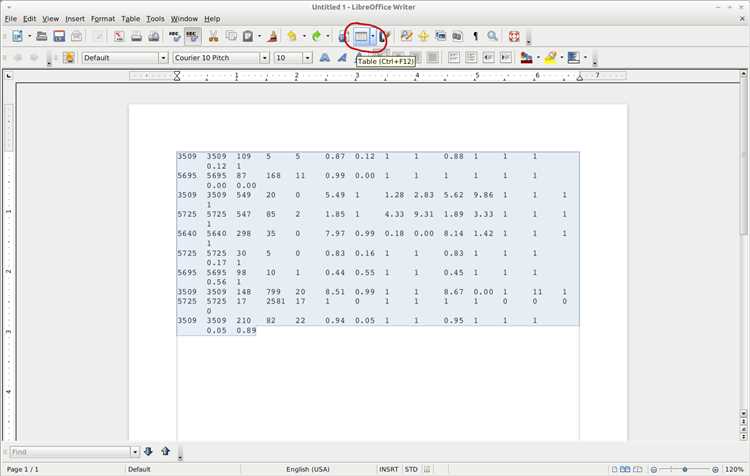
Чтобы начать форматировать данные как таблицу в LibreOffice Writer, сначала выделите данные, которые хотите преобразовать в таблицу. Затем используйте функцию «Вставка» > «Таблица», или, если данные уже разделены запятыми или табуляциями, воспользуйтесь опцией «Текст в таблицу» в меню. Преобразование текста в таблицу позволяет быстро разделить данные по строкам и столбцам, но важно настроить корректное выравнивание и отступы для улучшения читаемости. Вы можете настраивать параметры таблицы с помощью панели инструментов, изменяя границы, толщину линий и цвет ячеек.
В LibreOffice Calc процесс создания таблицы и её форматирования включает в себя не только создание структуры, но и применение форматов для чисел и текста. Например, для числовых данных важно выбрать подходящий формат, чтобы отображались не только целые числа, но и десятичные значения, проценты или валюты. Чтобы отформатировать ячейки, выберите нужный диапазон и откройте диалоговое окно «Формат ячеек», где можно задать стиль отображения данных в зависимости от их типа.
Чтобы улучшить визуальную привлекательность таблицы, используйте стили и шаблоны. В Writer это можно сделать через меню «Таблица» > «Стили таблиц». Выберите подходящий стиль, который включает в себя не только цветовое оформление, но и расположение текста, отступы и оформление границ. Также важно настроить ширину столбцов и строк в зависимости от содержания ячеек, чтобы избежать нежелательных разрывов и перемещения данных при изменении размера документа.
Для повышения удобства работы с таблицами в Calc можно использовать условное форматирование. Эта функция позволяет автоматически выделять ячейки в зависимости от их содержимого. Например, можно выделить ячейки, значения которых превышают определённый порог, или отформатировать отрицательные значения красным цветом. Условное форматирование помогает быстро ориентироваться в больших объёмах данных и акцентировать внимание на важных элементах.
В процессе работы с таблицами важно также учитывать возможность добавления и удаления строк и столбцов. В Writer и Calc это можно сделать через контекстное меню таблицы, что позволяет быстро адаптировать таблицу под изменяющиеся данные. Настроив таблицу и её форматирование, можно обеспечить удобный и эффективный доступ к нужной информации, улучшив её восприятие и понимание.
Как преобразовать текст в таблицу в LibreOffice Writer
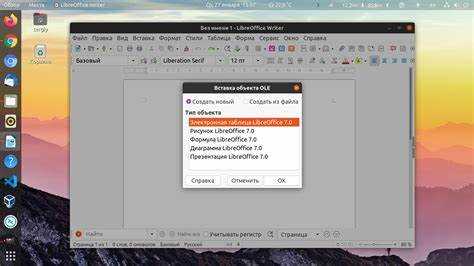
Чтобы преобразовать текст в таблицу в LibreOffice Writer, выполните следующие шаги:
- Выделите текст, который хотите преобразовать. Например, текст, разделённый запятыми, табуляциями или пробелами.
- Перейдите в меню Таблица и выберите пункт Текст в таблицу.
- В появившемся диалоговом окне настройте параметры преобразования:
- Разделитель: выберите, какой символ будет использоваться для разделения данных. Это может быть запятая, табуляция, пробел или иной символ.
- Число столбцов: можно вручную указать, сколько столбцов будет в таблице, если деление не очевидно по символам-разделителям.
- Параметры выравнивания: выберите, как будет выровнен текст в ячейках (по левому краю, по центру, по правому краю).
- Нажмите ОК для применения изменений.
После преобразования текста в таблицу, вы можете редактировать её, добавлять или удалять столбцы и строки, изменять размеры ячеек и использовать стили для улучшения визуального восприятия данных. Особенно полезно это для работы с большим количеством данных, когда ручной ввод в таблицу невозможен или неудобен.
Дополнительный совет: если ваши данные имеют сложную структуру, например, текст, содержащий вложенные элементы, рекомендуется предварительно очистить текст от ненужных символов и лишних пробелов, чтобы преобразование прошло корректно.
Использование стилей таблиц для улучшения восприятия данных
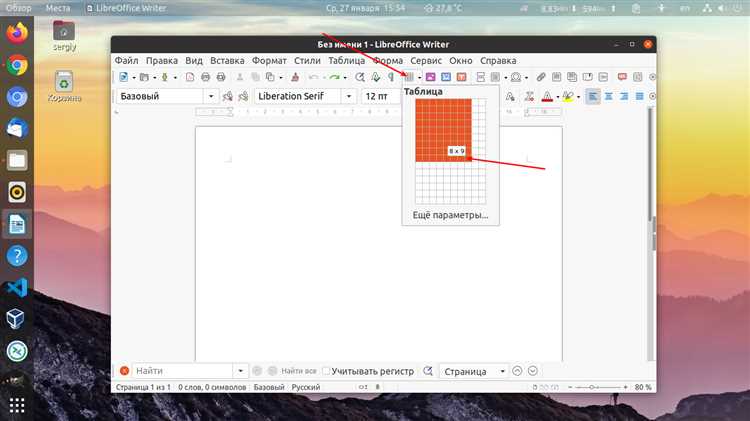
Правильное оформление таблиц в LibreOffice через использование стилей позволяет значительно улучшить восприятие данных, сделать их более читаемыми и удобными для анализа. Стили таблиц помогают не только организовать информацию, но и выделить ключевые моменты, повышая визуальную привлекательность документа.
Для начала работы со стилями таблиц в LibreOffice Writer, откройте таблицу и перейдите в меню Таблица – Стили таблиц. В этом разделе можно выбрать уже готовый стиль или настроить его под конкретные задачи. Готовые стили включают в себя оптимально подобранные границы, цвета и шрифты, что позволяет быстро преобразовать таблицу в удобочитаемый формат.
Ключевые элементы, которые можно настроить с помощью стилей таблиц:
- Границы и линии: выберите стиль границ, чтобы разделить данные на читаемые блоки. Для таблиц с большим количеством информации используйте менее заметные линии, чтобы не перегружать визуально. Толщина и цвет линий должны быть гармоничными и не отвлекать внимание от содержимого.
- Цвет фона: применение разных оттенков фона для строк или столбцов помогает улучшить восприятие больших таблиц. Используйте светлые оттенки для чередующихся строк (зебровый эффект), чтобы легче было отслеживать данные, особенно если их много.
- Шрифты и выравнивание: настройка шрифтов и их выравнивания также играет ключевую роль в восприятии данных. Заголовки таблиц должны быть выделены, чаще всего для этого используют жирный шрифт или больший размер. Числовые данные рекомендуется выравнивать по правому краю, чтобы облегчить их восприятие и сравнение.
После того как вы выбрали и применили стиль таблицы, можно настроить его под конкретные нужды. Например, для отчетов или финансовых таблиц часто требуется выделение отдельных ячеек с помощью цветового фона или изменения шрифта. Это можно сделать через диалоговое окно Формат ячеек, где вы можете детально настроить внешний вид ячеек, включая шрифты, границы и цвета.
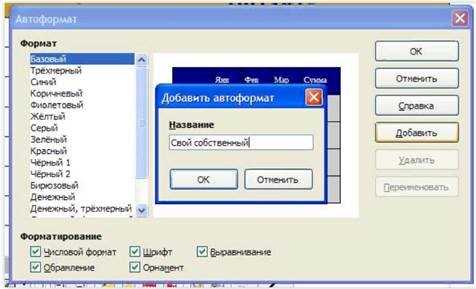
Еще одним важным моментом является возможность сохранить настроенный стиль для повторного использования. В LibreOffice Writer можно создать собственный стиль таблицы и сохранить его в разделе Менеджер стилей, что позволит использовать его в будущем для других таблиц без необходимости настраивать каждый элемент вручную.
Использование стилей не только помогает создать профессиональный вид документа, но и делает его более структурированным и доступным для восприятия, что особенно важно при работе с большими объемами информации.
Модификация размеров ячеек и столбцов в таблицах
При работе с таблицами в LibreOffice важно правильно настроить размеры ячеек и столбцов, чтобы данные были представлены в удобном для восприятия виде. Это необходимо для оптимального использования пространства, предотвращения сдвигов данных и обеспечения читабельности таблицы. Модификация размеров ячеек и столбцов в LibreOffice Writer и Calc позволяет быстро адаптировать таблицу под любые требования.
Чтобы изменить размер ячеек или столбцов в LibreOffice Writer, выполните следующие действия:
- Выделите столбец, строку или ячейку, размеры которой вы хотите изменить.
- Перетащите границу столбца или строки влево или вправо для изменения ширины или высоты. Этот метод удобен, когда нужно точно настроить размер ячеек вручную.
- Если необходимо установить точные размеры, воспользуйтесь контекстным меню. Щелкните правой кнопкой мыши по таблице, выберите Свойства таблицы и перейдите в вкладку Размер, где можно указать конкретные значения для высоты строк и ширины столбцов.
В LibreOffice Calc процесс модификации размеров аналогичен. Чтобы изменить размеры ячеек:
- Выделите нужный диапазон ячеек или столбцов.
- Перетащите границу строки или столбца на панели с номерами строк и буквами столбцов.
- Для точной настройки откройте диалоговое окно Формат > Столбцы или Строки и укажите точные размеры в пикселях.
Кроме того, вы можете настроить автоматическое изменение размеров ячеек в зависимости от содержимого. Для этого достаточно выбрать опцию Автоматический размер в свойствах таблицы. Этот режим особенно полезен, если данные в таблице часто меняются, и необходимо, чтобы ячейки автоматически подстраивались под новый текст или числа.
Обратите внимание, что при изменении размера столбцов важно следить за общей структурой таблицы. Например, если один столбец значительно расширяется, другие столбцы могут быть сжаты, что нарушит баланс таблицы. Чтобы избежать таких ситуаций, следите за пропорциями между столбцами и настройте их так, чтобы они гармонично вписывались в общий формат документа.
Также стоит учитывать, что слишком большие или маленькие ячейки могут сделать таблицу трудной для восприятия. Оптимальные размеры зависят от типа данных: текстовые данные требуют большего пространства, в то время как числовые могут быть компактными.
Форматирование числовых данных: использование масок и форматов
Для начала, чтобы отформатировать числовые данные в LibreOffice Writer, выделите ячейки или диапазон чисел, которые нужно форматировать. Для применения числового формата используйте диалоговое окно Формат > Число. В этом окне можно выбрать стандартные форматы для чисел, такие как Числовой, Денежный, Процентный и другие.
В LibreOffice Calc процесс форматирования чисел аналогичен. Для этого откройте диалоговое окно Формат ячеек (клавиша Ctrl+1) и перейдите на вкладку Число. Здесь вы можете настроить числовой формат для ячеек, указав количество знаков после запятой, отображение валюты, проценты или специальные форматы.
При использовании масок и форматов важно понимать их различия:
- Маски чисел: позволяют создать настраиваемое отображение чисел. Например, можно указать формат для телефонных номеров, идентификационных номеров или банковских счетов. Маски помогают задать обязательные разделители (десятичные точки, запятые) и фиксировать количество знаков в числах.
- Числовые форматы: применяются для отображения чисел в привычных для восприятия единицах, таких как проценты, деньги, дроби. Например, чтобы представить число как процент, достаточно выбрать соответствующий формат, и значение автоматически будет отображаться с символом процента.
Кроме того, вы можете настроить числовой формат так, чтобы отображались только положительные числа, а отрицательные значения автоматически выделялись другим цветом или в скобках. Это особенно полезно для финансовых отчетов или других документов, где важно четко разделять положительные и отрицательные значения.
Использование масок и форматов также помогает избавиться от ненужных нулей в конце числа. Например, при отображении денежных сумм можно убрать лишние нули после запятой для целых сумм, чтобы не перегружать визуально таблицу.
Важно помнить, что числовые форматы не изменяют сами данные, а лишь их отображение. Это позволяет не искажать информацию при сортировке или вычислениях, но при этом предоставить данные в удобном для анализа виде.
Как применять фильтры и сортировку в таблицах LibreOffice Calc
Чтобы применить сортировку в таблице, выполните следующие шаги:
- Выделите диапазон ячеек, который нужно отсортировать, включая заголовки столбцов.
- Перейдите в меню Данные > Сортировка.
- В диалоговом окне выберите, по какому столбцу будет производиться сортировка, и укажите порядок (по возрастанию или по убыванию).
- Если необходимо, добавьте дополнительные уровни сортировки, чтобы отсортировать данные по нескольким столбцам.
- Нажмите ОК, чтобы применить сортировку.
Сортировка позволяет не только упорядочить данные по алфавиту или по числовым значениям, но и работать с датами и временем, сортируя их по нужному критерию. Например, для числовых данных можно отсортировать от минимального значения к максимальному или наоборот, а для текстовых – по алфавиту или по длине строки.
Для фильтрации данных в LibreOffice Calc следуйте этим шагам:
- Выделите заголовки столбцов данных, которые вы хотите фильтровать.
- Перейдите в меню Данные > Фильтр > Автофильтр.
- После активации фильтра в каждом заголовке появится выпадающий список. Нажмите на стрелку в нужном столбце и выберите параметры фильтрации.
- Вы можете фильтровать данные по значениям, тексту, числам или датам. Например, можно выбрать только те строки, которые содержат определённое значение, больше или меньше заданного числа, или в определённом временном интервале.
- Для более сложной фильтрации используйте Стандартный фильтр, где можно задать дополнительные условия, такие как «больше», «меньше», «равно», а также комбинировать их с логическими операциями.
Кроме того, автофильтр позволяет динамически изменять отображаемые данные в зависимости от выбранных критериев, что идеально подходит для анализа больших объёмов информации. Например, вы можете выделить только строки с положительными значениями или скрыть все данные, относящиеся к определённой категории.
Важно помнить, что при фильтрации данные не удаляются, а просто скрываются. Это позволяет легко вернуться к полному набору данных, выключив фильтр.
Для более сложных сценариев можно использовать фильтры с несколькими критериями или задать фильтрацию по диапазонам значений. Это особенно полезно при анализе финансовых данных, списков клиентов или других крупных таблиц.
Добавление и удаление строк и столбцов в таблицах
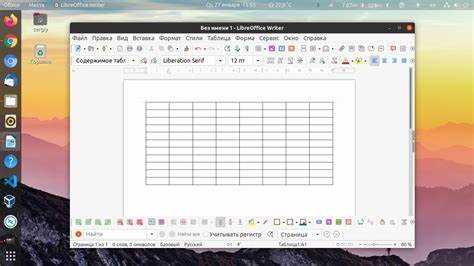
В процессе работы с таблицами в LibreOffice часто возникает необходимость в добавлении или удалении строк и столбцов. Эти действия позволяют гибко изменять структуру таблицы в зависимости от изменяющихся данных, улучшая её представление и функциональность.
Чтобы добавить строку или столбец в LibreOffice Writer, выполните следующие шаги:
- Для добавления строки: выделите строку, рядом с которой хотите вставить новую. Щелкните правой кнопкой мыши и выберите Вставить строку выше или Вставить строку ниже.
- Для добавления столбца: выделите столбец, рядом с которым хотите вставить новый. Щелкните правой кнопкой мыши и выберите Вставить столбец слева или Вставить столбец справа.
Эти действия быстро добавляют новые строки и столбцы в таблицу. Однако стоит помнить, что данные в новых ячейках будут пустыми, и их нужно будет заполнить вручную или через формулы, если это необходимо.
Для удаления строк или столбцов в LibreOffice Writer используйте аналогичный подход:
- Для удаления строки: выделите строку, которую нужно удалить, щелкните правой кнопкой мыши и выберите Удалить строку.
- Для удаления столбца: выделите столбец, который хотите удалить, щелкните правой кнопкой мыши и выберите Удалить столбец.
В LibreOffice Calc процесс добавления и удаления строк и столбцов немного отличается, но также интуитивно понятен. Чтобы добавить строку или столбец, выполните следующие шаги:
- Для добавления строки: выделите строку, рядом с которой хотите вставить новую, затем выберите Вставка > Строки или используйте комбинацию клавиш Ctrl+Shift+»+».
- Для добавления столбца: выделите столбец, рядом с которым хотите добавить новый, затем выберите Вставка > Столбцы или используйте комбинацию клавиш Ctrl+Shift+»+».
Для удаления строк или столбцов в Calc используйте контекстное меню: щелкните правой кнопкой мыши по строке или столбцу и выберите Удалить строку или Удалить столбец.
Важно помнить, что при удалении строк и столбцов, данные из этих ячеек будут потеряны. Перед удалением убедитесь, что информация в этих ячейках больше не нужна или была сохранена в другом месте.
Кроме того, при добавлении или удалении столбцов и строк, стоит учитывать взаимосвязь данных в таблице. Если в ячейках используются формулы, они могут измениться в зависимости от того, как вы перестроите таблицу, что может повлиять на результаты вычислений. В таких случаях следует внимательно следить за корректностью ссылок на ячейки и формул.
Как работать с объединением ячеек и изменением границ таблиц
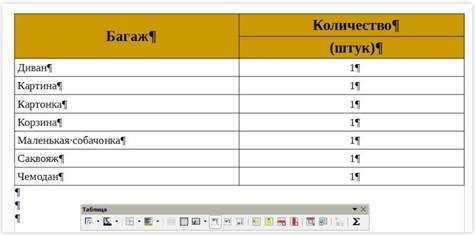
В процессе создания таблиц в LibreOffice часто возникает необходимость в объединении ячеек для улучшения структуры или визуального восприятия данных. Это позволяет создать более компактные таблицы с четким разделением на разделы и категории. Также важно правильно настроить границы ячеек, чтобы данные в таблице были хорошо видны и легко воспринимаемы.
Чтобы объединить ячейки в LibreOffice Writer, выполните следующие шаги:
- Выделите несколько ячеек, которые хотите объединить. Ячейки могут быть расположены как в одном ряду, так и в нескольких столбцах.
- Щелкните правой кнопкой мыши по выделенному диапазону и выберите Объединить ячейки в контекстном меню.
- Объединенная ячейка будет иметь один общий размер, и все данные из объединенных ячеек будут отображаться в этой ячейке.
Если вы хотите отменить объединение ячеек, выделите объединенную ячейку, щелкните правой кнопкой мыши и выберите Разъединить ячейки.
При объединении ячеек важно помнить, что только данные из верхней левой ячейки сохраняются. Все остальные данные будут удалены при объединении. Поэтому перед объединением необходимо убедиться, что нужная информация сохранена или перемещена в правильные ячейки.
Теперь рассмотрим работу с границами таблиц. Чтобы изменить границы в LibreOffice Writer, выполните следующие действия:
- Выделите диапазон ячеек, для которого хотите изменить границы.
- Перейдите в меню Таблица > Свойства таблицы и откройте вкладку Границы.
- В этом разделе вы можете настроить толщину, стиль и цвет линий для внешних и внутренних границ таблицы.
В LibreOffice Calc для изменения границ таблицы используйте аналогичную процедуру:
- Выделите ячейки, для которых хотите настроить границы.
- Щелкните правой кнопкой мыши и выберите Формат ячеек, затем перейдите в раздел Границы.
- Здесь вы можете выбрать стиль линий, их толщину и цвет, а также указать, какие границы следует применить (внешние, внутренние или все границы). Вы можете настроить как прямоугольные, так и диагональные линии.
Границы помогают структурировать таблицу, выделяя различные секции и группы данных. Для лучшего восприятия данных используйте более яркие границы для разделителей между основными блоками информации, а менее выраженные линии – для внутренних ячеек.
Важно помнить, что неправильное использование границ может перегрузить таблицу визуально. Поэтому следует выбирать стиль и цвет границ, который будет контрастировать с фоном и текстом, но не отвлекать внимание от самой информации.
Использование условного форматирования для выделения данных

Условное форматирование в LibreOffice позволяет автоматически изменять стиль ячеек на основе их содержимого, что помогает выделять важные данные и улучшить восприятие таблиц. Эта функция особенно полезна для визуализации трендов, выделения крайних значений, или для подчеркивания определённых критериев, таких как положительные или отрицательные значения, процентные изменения и другие параметры.
В LibreOffice Calc использование условного форматирования работает следующим образом:
- Выделите диапазон ячеек, к которым хотите применить условное форматирование.
- Перейдите в меню Формат > Условное форматирование > Установить условное форматирование.
- В появившемся диалоговом окне выберите тип условия. Это может быть:
- Целочисленные значения: для выделения ячеек с определёнными числовыми значениями или диапазонами (например, значения больше 100, меньше 0 и т.д.).
- Текстовые значения: для выделения ячеек, содержащих определённый текст.
- Даты: для выделения ячеек с датами, которые соответствуют определённому условию (например, текущая дата или даты в будущем).
- Выберите стиль форматирования, который будет применяться, если условие выполнено (например, изменение фона ячейки, текста или границы).
- Нажмите ОК, чтобы применить изменения.
Условное форматирование можно использовать для различных задач:
- Выделение крайних значений: Например, можно выделить максимальные или минимальные значения в столбце, чтобы быстро увидеть наибольшие и наименьшие цифры.
- Группировка данных: С помощью условного форматирования можно выделить данные, принадлежащие к определённым категориям или диапазонам, используя разные цвета для каждой категории.
- Визуализация изменений: При анализе финансовых данных или других величин можно выделить положительные изменения зелёным, а отрицательные – красным.
Также в LibreOffice Calc можно использовать несколько условий одновременно, чтобы применить различные форматы для ячеек, которые удовлетворяют разным критериям. Например, можно одновременно выделить ячейки с числовыми значениями больше 100 и с текстом, содержащим слово «важно».
Пример использования условного форматирования:
- Выделите ячейки, которые содержат числовые значения.
- В меню условного форматирования выберите тип условия «Больше чем» и укажите значение 100.
- Выберите стиль, например, зелёный фон, чтобы выделить эти ячейки.
При использовании нескольких условий, важно, чтобы порядок их применения был логичным. LibreOffice применяет условия по очереди, и если первое условие уже выполнено, то остальные могут быть проигнорированы. Вы можете настроить порядок условий и при необходимости отменить их выполнение.
Условное форматирование значительно ускоряет процесс анализа данных, поскольку позволяет мгновенно выделить важные элементы таблицы, не требуя ручного поиска или визуального сканирования данных.
Вопрос-ответ:
Как в LibreOffice форматировать данные как таблицу?
Чтобы преобразовать текст в таблицу в LibreOffice Writer, выделите нужный текст, который хотите преобразовать, и перейдите в меню Таблица > Текст в таблицу. В появившемся окне выберите разделитель (например, запятая или табуляция), укажите количество столбцов и нажмите ОК. Ваш текст будет преобразован в таблицу с указанным количеством столбцов и строк.
Как задать точный размер столбцов и строк в LibreOffice Calc?
В LibreOffice Calc для установки точных размеров столбцов или строк выделите столбец или строку, затем щелкните правой кнопкой мыши и выберите Ширина столбца или Высота строки. Введите необходимое значение в пикселях. Для изменения нескольких столбцов или строк одновременно, выделите их и примените нужный размер для всех выделенных элементов.
Можно ли использовать несколько фильтров одновременно в таблице LibreOffice Calc?
Да, в LibreOffice Calc можно использовать несколько фильтров. Для этого примените автофильтр, выбрав Данные > Автофильтр, и затем для каждого столбца можно установить различные фильтры. Например, вы можете отфильтровать данные по числовым значениям в одном столбце и по тексту в другом. Также можно использовать Стандартный фильтр для более сложных условий.
Как выделить важные данные с помощью условного форматирования в LibreOffice Calc?
В LibreOffice Calc для выделения данных с помощью условного форматирования выделите нужный диапазон ячеек, затем перейдите в меню Формат > Условное форматирование и выберите Установить условное форматирование. Вы можете задать условия, например, выделить все значения больше 100 или текст, содержащий определённое слово. Также можно настроить цвет фона, шрифта и другие параметры, чтобы выделить важные данные визуально.
Как объединить ячейки в таблице LibreOffice Writer?
Чтобы объединить ячейки в LibreOffice Writer, выделите несколько ячеек, которые хотите объединить. Затем щелкните правой кнопкой мыши и выберите Объединить ячейки. Объединённые ячейки будут отображать данные только из верхней левой ячейки, а остальные ячейки станут пустыми. Для разъединения ячеек достаточно выбрать Разъединить ячейки в контекстном меню.

 Загрузка...