Содержание статьи
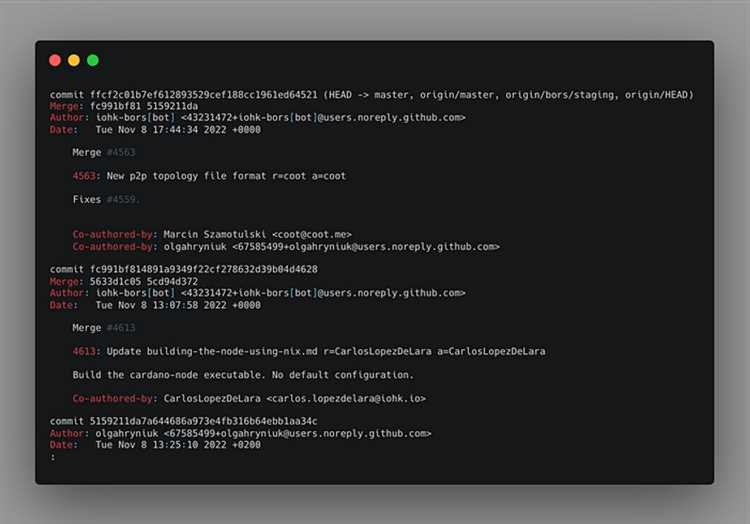
Команда git config открывает конфигурационные файлы Git через текстовый редактор, заданный в системе или в самом Git. В этот момент пользователь фактически работает не с Git, а с Vim, Nano, Neovim, Micro или другим редактором. Ошибка на этом этапе приводит не к сбою Git, а к повреждению или потере параметров: может быть удалён user.name, некорректно сохранён core.editor, нарушена кодировка файла .gitconfig, что в дальнейшем вызывает предупреждения и сбои при каждом коммите.
На практике чаще всего возникают три ситуации: невозможность выйти из Vim, случайное закрытие редактора без сохранения, и зависание терминала после открытия конфигурации. Каждая из них имеет точное решение, которое зависит от активного редактора и режима, в котором он был открыт. Например, в Vim неправильный выход через закрытие окна терминала оставляет временные swap-файлы, из-за которых Git при следующем запуске сообщает о повреждённой сессии редактирования.
Безопасный выход из git config —global —edit должен гарантировать два условия: корректную запись файла ~/.gitconfig и завершение процесса редактора без «подвисших» блокировок. Для этого требуется знать конкретные команды выхода, способы отмены правок, методы смены редактора по умолчанию и признаки того, что конфигурация была закрыта некорректно. Именно эти прикладные детали позволяют избежать потери настроек и повторного восстановления конфигурации вручную.
Как завершить редактирование git config в редакторе Vim через командный режим
При выполнении команды git config —global —edit Git запускает Vim, если переменная core.editor не переопределена. Сразу после открытия файл находится в режиме Normal, а не в режиме ввода текста. Любая попытка печати без перехода в режим Insert приводит к сигналу ошибки, поэтому завершение работы всегда выполняется через командный режим.
Для выхода с сохранением правок необходимо нажать клавишу Esc, затем ввести :wq и подтвердить клавишей Enter. Команда :wq одновременно записывает изменения в файл ~/.gitconfig и завершает процесс редактора. Если файл был изменён и закрыт без сохранения, Git не применит новые параметры, что часто проявляется в отсутствии обновлённых значений user.email и core.autocrlf.
Для выхода без сохранения используется последовательность Esc → :q! → Enter. Символ ! принудительно завершает сессию и удаляет все несохранённые правки, включая частично введённые строки. Этот способ обязателен, если была допущена синтаксическая ошибка, например пропущен символ = в записи параметра.
Если Vim сообщает о заблокированном файле и наличии swap-файла, следует выйти через :q!, затем удалить файл вида .gitconfig.swp в домашнем каталоге и повторно открыть конфигурацию. Такой порядок предотвращает сохранение повреждённой версии конфигурации и устраняет повторяющиеся предупреждения при каждом запуске git config.
Какие команды сохранить изменения и выйти из Nano при правке конфигурации Git
Если в системе задан редактор Nano, команда git config —global —edit открывает файл ~/.gitconfig в интерфейсе с подсказками внизу экрана. Все операции выполняются через сочетания клавиш с модификатором Ctrl. Неправильный выход из Nano чаще всего приводит к закрытию без записи файла, из-за чего новые параметры не применяются.
Для сохранения изменений используется команда Ctrl + O. После её нажатия Nano предлагает подтвердить имя файла; в этот момент необходимо нажать Enter, чтобы перезаписать ~/.gitconfig. Только после этой операции Git увидит обновлённые значения, включая user.name, user.email и core.editor.
Завершение работы выполняется через Ctrl + X. Если в файле есть несохранённые изменения, Nano выведет запрос с вариантами действий. Нажатие клавиши Y подтверждает запись правок, N – отменяет сохранение и закрывает файл, а Ctrl + C возвращает в режим редактирования без выхода.
| Ctrl + O | Запись изменений в файл .gitconfig |
| Enter | Подтверждение имени файла при сохранении |
| Ctrl + X | Выход из Nano |
| Y | Подтверждение сохранения при выходе |
| N | Выход без записи изменений |
При ошибочном закрытии без сохранения рекомендуется сразу повторно открыть конфигурацию через git config —global —edit и заново внести параметры, поскольку Git не хранит временных копий правок, сделанных в Nano.
Что делать, если git config открылся в неизвестном текстовом редакторе
Если после запуска git config —global —edit открылся интерфейс, не похожий на Vim или Nano, Git использует значение переменной core.editor либо системную переменную EDITOR. В этом случае первое действие – не вводить произвольный текст и не закрывать окно терминала, чтобы не создать повреждённые временные файлы и не заблокировать ~/.gitconfig.
Для корректного выхода необходимо нажать клавишу Esc и ввести :q!, затем подтвердить Enter. Эта последовательность срабатывает в большинстве редакторов, совместимых с Vi, включая Neovim, BusyBox vi и micro-vi, и завершает сессию без записи правок. Если редактор реагирует сообщением об отмене, значит был предотвращён выход из-за активного режима ввода – в этом случае требуется повторно нажать Esc и повторить команду.
После закрытия рекомендуется задать явный редактор, чтобы при следующем вызове git config открывался предсказуемый интерфейс. Команда git config —global core.editor «nano» или git config —global core.editor «vim» фиксирует используемый редактор в конфигурации и исключает повторное появление неизвестной среды.
Если файл ~/.gitconfig оказался заблокирован, следует проверить наличие временных файлов с расширениями .swp, .lock или ~ в домашнем каталоге, удалить их и снова открыть конфигурацию через git config —global —edit. Такой порядок предотвращает конфликт одновременных сессий редактирования и устраняет сообщения об ошибках при каждом запуске Git.
Как выйти из git config без сохранения внесённых параметров

Отказ от сохранения требуется, если в файл ~/.gitconfig были введены некорректные значения, например параметр user.email без доменной части или опечатка в ключе core.autocrlf. В этом случае закрытие редактора через кнопку терминала приводит к созданию временных файлов и может заблокировать конфигурацию, поэтому используется принудительный выход из текущего редактора.
В Vim и его совместимых версиях необходимо нажать Esc, затем ввести :q! и подтвердить Enter. Символ ! отменяет все несохранённые изменения и завершает процесс без записи. После такого выхода параметры остаются в предыдущем состоянии, что можно проверить командой git config —global —list.
В Nano используется комбинация Ctrl + X, после чего на запрос о сохранении следует нажать N. Этот вариант полностью отбрасывает текущие правки и закрывает файл без перезаписи. Если вместо N была нажата другая клавиша, редактор не завершится и потребует повторного выбора.
При работе с другими редакторами безопасным вариантом является поиск команды выхода без записи, содержащей принудительный флаг или отдельный режим отмены. После закрытия рекомендуется сразу проверить список параметров Git, чтобы убедиться, что ошибочные записи не были зафиксированы в конфигурации.
Как изменить редактор по умолчанию для команды git config
Редактор, который открывается при выполнении git config —global —edit, определяется параметром core.editor. Если он не задан, Git обращается к системной переменной EDITOR, что часто приводит к запуску непривычных утилит. Фиксация конкретного редактора устраняет проблемы с выходом и исключает появление неизвестных интерфейсов.
Для установки нового редактора используется одна команда Git:
- git config —global core.editor «nano» – назначает Nano
- git config —global core.editor «vim» – назначает Vim
- git config —global core.editor «code —wait» – открывает Visual Studio Code с ожиданием закрытия окна
Проверка текущего значения выполняется через git config —global —get core.editor. Если команда не возвращает строку, значит редактор не был зафиксирован и Git продолжает использовать системные переменные.
Для временной подмены редактора без изменения конфигурации применяется установка переменной окружения:
- в Linux и macOS: EDITOR=nano git config —global —edit
- в Windows PowerShell: $env:EDITOR=»nano»; git config —global —edit
Такой способ позволяет открыть конфигурацию в нужной среде, внести правки и выйти без изменения постоянных настроек Git.
Какие сообщения об ошибках появляются при неправильном выходе из git config
error: cannot open config file – возникает, если файл ~/.gitconfig заблокирован другим процессом или был повреждён при аварийном завершении редактора. В этом случае Git не может применить новые настройки и рекомендует проверить права доступа и существование swap-файлов.
fatal: Unable to create ‘.gitconfig.lock‘ – появляется при попытке одновременного редактирования конфигурации. Ошибка сигнализирует, что предыдущая сессия редактирования не завершилась корректно, и Git создаёт временный lock-файл, который блокирует запись.
E325: ATTENTION – специфическое сообщение Vim, означающее наличие существующего swap-файла. Оно возникает при аварийном выходе и предупреждает о возможной потере данных. Решение: удалить swap-файл и повторно открыть git config —global —edit.
error: invalid line in config file – сигнализирует о синтаксической ошибке, внесённой перед некорректным выходом из редактора. Пример: пропущенный знак = или лишний пробел в ключе параметра. Git игнорирует такие строки до исправления.
После появления любого из этих сообщений рекомендуется проверить содержимое ~/.gitconfig, удалить временные файлы и повторно открыть конфигурацию через команду git config —global —edit. Это предотвращает повторяющиеся ошибки и сохраняет целостность настроек.
Вопрос-ответ:
Что делать, если git config открылся в редакторе, с которым я не знаком?
Если при запуске git config —global —edit открылся неизвестный редактор, не вносите изменения наугад. Сначала попробуйте закрыть редактор безопасно через команды принудительного выхода. В Vim-подобных редакторах это Esc → :q! → Enter, в Nano — Ctrl + X, затем N для отказа от записи. После этого рекомендуется явно задать редактор через git config —global core.editor «nano» или «vim», чтобы следующий вызов Git открывался в привычной среде.
Можно ли выйти из git config без сохранения и не повредить конфигурацию?
Да. В Vim используйте Esc → :q! → Enter, в Nano — Ctrl + X и N при запросе на сохранение. Эти действия отменяют любые внесённые изменения и закрывают файл безопасно, сохраняя предыдущие параметры Git без изменений. После выхода рекомендуется проверить конфигурацию командой git config —global —list, чтобы убедиться, что прежние настройки остались.
Почему после выхода из git config появляются ошибки о заблокированном файле?
Сообщения вроде fatal: Unable to create ‘.gitconfig.lock’ появляются, если предыдущая сессия редактирования была завершена некорректно. Git создаёт временный lock-файл, чтобы предотвратить одновременную запись. Для решения: закройте редактор, удалите lock-файл вручную из домашнего каталога и снова откройте конфигурацию. Это позволяет восстановить контроль над ~/.gitconfig и исключает повторяющиеся ошибки.
Как проверить, что изменения в git config сохранились после выхода из редактора?
Используйте команду git config —global —list. Она выводит все текущие глобальные настройки Git, включая user.name, user.email, core.editor и другие параметры. Если нужные значения отображаются корректно, значит, изменения успешно записаны. Если отсутствуют или некорректны, редактор был закрыт без сохранения или произошла синтаксическая ошибка в файле.
Можно ли временно изменить редактор для одной сессии git config без изменения глобальных настроек?
Да. В Linux и macOS можно использовать EDITOR=nano git config —global —edit, в Windows PowerShell — $env:EDITOR=»nano»; git config —global —edit. Эта команда откроет конфигурацию в выбранном редакторе только для текущей сессии, не меняя параметр core.editor в глобальном файле. После выхода Git вернёт стандартный редактор при следующем вызове.
Что делать, если я случайно закрыл Vim при редактировании git config и изменения не сохранились?
Если Vim был закрыт неправильно, изменения в ~/.gitconfig не записываются, а Git может оставить временные swap-файлы. Сначала проверьте домашний каталог на файлы с расширением .swp и удалите их. Затем откройте конфигурацию снова через git config —global —edit, внесите нужные изменения и корректно завершите редактор через Esc → :wq → Enter. После этого убедитесь, что новые параметры применились, командой git config —global —list.
Почему Git открывает непонятный редактор вместо Nano или Vim при git config?
Git выбирает редактор из значения параметра core.editor в конфигурации или системной переменной EDITOR. Если они не заданы, может быть вызван редактор по умолчанию ОС, который неизвестен пользователю. Чтобы устранить это, явно укажите предпочитаемый редактор командой git config —global core.editor «nano» или «vim». После этого каждый запуск git config —global —edit будет открываться в выбранной среде, что исключает ошибки при выходе и потерю правок.

 Загрузка...