Содержание статьи

IP адрес регистратора выбытия позволяет точно идентифицировать устройство в сети и диагностировать проблемы с подключением. В большинстве современных моделей IP задается автоматически через DHCP или назначается вручную в настройках устройства. Для корректного получения данных необходимо учитывать модель регистратора, используемую сеть и протоколы связи.
Существует несколько способов определить IP адрес регистратора: через командную строку операционной системы, с помощью сетевых сканеров, веб-интерфейса устройства или онлайн-сервисов. Каждый метод требует точного знания конфигурации сети и наличия прав доступа к устройству.
Важно отличать статический IP, закрепленный за устройством, от динамического, который меняется при перезагрузке регистратора или роутера. Для устройств с динамическим IP рекомендуется фиксировать адрес через настройки маршрутизатора или использовать функцию привязки к MAC-адресу.
Перед началом поиска IP стоит убедиться, что регистратор подключен к сети и доступен по протоколам TCP/IP. Это позволит избежать ошибок при сканировании и гарантирует, что полученные данные соответствуют именно нужному устройству, а не другому сетевому узлу.
Проверка IP через командную строку Windows
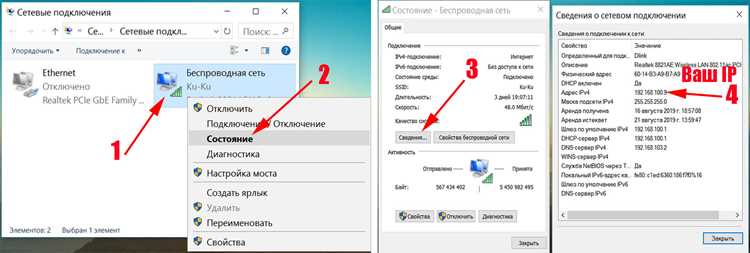
При подключении регистратора через статический IP убедитесь, что введенный адрес совпадает с настройками устройства. Для динамического IP рекомендуется записывать адрес после каждой перезагрузки регистратора или настроить привязку в роутере.
Для тестирования доступности IP используйте команду ping [IP адрес]. Если регистратор отвечает, соединение установлено корректно, и дальнейшие сетевые действия можно выполнять без риска конфликта адресов.
Определение IP на macOS с помощью терминала

Для определения IP адреса регистратора выбытия на macOS откройте Терминал через Spotlight или Launchpad. Основная команда для просмотра информации о сети: ifconfig. Она отображает все активные сетевые интерфейсы и их параметры.
Для упрощения поиска конкретного IP регистратора можно использовать команду arp -a. Она покажет таблицу всех устройств локальной сети с их MAC-адресами. Сопоставив MAC-адрес регистратора с таблицей, легко определить текущий IP.
| Команда | Описание | |
|---|---|---|
| ifconfig | Показывает все сетевые интерфейсы и их IP | en0: inet 192.168.1.15 netmask 0xffffff00 broadcast 192.168.1.255 |
| arp -a | Отображает список активных устройств с MAC-адресами | ? (192.168.1.20) at 00:1A:2B:3C:4D:5E on en0 |
| ping [IP] | Проверяет доступность регистратора по IP | PING 192.168.1.20: 56 data bytes, 64 bytes from 192.168.1.20: icmp_seq=0 ttl=64 time=2.3 ms |
Для устройств с динамическим IP рекомендуется фиксировать адрес через настройки роутера или проверять его после перезагрузки регистратора. Это предотвращает ошибки при подключении к сети и обеспечивает корректную работу сервисов мониторинга.
Использование онлайн-сервисов для получения IP регистратора
Онлайн-сервисы позволяют быстро определить внешний IP адрес регистратора выбытия без необходимости подключения к командной строке или терминалу. Наиболее точные данные предоставляет проверка через сервисы, которые отображают сетевой трафик и маршрутизацию устройства.
Для начала подключите регистратор к сети и убедитесь, что он имеет доступ к интернету. Затем откройте любой веб-браузер на устройстве, которое находится в той же сети, и перейдите на сайты типа whatismyip.com, iplocation.net или whoer.net. Сервисы отобразят текущий IP адрес, который использует регистратор для выхода в интернет.
Если регистратор поддерживает доступ к веб-интерфейсу, некоторые онлайн-инструменты позволяют определить внутренний IP, анализируя данные ARP или сетевых пакетов. Для этого на сервисе выбирается режим локальной сети, и устройство определяется по MAC-адресу.
Рекомендуется фиксировать полученный IP в документации сети, особенно если используется динамическая адресация. Это помогает в дальнейшем проводить мониторинг устройств и устранять конфликты адресов при одновременном подключении нескольких регистраторов.
Проверка IP через интерфейс веб-конфигурации устройства

Большинство современных регистраторов выбытия имеют встроенный веб-интерфейс, где отображается текущий IP адрес. Для доступа откройте браузер и введите адрес по умолчанию, указанный в инструкции устройства. Обычно это 192.168.0.1 или 192.168.1.100.
После авторизации в интерфейсе перейдите в раздел Сеть или Настройки TCP/IP. Там будет отображен текущий IP адрес, маска подсети, шлюз и, при необходимости, информация о DNS-серверах. Для устройств с динамическим IP рекомендуется проверить поле DHCP, чтобы понять, назначен ли адрес автоматически.
Если веб-интерфейс недоступен, проверьте подключение регистратора к сети и убедитесь, что ваш компьютер находится в той же подсети. В некоторых моделях используется порт, отличный от стандартного 80, например 8080 или 8000. В этом случае IP вводится с указанием порта: 192.168.1.100:8080.
Для безопасного использования фиксируйте IP адрес после настройки и при необходимости закрепляйте его через роутер. Это предотвращает изменение адреса при перезагрузке устройства и облегчает дальнейшее администрирование сети.
Определение IP через сетевой сканер локальной сети
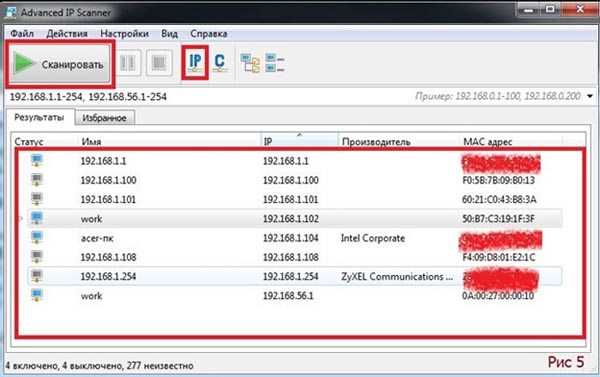
Сетевой сканер позволяет обнаружить все устройства в локальной сети, включая регистраторы выбытия, и определить их IP адреса. Популярные инструменты – Advanced IP Scanner, Angry IP Scanner или встроенный сканер в маршрутизаторе.
Для работы сканера подключите компьютер к той же сети, что и регистратор. В программе укажите диапазон IP, соответствующий подсети, например 192.168.1.1–192.168.1.254. После запуска сканирования появится таблица с активными устройствами и их MAC-адресами.
Сопоставьте MAC-адрес регистратора, указанный на устройстве или в документации, с данными сканера. Это позволяет точно определить IP адрес, даже если регистратор использует динамическую адресацию.
При необходимости результаты сканирования можно сохранить в файл для последующего мониторинга сети. Использование сетевого сканера помогает выявлять конфликты адресов и контролировать доступ к локальным устройствам.
Использование ARP-таблицы для поиска IP регистратора
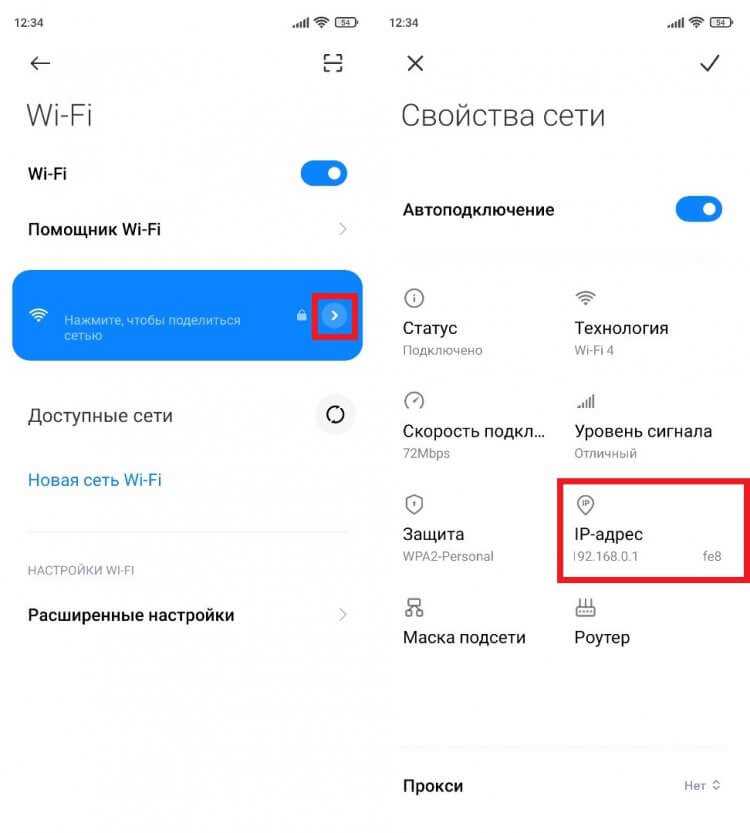
ARP-таблица отображает соответствие MAC-адресов и IP-адресов устройств в локальной сети. Она помогает быстро определить IP регистратора выбытия при известном MAC-адресе.
Для использования ARP-таблицы выполните следующие шаги:
- Подключите компьютер к той же сети, что и регистратор.
- Откройте командную строку на Windows (cmd) или терминал на macOS/Linux.
- Выполните команду arp -a.
- В списке устройств найдите MAC-адрес регистратора. IP, соответствующий этому адресу, будет указан рядом.
Если устройство не отображается:
- Убедитесь, что регистратор активен и передает сетевой трафик.
- Для Windows можно предварительно выполнить ping [диапазон адресов] для обновления ARP-таблицы.
- На macOS/Linux используйте ping -c 1 [IP-адрес подсети] для аналогичной проверки.
Фиксирование IP через ARP помогает при динамической адресации и обеспечивает точное отслеживание регистратора в сети без изменения настроек маршрутизатора.
Сравнение динамического и статического IP у регистраторов
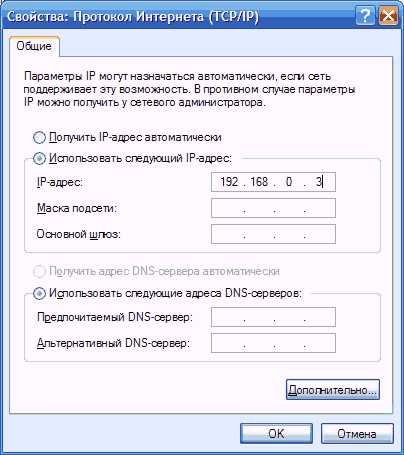
Статический IP присваивается регистратору вручную и не изменяется при перезагрузке устройства. Такой адрес удобен для настройки постоянного доступа, мониторинга и интеграции с системами видеонаблюдения. Для статического IP необходимо указать:
- IP-адрес устройства;
- Маску подсети для определения диапазона сети;
- Шлюз для выхода в другие подсети;
- DNS-серверы для разрешения доменных имен.
Динамический IP присваивается автоматически через DHCP сервера роутера и может изменяться при каждой перезагрузке регистратора или маршрутизатора. Он упрощает первоначальную настройку сети, но требует отслеживания текущего IP для подключения к устройству.
Для регистраторов с динамическим IP рекомендуется фиксировать адрес через привязку к MAC-адресу в роутере или регулярно проверять IP через веб-интерфейс, сетевой сканер или ARP-таблицу. Это предотвращает потерю связи при изменении адреса.
Проверка доступности IP с помощью ping и traceroute
Команды ping и traceroute позволяют проверить доступность регистратора по IP и выявить проблемы с сетью. Эти инструменты работают в любой локальной сети или при подключении к интернету.
Для проверки доступности с помощью ping выполните следующие шаги:
- Откройте командную строку Windows (cmd) или терминал macOS/Linux.
- Введите команду ping [IP-адрес регистратора].
- Проанализируйте результаты: успешные ответы подтверждают, что устройство активно, а время отклика показывает скорость соединения.
Для проверки маршрута и выявления узких мест используйте traceroute:
- На Windows команда tracert [IP], на macOS/Linux – traceroute [IP].
- Если какой-либо узел не отвечает, это может указывать на блокировку или сбой на маршруте.
Регулярное использование этих команд помогает отслеживать стабильность соединения регистратора и корректно диагностировать проблемы с сетью, особенно при динамическом IP.
Вопрос-ответ:
Можно ли узнать IP регистратора, если он подключен через Wi-Fi?
Да, IP регистратора можно определить через Wi-Fi. Для этого необходимо подключить компьютер к той же сети и использовать команды arp -a или сетевой сканер. Также можно зайти в веб-интерфейс устройства, если он доступен, или проверить список подключенных устройств на маршрутизаторе, где регистратор отображается с назначенным IP.
Как определить IP, если регистратор использует динамическую адресацию?
При динамическом IP адрес может изменяться после перезагрузки устройства или роутера. Чтобы определить текущий адрес, можно использовать команду ping для проверки диапазона подсети и arp -a для поиска соответствия MAC-адреса и IP. Альтернативно, регистратор можно временно подключить через веб-интерфейс или сканер локальной сети, чтобы зафиксировать IP.
Можно ли узнать IP регистратора без доступа к его веб-интерфейсу?
Да, доступ к веб-интерфейсу не обязателен. IP можно определить с помощью командной строки, используя ipconfig на Windows или ifconfig на macOS/Linux. Для устройств в локальной сети помогает сканер, который покажет все активные устройства и их MAC-адреса. Сопоставив MAC-адрес регистратора, можно найти его IP.
Как проверить, что найденный IP действительно принадлежит регистратору?
После получения IP необходимо проверить доступность устройства через ping. Успешный ответ подтверждает, что регистратор активен. Для дополнительной проверки можно использовать traceroute, чтобы убедиться, что маршрут ведет к нужному узлу. Также стоит сверить MAC-адрес регистратора с таблицей ARP или выводом сетевого сканера, чтобы исключить совпадение с другими устройствами.

 Загрузка...