Puppy Linux ориентирован на работу на компьютерах с ограниченными ресурсами и может функционировать на системах с объёмом оперативной памяти от 256 МБ. При установке на жёсткий диск дистрибутив сохраняет ключевую особенность – загрузку системы в RAM, что снижает количество обращений к накопителю. Это особенно актуально для старых HDD и малоресурсных SSD, где важно минимизировать операции записи.
Подготовка ISO-образа Puppy Linux и загрузочного носителя
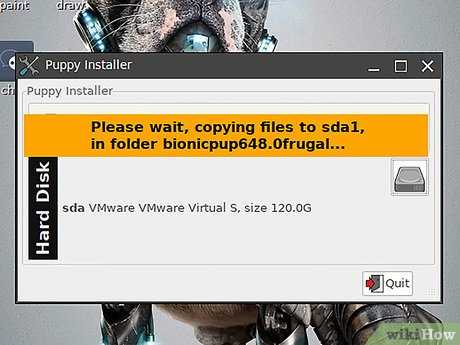
Для установки Puppy Linux на жёсткий диск требуется актуальный ISO-образ, загруженный с официального репозитория проекта. При выборе версии следует учитывать архитектуру процессора: для старых систем подойдут сборки i686, для более новых – x86_64. Размер ISO обычно находится в диапазоне 300–450 МБ, что позволяет использовать даже малые по объёму USB-накопители.
После загрузки ISO рекомендуется проверить целостность файла с помощью контрольной суммы MD5 или SHA1, опубликованной на странице дистрибутива. Несовпадение хэша указывает на повреждение образа и может привести к сбоям при загрузке Live-режима или запуске установщика. Проверка выполняется стандартными утилитами вроде md5sum или sha1sum в Linux либо специализированными программами в Windows.
Для создания загрузочного USB-носителя чаще всего используется файловая система FAT32, совместимая с BIOS и UEFI без Secure Boot. Запись ISO выполняется в режиме «DD» или «ISO Image», в зависимости от используемой утилиты. Подходят программы Rufus, balenaEtcher или встроенный инструмент dd. Выбор режима важен: неправильный способ записи может привести к отсутствию загрузочного меню.
Альтернативой USB-накопителю может быть оптический диск CD или DVD, что актуально для старых компьютеров без поддержки загрузки с USB. В этом случае ISO записывается как образ, а не как файл данных, с минимальной скоростью прожига. После создания носителя необходимо проверить загрузку системы в Live-режиме и убедиться, что Puppy Linux корректно определяет клавиатуру, экран и накопители до начала установки на жёсткий диск.
Выбор типа установки Puppy Linux: frugal или full
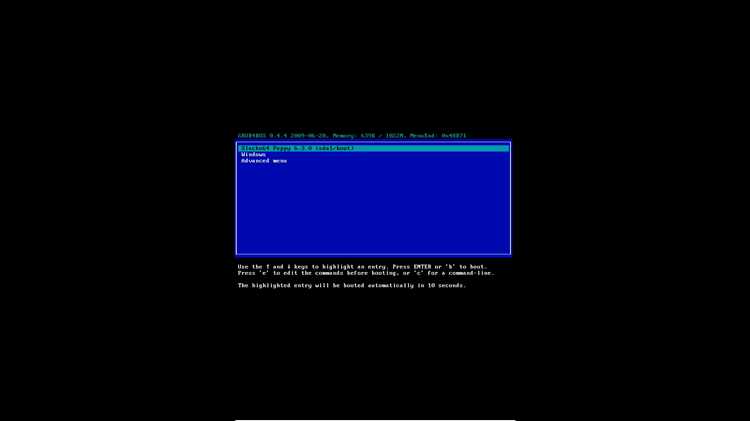
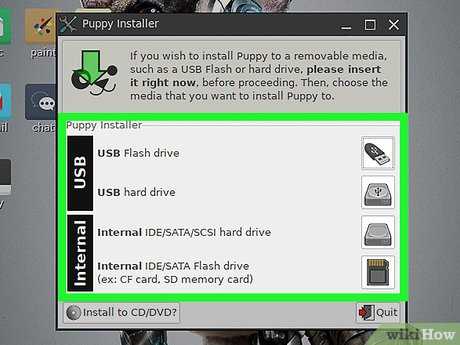
Puppy Linux поддерживает два варианта установки на жёсткий диск, отличающихся принципом хранения системы и пользовательских данных. Тип установки выбирается до разметки диска, так как он определяет структуру каталогов, требования к разделу и способ обновления системы.
Frugal-установка размещает систему в виде нескольких файлов: vmlinuz, initrd.gz и одного или нескольких SFS-образов. Для работы достаточно каталога на существующем разделе с файловой системой ext2/ext3/ext4 или даже FAT32. Система загружается в оперативную память, а изменения сохраняются в отдельный save-файл или save-раздел. Такой подход упрощает резервное копирование, позволяет хранить несколько версий Puppy Linux параллельно и снижает износ накопителя.
Full-установка разворачивает Puppy Linux как классический дистрибутив GNU/Linux, копируя файлы непосредственно в корень выделенного раздела. В этом режиме система постоянно работает с жёстким диском и не использует save-файл. Требуется отдельный раздел с ext2, ext3 или ext4, а минимальный рекомендуемый объём составляет около 2 ГБ. Такой вариант подходит для компьютеров с малым объёмом RAM, где загрузка всей системы в память невозможна.
 разворачивает Puppy Linux как классический дистрибутив GNU/Linux, копируя файлы непосредственно в корень выделенного раздела. В этом режиме система постоянно работает с жёстким диском и не использует save-файл. Требуется отдельный раздел с ext2, ext3 или ext4, а минимальный рекомендуемый объём составляет около 2 ГБ. Такой вариант подходит для компьютеров с малым объёмом RAM, где загрузка всей системы в память невозможна.»>
Для большинства сценариев, включая установку на старые ноутбуки и нетбуки, предпочтительна frugal-установка из-за гибкости и простоты восстановления. Full-установка оправдана при использовании одного дистрибутива без мультизагрузки и при строгом ограничении по оперативной памяти. Неправильный выбор типа установки усложняет последующую настройку загрузчика и перенос системы.
Вопрос-ответ:
Можно ли установить Puppy Linux на один раздел рядом с другой системой без переразметки диска?
Puppy Linux допускает размещение в каталоге существующего раздела при frugal-установке. Для этого достаточно свободного места от 500 МБ, так как система хранится в виде SFS-файлов. Загрузчик добавляет отдельный пункт меню, не затрагивая файлы другой операционной системы.
Почему после установки система не сохраняет настройки и каждый раз загружается как новая?
Такое поведение связано с отсутствием или неправильным созданием save-файла. При первом выключении Puppy Linux предлагает выбрать тип хранилища изменений и его размер. Если этот шаг пропущен либо раздел был смонтирован только для чтения, параметры и данные не записываются.
Какой загрузчик лучше использовать для установки Puppy Linux на старый компьютер?
Для систем с классическим BIOS чаще применяют GRUB4DOS. Он корректно обнаруживает frugal-установки, поддерживает загрузку с FAT32 и не требует сложной конфигурации. GRUB2 подходит для UEFI, но его настройка потребует ручного редактирования конфигурационных файлов.
Можно ли перенести уже установленный Puppy Linux на другой жёсткий диск без переустановки?
При frugal-установке перенос выполняется копированием каталога с системными файлами и save-файлом на новый диск. После этого достаточно обновить запись загрузчика. Для full-установки такой способ не подходит, так как система привязана к структуре разделов.
Какой объём оперативной памяти требуется для нормальной работы Puppy Linux с жёсткого диска?
Минимальный объём составляет около 256 МБ, но при frugal-установке часть системы загружается в RAM. Для комфортной работы с браузером и графической средой желательно иметь не менее 512 МБ, иначе система будет чаще обращаться к накопителю.
Почему установщик Puppy Linux не видит жёсткий диск или раздел, хотя он отображается в BIOS?
Чаще всего причина связана с режимом контроллера SATA. Puppy Linux может не распознавать накопитель при включённом режиме RAID или некоторых вариантах AHCI. В настройках BIOS стоит переключить контроллер в режим IDE/Legacy и перезагрузить систему. Также проблема возникает при использовании таблицы разделов GPT на очень старых компьютерах, где загрузка корректно работает только с MBR.
Можно ли использовать один save-файл для нескольких установок Puppy Linux?
Технически это возможно, если версии дистрибутива близки по дате выпуска и используют совместимый набор SFS-файлов. Save-файл указывается вручную при загрузке через параметры ядра. При использовании разных сборок возрастает риск конфликтов настроек и библиотек, поэтому такой вариант применяют только для тестирования.

 Загрузка...