Содержание статьи

При работе с 2D-графикой в Unity разработчик почти всегда сталкивается с задачей разбиения одного изображения на набор отдельных спрайтов. Чаще всего это спрайт-листы с персонажами, интерфейсом или анимациями, где корректная нарезка напрямую влияет на удобство дальнейшей работы, точность коллизий и поведение объектов в сцене. Unity предоставляет для этого встроенный инструмент – Sprite Editor, который доступен прямо из окна импорта текстуры.
Sprite Editor позволяет не только автоматически разбивать изображение на части, но и вручную управлять границами каждого спрайта, задавать точки опоры (Pivot), исправлять неточности алгоритмов авторазрезки и подготавливать ассеты под анимации или UI. Неправильные настройки на этапе импорта, такие как неподходящий Pixels Per Unit или некорректный Sprite Mode, могут привести к смещению объектов, некорректному масштабированию и проблемам при сборке анимаций.
В этой теме важно понимать не только сам процесс нарезки, но и логику, по которой Unity обрабатывает текстуру: как работает автоматический Slice, в каких случаях требуется ручная корректировка, почему Pivot влияет на вращение и позиционирование, и как сохранить изменения так, чтобы они корректно отразились в проекте. Грамотная работа со Sprite Editor упрощает дальнейшую настройку анимаций, ускоряет работу с ассетами и снижает количество ошибок на поздних этапах разработки.
Подготовка текстуры: настройки Import Settings для работы со Sprite Editor
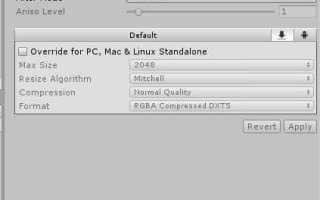
Работа со Sprite Editor начинается с корректной настройки текстуры в окне Import Settings. После выбора изображения в окне Project необходимо установить параметр Texture Type в значение Sprite (2D and UI), иначе инструменты нарезки будут недоступны. Unity обрабатывает такие текстуры по отдельному пайплайну, ориентированному на 2D-рендеринг и работу со спрайтами в сцене.
Ключевым параметром является Sprite Mode. Для спрайт-листов он должен быть переключён в Multiple, так как режим Single допускает использование только одного спрайта на всю текстуру. Изменение этого значения автоматически активирует кнопку открытия Sprite Editor и позволяет создавать несколько независимых областей внутри одного изображения.
Параметр Pixels Per Unit определяет соотношение между пикселями текстуры и единицами измерения в мире Unity. Для персонажей и объектов сцены значение часто подбирается под сетку тайлов или размеры коллайдеров, например 16, 32 или 100 пикселей на юнит. Несоответствие этого параметра реальному масштабу приводит к сложностям при выравнивании объектов и настройке анимаций.
В разделе Advanced рекомендуется отключить Generate Mip Maps, так как для 2D-спрайтов они не используются и только увеличивают размер билда. Параметр Filter Mode следует выбирать в зависимости от стиля графики: Point (no filter) для пиксель-арта и Bilinear для сглаженных изображений. Это влияет на визуальный результат уже на этапе нарезки и предпросмотра.
Перед открытием Sprite Editor важно нажать кнопку Apply, чтобы Unity пересобрала ассет с учётом новых настроек. Без применения изменений Sprite Editor может работать с устаревшими параметрами, что приводит к некорректному отображению границ спрайтов и ошибкам при сохранении разметки.
Переключение Sprite Mode в Multiple и его влияние на нарезку
Параметр Sprite Mode определяет, как Unity интерпретирует структуру текстуры. При значении Single изображение рассматривается как один спрайт, и любые попытки нарезки внутри Sprite Editor будут игнорироваться. Для работы со спрайт-листами необходимо явно переключить режим в Multiple в окне Import Settings.
После установки Multiple Unity изменяет внутреннюю модель ассета и позволяет хранить набор независимых спрайтов внутри одной текстуры. Это напрямую влияет на доступные инструменты и сценарии работы:
- становится активной автоматическая и ручная нарезка в Sprite Editor;
- каждый выделенный прямоугольник сохраняется как отдельный объект в Project;
- появляется возможность задавать индивидуальные Pivot для каждого спрайта;
- одна текстура может использоваться одновременно в анимациях, UI и Tilemap.
Переключение режима не изменяет само изображение, но сбрасывает предыдущую разметку. Если текстура ранее использовалась как Single, все существующие ссылки в сцене будут указывать на первый спрайт в списке. Это важно учитывать при изменении режима на уже подключённых ассетах.
Для корректной нарезки рекомендуется сразу после переключения:
- нажать Apply, чтобы Unity пересобрала импортируемый ресурс;
- открыть Sprite Editor и выполнить нарезку до использования текстуры в сцене;
- проверить имена создаваемых спрайтов, так как они формируются автоматически и используются в анимациях.
Режим Multiple является обязательным условием для создания анимационных клипов из одного спрайт-листа. Без него Unity не сможет корректно собрать последовательность кадров, даже если изображение визуально содержит несколько элементов.
Открытие Sprite Editor и обзор доступных инструментов разметки
Sprite Editor открывается из окна Import Settings выбранной текстуры по кнопке Sprite Editor. Кнопка становится доступной только при установленном Texture Type = Sprite (2D and UI) и Sprite Mode = Multiple. При первом открытии Unity может запросить установку пакета 2D Sprite, без которого редактор работать не будет.
Интерфейс Sprite Editor разделён на рабочую область изображения и панель инструментов. Все изменения выполняются напрямую поверх текстуры и не применяются до нажатия кнопки Apply, что позволяет свободно экспериментировать с разметкой без риска повредить ассет.
| Инструмент | Назначение |
|---|---|
| Slice | Автоматическая нарезка текстуры по прозрачным областям, сетке или заданным размерам |
| Create | Ручное создание прямоугольной области спрайта с произвольными границами |
| Edit | Изменение размеров и положения уже созданных спрайтов |
| Delete | Удаление выбранных областей разметки |
Каждый выделенный спрайт отображается рамкой с маркерами масштабирования. При выборе области в правой панели становятся доступны параметры Name, Pivot и числовые координаты границ, что позволяет точно подгонять разметку под пиксельную сетку или требования анимации.
Для точной работы рекомендуется включать привязку к пикселям и увеличивать масштаб изображения. Это снижает вероятность появления зазоров между спрайтами и предотвращает визуальные артефакты при рендеринге в сцене.
После завершения разметки необходимо нажать Apply. Только после этого Unity сохранит созданные спрайты и отобразит их как отдельные элементы в окне Project, готовые к использованию в сцене, анимациях или UI.
Автоматическая нарезка спрайтов: параметры Slice и типовые ошибки
Автоматическая нарезка через кнопку Slice позволяет быстро создать набор спрайтов без ручной разметки, однако результат напрямую зависит от выбранных параметров. Неправильные значения приводят к некорректным границам, что особенно критично для анимационных кадров и интерфейсных элементов.
Ключевым параметром является Type, который определяет принцип деления текстуры:
- Automatic – анализирует прозрачность и формирует области по видимым пикселям, подходит д
Ручная нарезка и корректировка границ отдельных спрайтов
Ручная нарезка используется в случаях, когда автоматические алгоритмы не дают точного результата или требуется нестандартная форма разметки. В Sprite Editor для этого применяется инструмент Create, позволяющий задать границы спрайта произвольным перетаскиванием мыши по текстуре.
После создания области спрайт можно точно откорректировать с помощью инструмента Edit. Границы изменяются через маркеры по углам и сторонам рамки, а числовые значения координат доступны для ввода вручную. Это удобно при работе с пиксельной графикой, где важно попадание строго в сетку без захвата лишних пикселей.
При корректировке следует обращать внимание на прозрачные края изображения. Захват даже одного полупрозрачного пикселя может привести к появлению ореолов при рендеринге, особенно при использовании сглаживания. Для таких случаев рекомендуется немного уменьшать границы спрайта внутрь видимой области.
Каждому спрайту можно задать уникальное имя, что упрощает работу с анимациями и поиском ассетов в Project. Имена стоит задавать сразу после разметки, так как при последующих изменениях порядок спрайтов может меняться, а анимационные клипы используют их по имени.
Ручная корректировка также применяется после автоматической нарезки для исправления ошибок: выравнивания размеров кадров, удаления лишних областей и объединения или разделения спрайтов. Такой подход позволяет сохранить скорость авторазметки и добиться точного результата перед использованием ассетов в сцене.
Настройка Pivot и его роль в анимации и позиционировании
Pivot определяет опорную точку спрайта, относительно которой выполняются перемещение, вращение и масштабирование в сцене. В Sprite Editor Pivot задаётся для каждого спрайта отдельно и сохраняется как часть импортируемого ассета, влияя на все объекты, использующие данный спрайт.
По умолчанию Unity предлагает пресеты расположения Pivot: центр, углы и стороны прямоугольника. Для персонажей чаще всего используется нижняя центральная точка, так как она упрощает выравнивание по поверхности и работу с коллайдерами. Для UI-элементов Pivot обычно совпадает с логической точкой привязки в макете интерфейса.
Для анимаций критично, чтобы Pivot всех кадров находился в одинаковом относительном положении. Смещение даже на несколько пикселей приводит к визуальным скачкам при воспроизведении клипа. В таких случаях рекомендуется задавать Pivot вручную через числовые координаты или копировать значения между кадрами.
При работе с оружием, эффектами или составными объектами Pivot используется как точка крепления. Неправильно выбранное положение усложняет синхронизацию элементов и требует дополнительных корректировок в коде или иерархии объектов.
Изменения Pivot вступают в силу только после нажатия Apply. Если спрайт уже используется в сцене, его визуальное положение может измениться, поэтому настройку Pivot лучше завершить до создания анимаций и размещения объектов, чтобы избежать ручного исправления трансформаций.
Сохранение изменений и проверка результата в Project и Scene
После завершения нарезки и настройки параметров необходимо нажать кнопку Apply в Sprite Editor. Без этого шага все созданные области, имена и значения Pivot будут утеряны при закрытии редактора. Unity пересобирает ассет и обновляет его внутреннюю структуру, что может занять несколько секунд для больших текстур.
В окне Project результат нарезки отображается в виде раскрываемого списка под исходной текстурой. Каждый элемент списка соответствует отдельному спрайту и может использоваться как самостоятельный ресурс. На этом этапе важно проверить порядок и названия спрайтов, особенно если они будут задействованы в анимационных клипах.
Для визуальной проверки спрайты следует перетащить в Scene или Hierarchy. Это позволяет сразу оценить масштаб, корректность границ и положение Pivot. Если объект смещён относительно ожидаемой позиции или вращается некорректно, проблема почти всегда связана с точкой опоры или лишними пикселями по краям спрайта.
При работе с анимациями рекомендуется собрать тестовый клип из нарезанных кадров и запустить его в режиме воспроизведения. Наличие рывков, дрожания или изменения размеров указывает на различия в границах или Pivot между кадрами, которые следует исправить до использования ассетов в игровом процессе.
Любые изменения в Sprite Editor автоматически обновляют все объекты, использующие данный ассет. Поэтому проверку в Project и Scene стоит выполнять сразу после сохранения, чтобы избежать накопления ошибок на более поздних этапах разработки.
Вопрос-ответ:
Почему после нарезки спрайтов объекты в сцене оказываются смещёнными относительно пола или сетки?
Чаще всего причина связана с положением Pivot. Если у кадров разная точка опоры или она находится в центре, объект будет визуально «прыгать» при размещении и анимации. Для персонажей рекомендуется задавать Pivot в нижней центральной части каждого спрайта и проверять совпадение координат у всех кадров.
Можно ли менять границы спрайтов после того, как они уже используются в анимациях?
Да, границы можно редактировать в Sprite Editor в любой момент. После нажатия Apply Unity обновит все связанные анимационные клипы. Если размеры кадров изменились, это может привести к смещению визуальной части анимации, поэтому после правок стоит пересобрать или проверить клипы в окне Animation.
Почему автоматическая нарезка объединяет несколько кадров в один спрайт?
Алгоритм Automatic ориентируется на прозрачные пиксели. Если между кадрами нет прозрачного зазора или присутствуют тени и полупрозрачные области, Unity воспринимает их как единый объект. В таких случаях лучше использовать Grid by Cell Size с точными размерами кадров.
Как проверить, что спрайты подходят для анимации до начала работы с Animator?
Достаточно перетащить несколько нарезанных спрайтов в Scene и быстро создать тестовый анимационный клип. Если при воспроизведении заметны скачки, изменение масштаба или дрожание, это указывает на различия в размерах границ или положении Pivot, которые следует исправить в Sprite Editor.

 Загрузка...