Содержание статьи

Для работы с массивами и математическими операциями в Python библиотека NumPy является базовым инструментом. PyCharm позволяет интегрировать NumPy в проект через виртуальное окружение, что упрощает управление зависимостями и предотвращает конфликты между библиотеками.
Перед установкой важно убедиться, что на компьютере установлена версия Python не ниже 3.8 и PyCharm поддерживает работу с виртуальными окружениями. Без этого установка может завершиться ошибкой или библиотека не будет доступна в проекте.
В статье представлено пошаговое руководство, которое показывает, как создать проект, настроить виртуальное окружение, установить NumPy и проверить его работоспособность. Все команды приведены для встроенного терминала PyCharm, что исключает необходимость использования внешних инструментов.
Особое внимание уделено типовым ошибкам, возникающим при установке NumPy, и способам их устранения. Это позволяет сразу начать работу с библиотекой без дополнительных экспериментов и поиска решений в интернете.
Проверка наличия Python и PyCharm на компьютере

Для работы с NumPy требуется Python версии 3.8 или выше. Проверить установленную версию можно в терминале командой python —version или python3 —version. Если команда возвращает версию ниже 3.8 или ошибку, необходимо установить актуальную версию Python с официального сайта python.org.
PyCharm должен быть установлен в версии, поддерживающей работу с виртуальными окружениями. Наиболее стабильные версии – PyCharm 2021.3 и выше. Проверить наличие PyCharm можно через меню «Пуск» на Windows или Launchpad на macOS. Запуск PyCharm и создание тестового проекта позволит убедиться, что IDE работает корректно.
После подтверждения установки Python и PyCharm важно проверить, что PyCharm видит интерпретатор Python. Для этого в настройках проекта откройте File → Settings → Project → Python Interpreter и убедитесь, что выбран существующий интерпретатор с версией 3.8 или выше. Если интерпретатор отсутствует, добавьте его через кнопку «Add Interpreter».
Создание нового проекта в PyCharm для работы с numpy

Откройте PyCharm и выберите File → New Project. В поле «Location» укажите папку, где будет храниться проект, например C:\Users\Имя_Пользователя\PyCharmProjects\numpy_project на Windows или /Users/Имя_Пользователя/PyCharmProjects/numpy_project на macOS.
В разделе «Python Interpreter» выберите существующий интерпретатор Python версии 3.8 и выше или создайте новый виртуальный интерпретатор через опцию New environment using Virtualenv. Рекомендуется включать опцию «Inherit global site-packages» только при необходимости использовать уже установленные библиотеки.
После настройки интерпретатора нажмите Create. PyCharm создаст структуру проекта с папкой venv для виртуального окружения, что позволит изолировать зависимости и безопасно устанавливать NumPy без риска конфликтов с другими проектами.
После создания проекта убедитесь, что PyCharm отображает выбранный интерпретатор в правом нижнем углу окна IDE и что виртуальное окружение активно для всех создаваемых файлов и терминала.
Настройка виртуального окружения в PyCharm
В PyCharm виртуальное окружение создается через File → Settings → Project → Python Interpreter → Add Interpreter → New environment using Virtualenv. В поле «Location» укажите путь для хранения окружения, например venv внутри папки проекта. Это позволит изолировать зависимости от системного Python.
Выберите базовый интерпретатор Python версии 3.8 и выше. Важно, чтобы путь к интерпретатору был корректным и соответствовал установленной версии Python, иначе установка библиотек может завершиться с ошибкой.
Установите флажок «Make available to all projects» только если хотите использовать одно виртуальное окружение для нескольких проектов. В противном случае оставьте его отключенным, чтобы окружение оставалось локальным для текущего проекта.
После создания окружения PyCharm автоматически активирует его для терминала и выполнения кода. Для проверки откройте встроенный терминал и выполните команду python -m pip list – должна отобразиться пустая установка с базовыми пакетами, готовая к установке NumPy.
Установка numpy через встроенный терминал PyCharm

Откройте встроенный терминал PyCharm через View → Tool Windows → Terminal. Убедитесь, что активировано виртуальное окружение проекта, проверив префикс с именем окружения в командной строке.
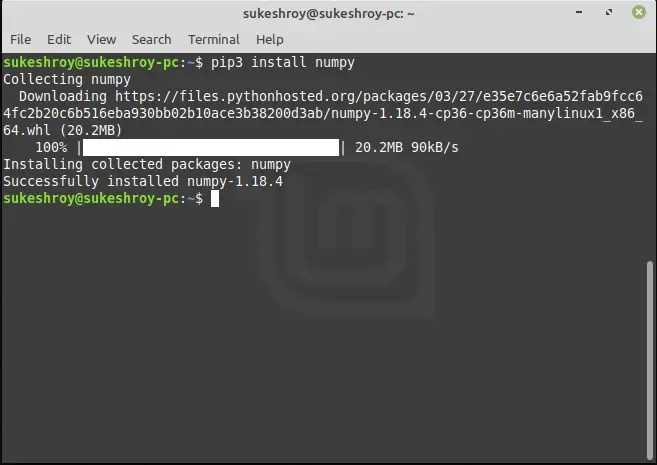
Для установки NumPy выполните команду pip install numpy. PyCharm использует активный интерпретатор, поэтому библиотека будет установлена только в выбранное виртуальное окружение, не влияя на системные пакеты.
Если требуется конкретная версия NumPy, используйте синтаксис pip install numpy==1.25.0, заменив номер версии на актуальный. Это особенно важно для проектов с зависимостями, которые не совместимы с последними релизами.
После завершения установки проверьте наличие библиотеки командой pip show numpy. Она должна отобразить путь к установленной версии в каталоге виртуального окружения и информацию о версии.
Проверка успешной установки numpy в проекте

Откройте новый Python-файл в проекте и введите команду import numpy as np. Если ошибок при выполнении нет, библиотека подключена корректно.
Можно также создать простой массив командой arr = np.array([1, 2, 3]) и вывести его через print(arr). Если массив отображается корректно, функциональность NumPy доступна для работы в текущем проекте.
Если при импорте возникает ошибка ModuleNotFoundError, убедитесь, что активировано правильное виртуальное окружение и что NumPy установлен именно в этом окружении через pip list.
Решение ошибок при установке numpy в PyCharm

При установке NumPy в PyCharm могут возникать ошибки, связанные с интерпретатором, правами доступа или сетевыми ограничениями. Для их устранения используйте следующие рекомендации:
- ModuleNotFoundError: убедитесь, что активировано правильное виртуальное окружение и выполните pip install numpy именно в этом окружении.
- PermissionError: запустите терминал PyCharm с правами администратора или добавьте флаг —user к команде: pip install —user numpy.
- Ошибка SSL или соединения: проверьте подключение к интернету и используйте зеркала PyPI, например: pip install numpy -i https://pypi.org/simple.
- Конфликт версий Python: убедитесь, что выбранный интерпретатор соответствует требованиям NumPy (Python 3.8 и выше).
- Ошибка компиляции с исходников: установите предварительно скомпилированные бинарные пакеты с помощью pip install —upgrade pip setuptools wheel, затем повторите установку NumPy.
После устранения ошибок рекомендуется проверить установку командой import numpy as np и print(np.__version__) для подтверждения корректного подключения библиотеки.
Вопрос-ответ:
Почему при импорте NumPy в PyCharm возникает ModuleNotFoundError?
Ошибка ModuleNotFoundError появляется, когда PyCharm не видит установленную библиотеку. Чаще всего это связано с тем, что NumPy установлен в другом интерпретаторе Python или в системе, а проект использует отдельное виртуальное окружение. Для исправления откройте настройки проекта File → Settings → Project → Python Interpreter и убедитесь, что выбран правильный интерпретатор. После этого в терминале PyCharm выполните pip install numpy в активном окружении.
Как установить конкретную версию NumPy в PyCharm?
Чтобы установить определённую версию библиотеки, откройте встроенный терминал PyCharm и выполните команду pip install numpy==1.25.0, заменив номер версии на нужный. После установки проверьте версию с помощью import numpy as np и print(np.__version__). Это помогает избежать конфликтов с зависимостями других библиотек.
Почему PyCharm не видит Python после установки на компьютере?
Если при создании проекта PyCharm не отображает Python, вероятно, путь к интерпретатору не добавлен в системные переменные или версия Python ниже 3.8. Проверьте путь к интерпретатору в настройках PyCharm через File → Settings → Project → Python Interpreter → Add Interpreter. Можно указать локальный путь к установленному Python или создать новое виртуальное окружение на его основе.
Что делать при ошибке PermissionError при установке NumPy через терминал PyCharm?
Ошибка PermissionError возникает из-за отсутствия прав на запись в системные директории. В виртуальном окружении это встречается редко, но если вы работаете с глобальным Python, используйте флаг —user: pip install —user numpy. Альтернативно, можно запустить PyCharm с правами администратора, чтобы команда pip имела доступ к системным папкам.
Как проверить, что NumPy корректно установлен и работает в проекте?
Создайте новый Python-файл и выполните команды import numpy as np и print(np.__version__). Если ошибок нет и вывод отображает номер версии, библиотека установлена правильно. Для дополнительной проверки можно создать массив: arr = np.array([1, 2, 3]) и вывести его через print(arr). Корректный вывод подтверждает работоспособность функций NumPy в текущем проекте.
Можно ли установить NumPy в существующий проект PyCharm без создания нового виртуального окружения?
Да, можно. В PyCharm откройте File → Settings → Project → Python Interpreter и убедитесь, что выбран интерпретатор проекта. Встроенный терминал использует активное окружение, поэтому выполните pip install numpy прямо там. После установки проверьте библиотеку командой import numpy as np в любом файле проекта. Если ошибок нет, NumPy подключён к текущему проекту. Этот способ подходит для проектов, где виртуальное окружение уже создано и не требуется изоляция зависимостей.
Почему после установки NumPy в терминале PyCharm он не работает в проекте?
Наиболее частая причина — активен другой интерпретатор Python, отличный от того, куда была установлена библиотека. Проверьте, какой интерпретатор выбран для проекта в Settings → Project → Python Interpreter. Если выбран системный Python или другое виртуальное окружение, NumPy нужно установить именно туда. Также убедитесь, что терминал PyCharm использует это же окружение. После корректного выбора интерпретатора повторная установка pip install numpy решает проблему.

 Загрузка...