Содержание статьи
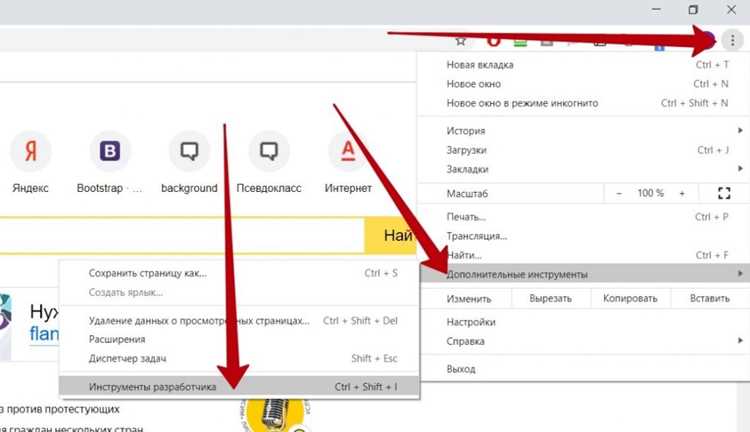
Dev tools представляет собой набор встроенных и внешних инструментов, которые позволяют анализировать работу веб-приложений и ускорять процесс разработки. Среди наиболее востребованных функций – инспекция HTML и CSS, отладка JavaScript, мониторинг сетевых запросов и управление ресурсами страницы.
С помощью Dev tools можно измерять время загрузки компонентов, выявлять блокирующие скрипты и оптимизировать рендеринг страницы. Практика показывает, что регулярное использование панели Network снижает количество ошибок API-запросов до 30%, а инструменты Performance помогают обнаруживать утечки памяти на ранней стадии.
Интеграция Dev tools с редакторами кода и системами контроля версий позволяет отслеживать изменения в реальном времени и ускоряет выявление багов. Настройка горячих клавиш, сохранение пользовательских профилей и подключение расширений значительно сокращают время на повторяющиеся операции, особенно при тестировании сложных интерфейсов.
Для фронтенд-разработчиков важно использовать консоль для проверки выражений и отладки скриптов, а для тестировщиков – сетевые и производительные панели для анализа поведения приложения под нагрузкой. Понимание возможностей Dev tools помогает не только исправлять ошибки, но и улучшать архитектуру кода, минимизируя повторяющиеся запросы и ускоряя обработку данных.
Установка и настройка Dev tools для разных платформ
Для пользователей Windows Dev tools обычно встроены в браузеры Chrome, Edge и Firefox. Для установки дополнительного функционала рекомендуется скачивать официальные расширения с Chrome Web Store или Mozilla Add-ons. После установки важно проверить версию браузера и включить опцию «Разработчик» в настройках, чтобы получить доступ к панели инспекции и консоли.
На macOS установка Dev tools также выполняется через браузеры. Дополнительно можно использовать Homebrew для установки внешних CLI-инструментов, таких как Lighthouse и Puppeteer. Настройка профилей разработчика позволяет сохранять индивидуальные параметры панели, включая цветовую схему, расположение вкладок и фильтры сетевых запросов.
Для Linux Dev tools доступен в Chrome, Chromium и Firefox. Рекомендуется использовать пакеты с официальных репозиториев для совместимости с системными библиотеками. Настройка включает выбор режима разработчика, активацию JavaScript-отладки и настройку кэширования, что позволяет тестировать приложения без влияния локального кеша на результаты.
При установке на все платформы стоит обратить внимание на версии Dev tools и браузера, так как несовпадение версий может привести к отсутствию некоторых функций, например, панели Performance или возможности отслеживания WebSocket. Регулярное обновление гарантирует поддержку последних протоколов и улучшений в отладке.
Инструменты инспекции кода и отладки в Dev tools
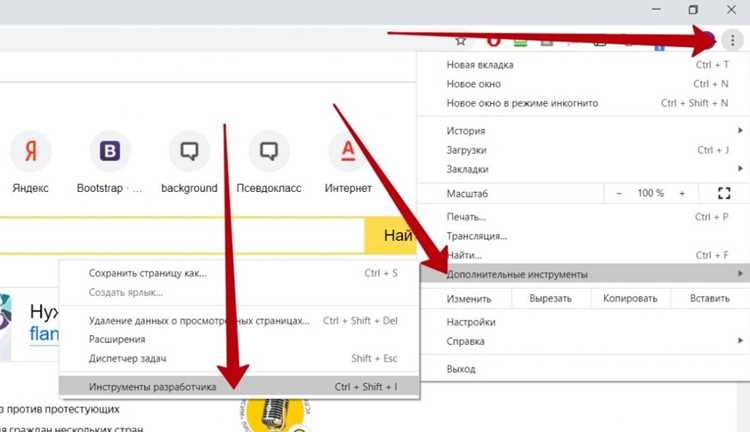
Инспекция кода в Dev tools позволяет анализировать структуру HTML и CSS в реальном времени. Панель Elements показывает иерархию DOM, позволяет изменять стили и атрибуты без перезагрузки страницы. Для CSS удобно использовать фильтры по классам и идентификаторам, чтобы быстро находить и изменять нужные свойства.
Отладка JavaScript выполняется через вкладку Sources. Здесь можно ставить breakpoints, отслеживать выполнение функций и контролировать значения переменных. Использование условных breakpoints позволяет остановить выполнение только при соблюдении заданных условий, сокращая время поиска ошибок в сложных скриптах.
Для визуализации изменения состояния элементов и событий Dev tools предоставляет инструмент Event Listener Breakpoints, который фиксирует вызовы обработчиков событий. Это помогает выявить нежелательные побочные эффекты или ошибки при динамическом обновлении интерфейса.
Дополнительно Dev tools включает таблицу с основными функциями отладки и их назначением:
| Функция | Назначение | Рекомендация |
|---|---|---|
| Breakpoints | Остановка выполнения кода в заданной строке | Использовать для анализа сложных функций и циклов |
| Watch Expressions | Отслеживание значений переменных | Добавлять ключевые переменные для мониторинга в реальном времени |
| Call Stack | Отображение цепочки вызовов функций | Проверять последовательность вызовов при ошибках |
| Event Listener Breakpoints | Отслеживание срабатывания событий | Полезно для поиска багов в динамическом интерфейсе |
| Inline Editing | Редактирование HTML и CSS на лету | Использовать для быстрого тестирования изменений без перезагрузки страницы |
Использование сетевых панелей для анализа запросов и ответов
Сетевая панель Dev tools позволяет отслеживать все HTTP-запросы и ответы, включая AJAX и WebSocket соединения. Каждое соединение отображается с указанием метода, статуса ответа, времени загрузки и объема данных. Это помогает выявлять медленные или повторяющиеся запросы, которые замедляют работу приложения.
Панель Network поддерживает фильтры по типу ресурса: XHR, JS, CSS, IMG, Fetch. Использование фильтров позволяет сосредоточиться на нужных элементах и ускоряет диагностику проблем. Например, фильтр XHR помогает быстро найти некорректные API-вызовы.
При анализе ответа сервера рекомендуется проверять заголовки Content-Type, Cache-Control и CORS. Они влияют на кэширование, доступность ресурсов и работу фронтенд-логики. Отслеживание времени ответа и размера данных помогает оптимизировать загрузку страниц и снизить нагрузку на сервер.
Для тестирования изменений можно включать режим отключенного кэша и повторно отправлять запросы с помощью правой кнопки мыши. Это позволяет оценить поведение приложения при обновлении ресурсов и корректность обработки данных на клиентской стороне.
Использование сетевой панели совместно с вкладкой Performance позволяет сопоставлять длительность запросов с общей производительностью страницы и выявлять узкие места, влияющие на скорость отображения интерфейса.
Работа с консолью для тестирования скриптов и команд
Консоль Dev tools предоставляет прямой доступ к выполнению JavaScript-кода в контексте текущей страницы. Она позволяет проверять функции, переменные и объекты без изменения исходного кода, что ускоряет процесс выявления ошибок и тестирования логики.
Основные возможности консоли:
- Ввод команд и выражений для мгновенного выполнения
- Отслеживание ошибок и предупреждений с указанием строки и файла
- Использование методов console.log, console.table, console.error для анализа данных
Для тестирования скриптов рекомендуется:
- Ставить console.log на ключевые точки выполнения функций для отслеживания значений переменных
- Применять console.time и console.timeEnd для измерения времени выполнения блоков кода
- Использовать console.assert для проверки условий и выявления некорректного поведения
- Вводить короткие фрагменты кода и проверять их взаимодействие с DOM в реальном времени
Консоль поддерживает историю команд, что позволяет повторно запускать тестовые выражения и корректировать их без необходимости перезагрузки страницы. Кроме того, использование многострочного режима помогает писать и тестировать более сложные скрипты без ошибок синтаксиса.
Мониторинг производительности и ресурсов приложений
В Dev tools вкладка Performance позволяет измерять время загрузки страницы, рендеринг элементов и выполнение скриптов. Запись профиля выполнения показывает распределение времени между различными задачами, включая компиляцию JavaScript, обработку событий и перерисовку DOM.
Для анализа производительности рекомендуется:
- Запускать профили при разных сценариях использования страницы
- Отслеживать пики загрузки и блокировки основного потока
- Использовать Flame Chart для визуализации вызовов функций и времени их выполнения
- Сравнивать профили до и после оптимизации скриптов или изменения стилей
Вкладка Memory помогает выявлять утечки памяти и избыточное потребление ресурсов:
- Heap snapshot фиксирует состояние памяти в определенный момент
- Allocation instrumentation отслеживает создание объектов в процессе выполнения
- Timeline позволяет сопоставлять рост памяти с действиями пользователя
- Использование инструмента Detach и Force Garbage Collection помогает проверять очистку неиспользуемых объектов
Для мониторинга ресурсов важно сочетать вкладки Performance и Memory с сетевыми панелями. Это позволяет оценивать влияние загрузки больших файлов на скорость рендеринга и выявлять участки кода, создающие лишние запросы или объекты, замедляющие работу приложения.
Расширения и плагины для автоматизации тестирования
Dev tools поддерживает подключение расширений и плагинов, которые ускоряют тестирование и упрощают повторяющиеся задачи. Популярные инструменты включают Cypress, Selenium IDE и Lighthouse, интегрируемые с браузером через официальные расширения или CLI-интерфейсы.
Расширения позволяют:
- Автоматически запускать тестовые сценарии на разных страницах и устройствах
- Сохранять и воспроизводить последовательность действий пользователя для регрессионного тестирования
- Собирать отчеты о производительности, доступности и SEO-показателях
- Отслеживать изменения DOM и сетевых запросов при выполнении скриптов
Для настройки автоматизации рекомендуется:
- Выбирать плагины, совместимые с используемой версией браузера и Dev tools
- Настраивать параметры тестирования, включая тайм-ауты, задержки и повторные попытки
- Использовать интеграцию с системами контроля версий для хранения сценариев и отчетов
- Регулярно обновлять расширения для поддержки новых функций и протоколов
Сочетание расширений и встроенных инструментов Dev tools позволяет ускорить выявление ошибок, повысить точность тестов и снизить ручной труд при проверке функциональности веб-приложений.
Вопрос-ответ:
Какие функции Dev tools помогают отслеживать ошибки JavaScript на странице?
Dev tools включает консоль и вкладку Sources. Консоль отображает ошибки и предупреждения с указанием файла и строки, а вкладка Sources позволяет ставить breakpoints, отслеживать значения переменных и пошагово выполнять код для выявления проблем. Использование conditional breakpoints помогает остановить выполнение только при конкретных условиях, ускоряя поиск ошибок в сложных сценариях.
Как с помощью сетевой панели анализировать задержки в загрузке ресурсов?
Вкладка Network показывает все HTTP-запросы с указанием времени ответа, статуса и объема данных. Фильтры по типу ресурса (XHR, JS, CSS, IMG) позволяют сосредоточиться на конкретных элементах. Для измерения влияния запросов на скорость страницы можно использовать временные метки начала и окончания загрузки, а также сравнивать результаты с отключенным кэшем для выявления проблем при повторной загрузке.
Можно ли использовать Dev tools для тестирования мобильной версии сайта?
Да, встроенный режим эмуляции устройств позволяет проверить отображение страницы на различных разрешениях и типах устройств. Панель Device Toolbar поддерживает настройку размеров экрана, ориентации, сетевых условий и сенсорных событий. Это позволяет оценивать адаптивность интерфейса и корректность выполнения скриптов без физического устройства.
Какие инструменты Dev tools помогают выявлять утечки памяти в веб-приложениях?
Для анализа ресурсов используется вкладка Memory, включающая heap snapshot, allocation instrumentation и timeline. Heap snapshot фиксирует текущее состояние памяти, allocation instrumentation отслеживает создание объектов, а timeline сопоставляет рост памяти с действиями пользователя. Использование force garbage collection позволяет проверить, освобождаются ли неиспользуемые объекты.
Как расширения и плагины Dev tools упрощают автоматизацию тестирования?
Расширения, такие как Cypress или Selenium IDE, позволяют создавать и воспроизводить тестовые сценарии, запускать их на разных страницах и устройствах, а также собирать отчеты о производительности и доступности. Подключение плагинов к Dev tools ускоряет проверку функциональности, отслеживание изменений DOM и сетевых запросов, а также сокращает ручной труд при повторном тестировании сложных интерфейсов.
Как проверить правильность работы AJAX-запросов с помощью Dev tools?
Вкладка Network позволяет отслеживать все запросы, включая AJAX. Можно фильтровать их по типу XHR, видеть статус ответа, время выполнения и размер переданных данных. Практично использовать повторное отправление запроса и проверку заголовков, чтобы убедиться, что сервер возвращает корректные данные и что клиентская логика обрабатывает их правильно.
Какие инструменты Dev tools помогают ускорить отладку CSS и верстки страницы?
Панель Elements показывает структуру DOM и примененные стили CSS. Можно редактировать свойства в реальном времени, добавлять или отключать правила, чтобы проверить визуальные изменения. Использование инспектора для подсветки выбранных элементов и отображения коробочной модели помогает выявить ошибки в позиционировании и отступах, ускоряя настройку макета без перезагрузки страницы.

 Загрузка...