Содержание статьи
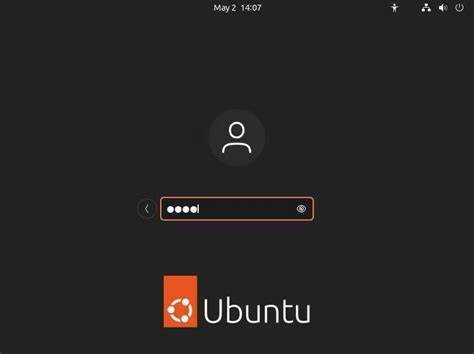
Ubuntu Server, как и большинство серверных операционных систем, изначально поставляется без графического интерфейса. Это позволяет сократить потребление системных ресурсов и сосредоточиться на производительности. Однако в некоторых случаях наличие графической оболочки может быть полезным – например, для упрощения управления сервером, работы с приложениями, требующими GUI, или использования серверных решений с графическим интерфейсом. Установка графического интерфейса в Ubuntu Server – это простой процесс, если следовать конкретным шагам.
В этой статье мы рассмотрим, как выбрать подходящее графическое окружение, установить его на сервер и настроить для удобной работы. Важно понимать, что установка GUI увеличивает нагрузку на ресурсы, поэтому всегда стоит учитывать, насколько необходимым является графический интерфейс в вашем случае. В дополнение к этому, вы получите полезные советы по настройке дисплейного менеджера, а также рекомендации по устранению проблем с производительностью после установки.
Выбор подходящего графического окружения зависит от ваших нужд. Если ваш сервер предназначен для базовых задач с минимальной нагрузкой, подойдет легкое окружение, такое как Xfce или LXQt. Для более сложных случаев, где необходимы дополнительные функции, можно выбрать GNOME или KDE, но это потребует больше системных ресурсов. Также стоит заранее учитывать, что установка GUI на сервер может снизить его стабильность, особенно если сервер будет работать в условиях с высокой нагрузкой.
Проверка текущего состояния системы Ubuntu Server
Перед тем как установить графический интерфейс, важно проверить текущее состояние вашего Ubuntu Server, чтобы убедиться в наличии необходимых пакетов и убедиться в подходящей конфигурации системы.
Для начала проверьте, какие пакеты уже установлены на сервере, используя команду dpkg —get-selections. Это даст вам представление о том, какие программы уже установлены. Если среди них нет пакетов, относящихся к графическим интерфейсам, вам нужно будет установить соответствующие компоненты.
Еще одна важная проверка – это доступность драйверов для вашего оборудования. Выполните команду lspci для получения информации о вашем видеоустройстве. Это поможет понять, нужно ли устанавливать дополнительные драйверы для правильной работы графической оболочки, особенно если сервер используется с нестандартным или специализированным оборудованием.
Также полезно проверить, есть ли на сервере свободное место на диске, так как установка графического интерфейса может потребовать значительные объемы памяти. Используйте команду df -h, чтобы узнать, сколько места доступно на разделе, на котором будет установлена графическая оболочка.
После выполнения этих проверок вы будете готовы к установке графического интерфейса, зная, что система поддерживает необходимые компоненты для успешной установки.
Выбор подходящего графического окружения для сервера
При установке графического интерфейса на Ubuntu Server важно правильно выбрать графическое окружение (DE), которое будет соответствовать потребностям вашей системы. В отличие от десктопных версий, серверы обычно имеют ограниченные ресурсы, и установка ресурсоемкого окружения может повлиять на производительность. Поэтому важно учитывать легковесность и функциональность каждого варианта.
Для минимальных требований рекомендуется выбирать легкие графические окружения, такие как Xfce или LXQt. Оба окружения занимают минимум памяти и процессорных ресурсов, что делает их идеальными для серверных установок. Xfce, например, использует всего около 300 МБ RAM при загрузке и быстро работает даже на старых машинах.
Если вам нужно более функциональное и универсальное решение, можно рассмотреть GNOME или KDE Plasma. Эти окружения предлагают богатый пользовательский интерфейс с множеством настроек, но они требуют больше ресурсов – порядка 1 ГБ оперативной памяти при работе. GNOME хорошо подходит для серверов, где важна интеграция с серверными приложениями, а KDE подходит для пользователей, которым необходима большая настройка интерфейса.
Если сервер будет работать с приложениями, требующими графического интерфейса, и при этом важна скорость, стоит обратить внимание на MATE. Это форк GNOME 2, который сочетает в себе умеренные системные требования и стабильность. MATE использует около 400 МБ памяти и подходит для пользователей, которые ищут баланс между функциональностью и производительностью.
Также стоит учитывать, что установка какого-либо графического окружения может повлиять на безопасность сервера. Например, GNOME и KDE включают множество дополнительных сервисов и приложений, которые могут создавать потенциальные уязвимости. В этом случае, если установка GUI не является обязательной, лучше выбрать более легковесные и минималистичные решения.
Важно также подумать о том, как вы будете управлять сервером после установки графического интерфейса. Если интерфейс будет использоваться редко, можно выбрать Openbox – это оконный менеджер, который предоставляет минималистичный, но функциональный интерфейс с низким потреблением ресурсов.
Установка необходимых пакетов для графического интерфейса
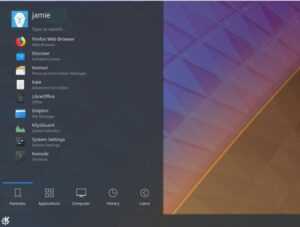
После выбора подходящего графического окружения необходимо установить все необходимые пакеты для его работы. В зависимости от выбранного окружения вам потребуется установить несколько ключевых компонентов, включая саму оболочку, дисплейный менеджер и дополнительные библиотеки. Ниже приведены шаги для установки наиболее популярных окружений.
Для установки легковесного окружения Xfce выполните следующую команду:
sudo apt update
sudo apt install xfce4 xfce4-goodies
Пакет xfce4-goodies добавляет дополнительные утилиты и темы, улучшая функциональность и внешний вид рабочего стола. Если вам нужен только сам Xfce, можно установить только xfce4.
Если вы выбрали LXQt, используйте следующую команду:
sudo apt update
sudo apt install lxqt
Это минималистичное окружение, которое использует меньше ресурсов, чем Xfce, но при этом предоставляет полноценный графический интерфейс с базовыми функциями.
Для установки более тяжелого окружения GNOME выполните:
sudo apt update
sudo apt install ubuntu-desktop
Этот пакет устанавливает полностью настроенную среду GNOME, которая является стандартом в Ubuntu для десктопных версий. Если вам нужно только базовое окружение GNOME без дополнительных пакетов, можно установить gnome-core.
Для установки KDE Plasma, которое является более функциональным, но и более ресурсоемким, выполните команду:
sudo apt update
sudo apt install kde-plasma-desktop
Этот пакет устанавливает базовую версию KDE Plasma. Если хотите более легкую версию, используйте plasma-desktop.
Не забудьте установить дисплейный менеджер, который будет управлять входом в графическое окружение. Наиболее популярными дисплейными менеджерами являются LightDM и GDM. Для установки LightDM выполните:
sudo apt install lightdmЕсли вы выбрали GNOME, рекомендуется установить GDM, используя команду:
sudo apt install gdm3После установки графического окружения и дисплейного менеджера, перезагрузите систему, чтобы изменения вступили в силу:
sudo rebootТеперь при следующем запуске Ubuntu Server будет загружаться с графическим интерфейсом, готовым к использованию.
Конфигурация графического интерфейса и настройка дисплейного менеджера
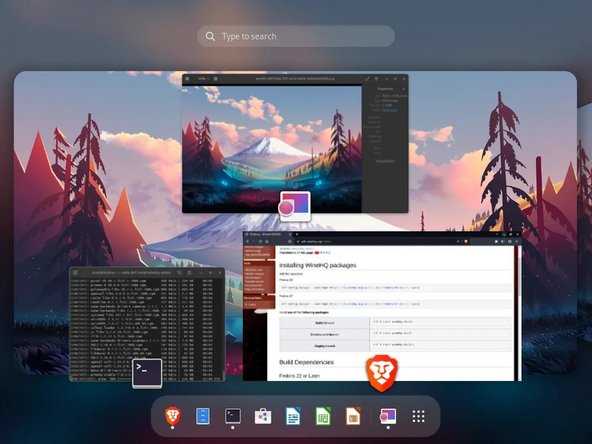
Первоначальная настройка дисплейного менеджера включает в себя выбор и настройку службы, которая будет отвечать за запуск графической среды при старте системы. Наиболее распространенные дисплейные менеджеры – LightDM и GDM, каждый из которых имеет свои особенности.
Если на вашем сервере установлен LightDM, вы можете настроить его через команду:
sudo dpkg-reconfigure lightdmПосле этого появится интерфейс, в котором вы сможете выбрать дисплейный менеджер. Если вы хотите, чтобы LightDM был использован по умолчанию, выберите его и нажмите Enter. После этого будет предложено перезагрузить систему для применения изменений.
Если вы выбрали GDM как дисплейный менеджер, настройка может быть выполнена с помощью:
sudo dpkg-reconfigure gdm3Также здесь нужно выбрать GDM как основной дисплейный менеджер и подтвердить выбор. GDM больше интегрирован с окружением GNOME и предлагает более сложные возможности настройки и пользовательского интерфейса.
После настройки дисплейного менеджера важно убедиться, что система запускает графический интерфейс автоматически при старте. Для этого проверьте состояние службы gdm или lightdm с помощью команды:
systemctl status gdm3Если дисплейный менеджер не активен, можно запустить его вручную:
sudo systemctl start gdm3Чтобы настроить автоматический запуск графической среды при старте системы, выполните команду:
sudo systemctl enable gdm3Для LightDM эта команда будет аналогичной:
sudo systemctl enable lightdmПосле перезагрузки сервера графический интерфейс должен загружаться автоматически, и вы будете перенаправлены на экран входа в систему.
Кроме того, можно настроить параметры дисплейного менеджера, такие как тема оформления или фон экрана входа. Для этого нужно отредактировать конфигурационные файлы дисплейного менеджера, например:
- LightDM: файл
/etc/lightdm/lightdm.conf - GDM: файл
/etc/gdm3/daemon.conf
Для изменения фона экрана входа в LightDM, например, нужно добавить строку в файл конфигурации:
[Seat:*]
greeter-setup-script=/usr/bin/feh --bg-scale /path/to/your/background.jpg
В случае GDM, настройка фона экрана входа будет немного сложнее, и для этого лучше использовать утилиту gnome-control-center, доступную в GNOME, или отредактировать соответствующие файлы конфигурации вручную.
После завершения настройки дисплейного менеджера и интерфейса перезагрузите сервер, чтобы все изменения вступили в силу. Теперь ваш сервер будет запускать графическую среду при старте, а вы сможете работать в удобном интерфейсе с минимальной настройкой.
Запуск и автоматизация старта графического интерфейса
После установки и настройки графического интерфейса важно настроить автоматический запуск системы с графической оболочкой при каждом включении сервера. Это обеспечит удобный доступ к интерфейсу без необходимости вручную запускать его после загрузки системы.
Для автоматического старта графического интерфейса нужно настроить дисплейный менеджер, который будет управлять запуском графической среды. В Ubuntu Server по умолчанию используется systemd, что позволяет легко настроить автозагрузку через соответствующие команды.
Для того чтобы графический интерфейс загружался автоматически при старте системы, выполните команду для активации дисплейного менеджера. Для LightDM используйте:
sudo systemctl enable lightdmДля GDM примените следующую команду:
sudo systemctl enable gdm3Эти команды настроят дисплейный менеджер так, чтобы он автоматически запускался при каждой загрузке системы, включая графическую оболочку. После этого вам не потребуется вручную запускать графический интерфейс с командной строки.
Если по каким-то причинам вы хотите временно остановить графический интерфейс, используйте команду:
sudo systemctl stop lightdmДля восстановления работы дисплейного менеджера выполните команду:
sudo systemctl start lightdmВажно понимать, что можно настроить систему так, чтобы при старте Ubuntu Server загружался в командной строке, а графический интерфейс запускался только при необходимости. Для этого можно изменить целевой режим загрузки с помощью systemd. Например, чтобы включить только консольный режим, выполните:
sudo systemctl set-default multi-user.targetДля возврата к графическому режиму достаточно выполнить:
sudo systemctl set-default graphical.targetПосле этого система будет автоматически загружать графическую среду при следующем перезапуске.
Если вам нужно запускать графический интерфейс вручную, но без перезагрузки системы, можно использовать команду:
sudo systemctl start gdm3Это полезно в случае, если вы хотите временно работать в графическом интерфейсе и при этом не хотите, чтобы он запускался автоматически при следующем старте системы.
Таким образом, настройка автоматического старта графического интерфейса с помощью дисплейного менеджера в Ubuntu Server позволяет оптимизировать работу и делает систему более удобной для использования в дальнейшем.
Устранение проблем с производительностью после установки GUI
После установки графического интерфейса на Ubuntu Server могут возникнуть проблемы с производительностью, особенно если сервер работает с ограниченными ресурсами. Эти проблемы часто связаны с высоким потреблением памяти и процессора графической оболочкой, дополнительными сервисами и фоновыми процессами. Для улучшения производительности можно выполнить несколько шагов.
Первым делом стоит проверить текущие ресурсы системы. Используйте команду top или htop для мониторинга использования CPU и памяти в реальном времени. Эти утилиты помогут выявить процессы, которые потребляют наибольшее количество ресурсов, и определиться, какие из них можно отключить или оптимизировать.
Одним из первых шагов может быть отключение неиспользуемых сервисов и приложений. Например, если вы установили GNOME или KDE, они могут запускать дополнительные процессы, такие как индексация файлов, обновления и другие фоновыми службы, которые замедляют работу. Вы можете отключить их с помощью команды:
sudo systemctl disable имя_сервисаТакже рекомендуется проверить и настроить параметры графического окружения. В случае с GNOME, например, можно уменьшить количество расширений и приложений, запускаемых при старте. Для этого используйте gnome-tweaks, чтобы отключить ненужные службы и дополнения, которые могут замедлять работу интерфейса.
Если вы используете тяжелое графическое окружение, можно перейти на более легкую альтернативу. Xfce или LXQt будут менее требовательны к системным ресурсам, особенно если вы хотите оставить графический интерфейс для базовых задач. Удалите лишние пакеты и зависимости, установленные для других окружений, с помощью команды:
sudo apt purge <пакет>Другим способом улучшения производительности является настройка параметров ядра и системы. Для этого можно отредактировать файл /etc/sysctl.conf, добавив или изменив параметры, которые будут ограничивать использование ресурсов системой. Например, уменьшение количества кешируемых данных в памяти может помочь ускорить работу в случае недостатка оперативной памяти.
Кроме того, вы можете настроить автоматическое удаление ненужных кэшированных данных и файлов журналов с помощью утилит вроде logrotate или tmpreaper, что снизит нагрузку на диск и улучшит общую производительность системы.
Если сервер работает с графическим интерфейсом для удаленной работы, то стоит обратить внимание на производительность графических удаленных сессий. Для этого можно установить легковесные решения для удаленного доступа, такие как VNC или X2Go, которые предлагают хорошую производительность при меньших затратах ресурсов по сравнению с RDP.
Наконец, регулярное обновление системы и оптимизация настроек драйверов видеокарты также могут значительно улучшить производительность. Убедитесь, что у вас установлены актуальные драйвера для вашего графического адаптера, особенно если вы используете сервер для задач, требующих работы с графикой или видео.
Следуя этим рекомендациям, вы сможете минимизировать проблемы с производительностью после установки графического интерфейса и оптимизировать работу системы на сервере.
Удаление графического интерфейса и возврат к командной строке
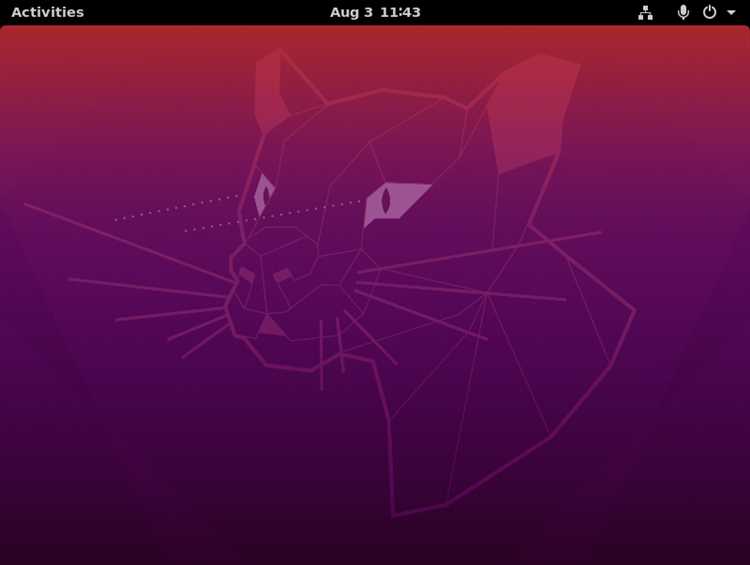
Если графический интерфейс на Ubuntu Server больше не нужен или вы хотите вернуть систему к командной строке для экономии ресурсов, процесс удаления графической оболочки достаточно прост. Однако нужно помнить, что это потребует удаления большого количества пакетов, а также некоторых зависимостей, которые могут повлиять на работу других сервисов.
Для начала нужно удалить установленные пакеты графического интерфейса. В зависимости от того, какое окружение было установлено, используйте следующие команды для удаления:
- Для GNOME:
sudo apt purge ubuntu-desktop gnome*sudo apt purge kde-plasma-desktop plasma*sudo apt purge xfce4 xfce4-goodiessudo apt purge lxqtЭти команды удалят основные пакеты, относящиеся к графической оболочке, но могут оставить некоторые библиотеки и зависимости. Для полного удаления всех зависимостей можно использовать команду autoremove, которая удаляет пакеты, больше не нужные системе:
sudo apt autoremove --purgeПосле этого вам потребуется удалить дисплейный менеджер, который отвечает за запуск графического интерфейса. Для удаления LightDM выполните команду:
sudo apt purge lightdmДля GDM используйте:
sudo apt purge gdm3После удаления дисплейного менеджера важно отключить автоматический запуск графической среды. Для этого выполните команду:
sudo systemctl set-default multi-user.targetЭта команда изменит целевой режим загрузки системы на multi-user.target, что означает запуск только текстового интерфейса при старте сервера. После этого при перезагрузке Ubuntu будет загружаться в командной строке без запуска графического интерфейса.
Если вы хотите вернуться к графическому интерфейсу в будущем, можно снова переключиться на режим с графическим интерфейсом, используя команду:
sudo systemctl set-default graphical.targetНе забудьте перезагрузить систему, чтобы изменения вступили в силу:
sudo rebootТеперь ваша система вернется к обычному командному режиму без загрузки графической оболочки, что позволит сэкономить системные ресурсы.
Вопрос-ответ:
Какой графический интерфейс лучше всего установить на Ubuntu Server?
Выбор графического интерфейса зависит от ваших нужд. Если вам нужно легкое и быстрое окружение с минимальными требованиями к ресурсам, можно установить Xfce или LXQt. Эти окружения достаточно просты и не загружают систему. Если же вы хотите более функциональное и полное решение, подойдет GNOME или KDE Plasma, но они требуют больше памяти и процессорных мощностей. Выбирайте тот вариант, который лучше всего подходит под задачи вашего сервера.
Как проверить, установлен ли уже графический интерфейс на моем сервере Ubuntu?
Для проверки, установлен ли графический интерфейс, можно использовать команду dpkg —get-selections. Она выведет список установленных пакетов. Если среди них есть пакеты, такие как gnome-core, kde-plasma-desktop или xfce4, значит, графический интерфейс уже установлен. Также можно проверить наличие дисплейного менеджера с помощью команды systemctl list-units —type=service | grep display-manager. Если дисплейный менеджер уже работает, это также означает наличие графического интерфейса.
Как отключить графический интерфейс и вернуть командную строку в Ubuntu Server?
Чтобы отключить графический интерфейс и вернуться к командной строке, нужно выполнить несколько шагов. Во-первых, удалите графическое окружение с помощью команды sudo apt purge <пакет>, заменив <пакет> на имя установленного окружения, например, ubuntu-desktop или kde-plasma-desktop. Затем отключите графический режим загрузки с помощью команды sudo systemctl set-default multi-user.target, чтобы система запускалась в командной строке. После этого перезагрузите сервер командой sudo reboot, и Ubuntu больше не будет загружать графический интерфейс.
Как улучшить производительность после установки графического интерфейса на сервер?
После установки графического интерфейса можно столкнуться с проблемами производительности, особенно если сервер работает с ограниченными ресурсами. Чтобы улучшить производительность, начните с удаления ненужных сервисов, которые запускаются при старте системы. Используйте команду sudo systemctl disable <сервис> для отключения неиспользуемых сервисов. Также стоит настроить параметры графического интерфейса, отключив ненужные расширения и функции через утилиты, такие как gnome-tweaks для GNOME. Кроме того, рассмотрите возможность использования более легких графических окружений, таких как Xfce или LXQt, если сервер работает в условиях ограниченных ресурсов.

 Загрузка...