Содержание статьи
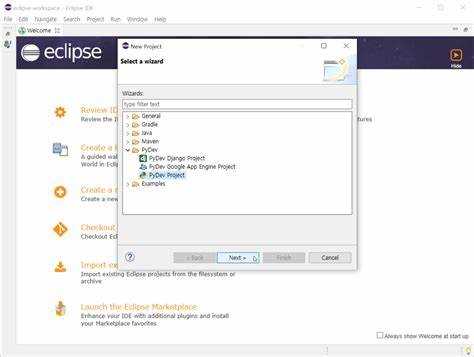
Eclipse изначально создавался как среда для Java, однако благодаря модульной архитектуре он подходит и для Python-разработки. Основой такой конфигурации является плагин PyDev, который добавляет поддержку синтаксиса Python, управление виртуальными окружениями, автодополнение и встроенный отладчик. В отличие от специализированных IDE, Eclipse требует ручной подготовки, но взамен предлагает гибкую настройку под конкретные задачи.
Перед началом установки важно учитывать технические требования. Для работы Eclipse необходима установленная Java Development Kit версии не ниже 11, а для PyDev – совместимый интерпретатор Python (обычно версии 3.8 и выше). Неправильно подобранные версии Java или Python приводят к ошибкам индексации кода и сбоям при запуске проектов, поэтому подготовка окружения – ключевой этап.
Процесс установки Eclipse для Python отличается от классической установки IDE «из коробки». Пользователь самостоятельно выбирает дистрибутив, настраивает рабочее пространство, подключает плагины и указывает пути к интерпретаторам. Такой подход удобен для тех, кто работает с несколькими языками или планирует интеграцию Python-кода с Java-проектами, системами сборки и средствами контроля версий.
В статье рассматривается пошаговая установка Eclipse с акцентом на практические действия: от загрузки нужной версии среды до проверки запуска Python-скриптов. Материал ориентирован на разработчиков, которым требуется стабильная среда с расширенными возможностями настройки, а не минималистичный редактор кода.
Проверка системных требований и версии Java перед установкой Eclipse
Eclipse распространяется только в 64-битной версии, поэтому операционная система должна быть соответствующей разрядности. Для Windows требуется версия не ниже Windows 10, для macOS – начиная с 11 Big Sur, для Linux – дистрибутив с поддержкой GTK 3. Минимальный объем оперативной памяти составляет 4 ГБ, однако для работы с Python-проектами и плагином PyDev рекомендуется не менее 8 ГБ. На диске необходимо заранее освободить около 2 ГБ под саму среду, плагины и рабочие пространства.
Ключевым требованием является наличие установленного Java Development Kit. Современные версии Eclipse (2022–2025) запускаются на Java 17 LTS. Использование Java 11 допустимо только для устаревших сборок среды и может привести к отказу запуска новых релизов. Установка JRE без JDK не подходит, так как Eclipse использует инструменты разработки Java при инициализации.
После установки JDK важно убедиться, что переменная окружения JAVA_HOME указывает на корректный путь, а каталог bin добавлен в PATH. Неверные значения приводят к тому, что Eclipse не определяет Java при запуске и завершает работу с ошибкой. Проверка этих параметров до установки среды избавляет от ручной диагностики на следующих этапах.
Загрузка дистрибутива Eclipse IDE с официального сайта под нужную ОС
Загрузка выполняется только с официального ресурса проекта Eclipse Foundation, чтобы избежать устаревших сборок и сторонних модификаций. На странице загрузки необходимо выбрать актуальный релиз с пометкой Release, а не Installer for Committers или nightly-сборки, предназначенные для тестирования.
Для разработки на Python подходит базовая сборка Eclipse IDE for Java Developers. Она содержит минимальный набор компонентов и корректно работает с плагином PyDev, не перегружая среду лишними модулями. Выбор специализированных сборок для C/C++ или Enterprise-разработки не требуется.
При выборе дистрибутива важно учитывать операционную систему и архитектуру:
- Windows: архив ZIP для Windows x86_64
- macOS: архив TAR.GZ для Apple Silicon или Intel в зависимости от процессора
- Linux: архив TAR.GZ для x86_64
Перед началом загрузки рекомендуется проверить контрольную сумму файла (SHA-256), которая указана рядом с ссылкой. Это позволяет убедиться, что архив скачан без повреждений и не был изменен. Проверка выполняется стандартными средствами системы или через консоль.
Для стабильной работы следует избегать зеркал с пометкой experimental. Оптимальный вариант – автоматический выбор ближайшего зеркала, предлагаемый сайтом. После завершения загрузки архив не требует установки через мастер, что упрощает дальнейшую настройку и перенос среды между системами.
Распаковка и первичный запуск Eclipse без инсталлятора
После загрузки архива Eclipse его необходимо распаковать в каталог без ограничений на запись. Для Windows подходит, например, C:\eclipse, для Linux – /opt/eclipse или домашний каталог пользователя, для macOS – папка Applications. Использование системных каталогов с контролем прав доступа может привести к сбоям при обновлении плагинов.
Структура распакованного каталога содержит исполняемый файл eclipse (или eclipse.exe в Windows), папку plugins и конфигурационный файл eclipse.ini. Наличие этих элементов подтверждает корректность распаковки и готовность среды к запуску.
| Операционная система | Файл запуска | Особенности |
|---|---|---|
| Windows | eclipse.exe | Желательно запускать от имени пользователя, не администратора |
| macOS | Eclipse.app | При первом запуске требуется подтверждение безопасности |
| Linux | eclipse | Может потребоваться установка прав на выполнение |
При первом запуске Eclipse запрашивает путь к workspace – каталогу, где будут храниться проекты, настройки и индексы. Рекомендуется выбрать отдельную папку вне каталога Eclipse, например ~/eclipse-workspace, чтобы упростить обновление или замену версии среды без потери данных.
Если среда не запускается, следует проверить файл eclipse.ini. В нем указывается путь к Java через параметр -vm. Явное указание пути к установленному JDK позволяет избежать конфликтов с другими версиями Java, установленными в системе. После корректировки файла перезапуск Eclipse выполняется без повторной распаковки.
Установка плагина PyDev через Eclipse Marketplace
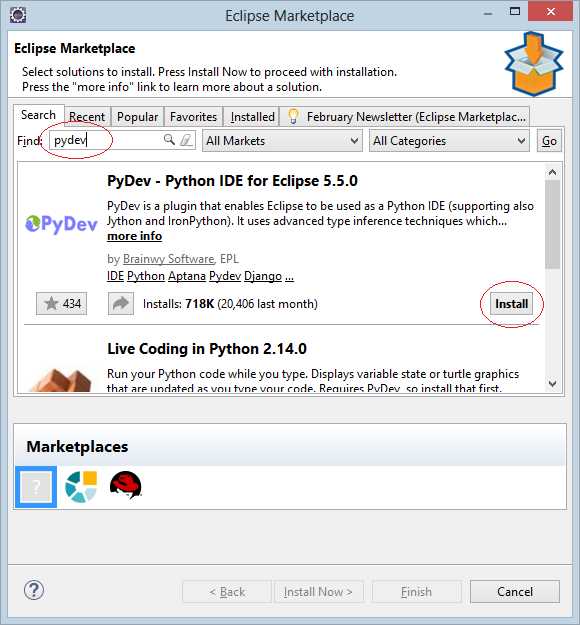
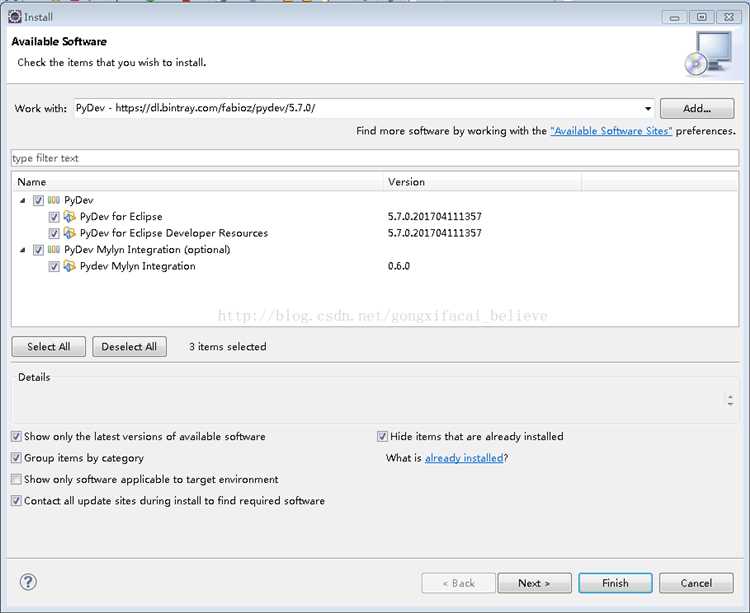
После первого запуска Eclipse установка поддержки Python выполняется через встроенный каталог расширений. Для этого открывается меню Help → Eclipse Marketplace, где доступен поиск официальных плагинов, совместимых с текущей версией среды. Использование Marketplace исключает проблемы с зависимостями и упрощает обновление компонентов.
В поле поиска вводится PyDev, после чего выбирается плагин с издателем Brainwy Software. Следует обращать внимание на отметку совместимости с используемым релизом Eclipse. Установка сторонних форков или устаревших версий приводит к ошибкам автодополнения и некорректной работе отладчика.
Во время установки Eclipse предлагает список компонентов PyDev. Для стандартной разработки на Python достаточно базового набора без дополнительных модулей для Jython или IronPython. После подтверждения лицензии среда загружает файлы и запрашивает перезапуск, который обязателен для инициализации плагина.
После перезапуска наличие PyDev проверяется через пункт меню Window → Preferences, где должен появиться раздел PyDev. Его отсутствие указывает на сбой установки, чаще всего связанный с сетевыми ограничениями или блокировкой доступа к репозиториям Eclipse. В таком случае установку следует повторить после проверки интернет-соединения.
Для стабильной работы рекомендуется сразу обновить индекс плагинов через Help → Check for Updates. Это позволяет синхронизировать PyDev с текущей версией Eclipse и избежать конфликтов при последующей настройке интерпретатора Python.
Настройка интерпретатора Python в параметрах PyDev

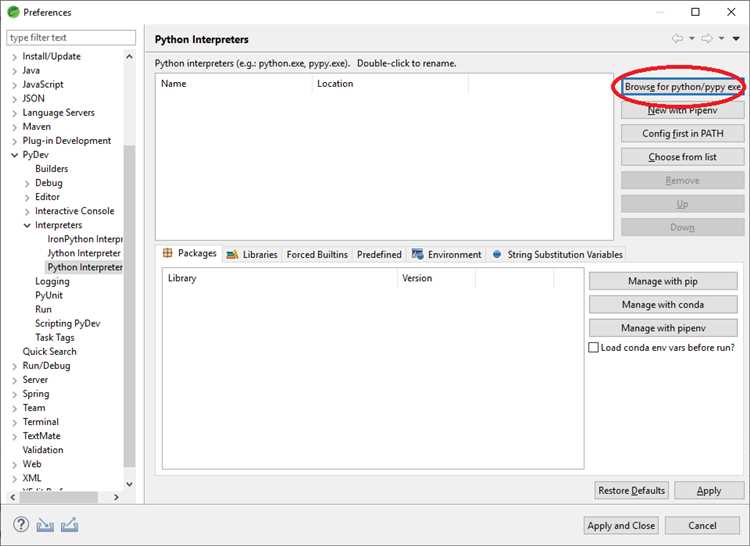
После установки PyDev необходимо указать путь к интерпретатору Python, иначе создание и запуск проектов будут недоступны. Настройка выполняется через Window → Preferences → PyDev → Interpreters → Python Interpreter. PyDev не устанавливает Python автоматически и использует только те версии, которые уже присутствуют в системе.
Добавление интерпретатора выполняется вручную с указанием исполняемого файла. В зависимости от операционной системы используются следующие пути:
- Windows: C:\Users\имя_пользователя\AppData\Local\Programs\Python\Python311\python.exe
- macOS: /usr/local/bin/python3 или путь из Homebrew
- Linux: /usr/bin/python3 или путь виртуального окружения
После выбора файла PyDev автоматически сканирует стандартную библиотеку и формирует список системных путей. Этот процесс обязателен для корректной работы подсказок, анализа кода и навигации по модулям. Прерывание сканирования приводит к неполному индексу и ошибкам импорта.
Для проектов с изоляцией зависимостей рекомендуется использовать виртуальные окружения venv. В этом случае в качестве интерпретатора указывается файл python внутри каталога виртуального окружения. Такой подход позволяет каждому проекту иметь собственный набор библиотек без конфликтов версий.
После сохранения настроек следует проверить выбранный интерпретатор в разделе PyDev → Python Interpreter. Он должен отображаться со статусом активного и без предупреждений. Изменения вступают в силу сразу и не требуют перезапуска Eclipse.
Создание первого Python-проекта в Eclipse
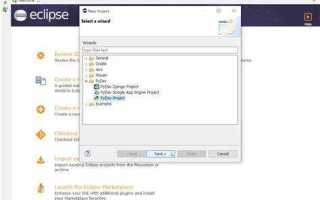
После настройки интерпретатора создание проекта выполняется через меню File → New → Project → PyDev → PyDev Project. Этот тип проекта активирует поддержку Python-структуры, запусков и отладки. Использование общего пункта «Project» без PyDev приводит к отсутствию связанных инструментов.
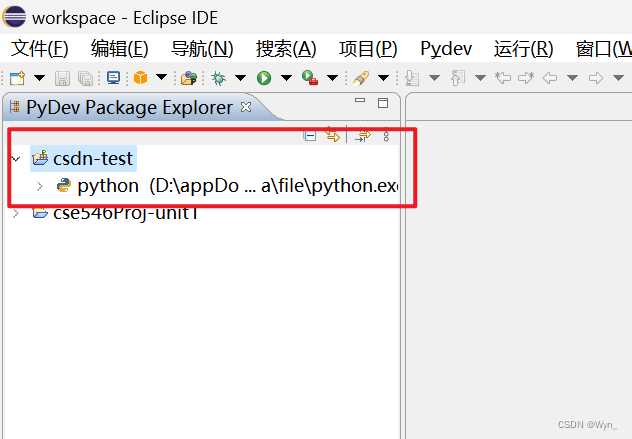
В мастере создания указывается имя проекта и тип используемого интерпретатора. Для стандартных задач выбирается Python, а не Jython или IronPython. В поле интерпретатора необходимо выбрать ранее настроенную версию Python или конкретное виртуальное окружение, если проект изолирован по зависимостям.
На этапе конфигурации структуры проекта рекомендуется оставить вариант src как корневую папку исходного кода. Это упрощает настройку импортов и соответствует распространённой структуре Python-проектов. Изменение структуры без необходимости усложняет дальнейшую навигацию.
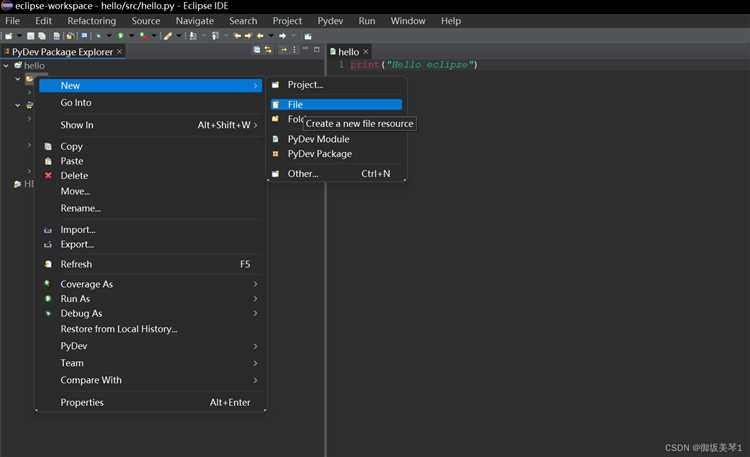
После завершения мастера в рабочем пространстве появляется пустой проект. Первый файл создаётся через New → File или New → PyDev Module с расширением .py. Использование PyDev Module предпочтительно, так как среда автоматически подключает файл к индексу проекта.
Для проверки корректности настроек достаточно добавить простой код и сохранить файл. При отсутствии ошибок синтаксиса и предупреждений в редакторе можно переходить к настройке запуска и отладки, что подтверждает готовность среды к работе с Python.
Проверка запуска и отладки Python-кода в среде Eclipse
После создания первого модуля необходимо убедиться, что код корректно запускается из среды разработки. Для этого файл с расширением .py выделяется в дереве проекта, затем используется команда Run → Run As → Python Run. При первом запуске Eclipse автоматически создаёт конфигурацию, привязанную к текущему проекту и выбранному интерпретатору.
Для проверки отладки используется режим Debug As → Python Run. Перед запуском в коде устанавливаются точки останова двойным щелчком по левой границе редактора. При достижении точки выполнения среда автоматически переходит в режим отладки и приостанавливает выполнение.
В процессе отладки доступны окна Variables, Expressions и Debug, позволяющие отслеживать значения переменных, стек вызовов и текущее состояние программы. Шаги выполнения управляются стандартными командами Step Over, Step Into и Resume, что удобно для анализа логики и поиска ошибок.
Если отладчик не останавливается на точках останова, следует проверить, что используется именно PyDev-конфигурация запуска, а файл не открыт как обычный текстовый ресурс. Корректная работа режима Debug подтверждает, что Eclipse полностью готов к разработке и анализу Python-кода.
Вопрос-ответ:
Почему Eclipse не запускается после распаковки архива, хотя Java установлена?
Чаще всего причина связана с несоответствием версии Java требованиям конкретного релиза Eclipse. Современные сборки ожидают Java 17 и выше, тогда как в системе может быть активна более старая версия. Проверка выполняется через команду java -version. Если установлено несколько версий Java, Eclipse может пытаться использовать неподходящую. В таких случаях помогает явное указание пути к JDK в файле eclipse.ini через параметр -vm.
Можно ли использовать Eclipse для Python без Java-разработки?
Да, Java не требуется для написания Python-кода, но она нужна для работы самой среды Eclipse. После установки базовой сборки и плагина PyDev все инструменты Python доступны независимо от того, используются ли Java-проекты. Java-компоненты работают в фоновом режиме и не мешают Python-разработке.
Как подключить виртуальное окружение venv к проекту в Eclipse?
Виртуальное окружение подключается как отдельный интерпретатор PyDev. В настройках PyDev указывается путь к исполняемому файлу python внутри каталога venv. После этого при создании проекта или в его свойствах выбирается именно этот интерпретатор, и все зависимости проекта будут браться из виртуального окружения.
Почему автодополнение кода в PyDev работает не полностью?
Неполное автодополнение обычно связано с тем, что PyDev не завершил сканирование стандартной библиотеки или сторонних пакетов. Это происходит при прерывании процесса добавления интерпретатора или при ошибках доступа к каталогам Python. Повторное добавление интерпретатора и обновление индекса через настройки PyDev решают проблему.
Подходит ли Eclipse для отладки больших Python-проектов?
Eclipse с PyDev поддерживает точки останова, пошаговое выполнение, просмотр стека вызовов и значений переменных. Эти возможности позволяют работать с крупными проектами, включая те, где используется сложная структура модулей. При достаточном объёме памяти и корректной настройке интерпретатора отладка остаётся стабильной и предсказуемой.
Почему Eclipse не видит установленный Python после установки PyDev?
PyDev не выполняет автоматический поиск интерпретаторов в системе. После установки плагина путь к Python нужно указать вручную в настройках PyDev. Если Python был установлен из Microsoft Store, PyDev может не определить его корректно из-за особенностей путей. В такой ситуации лучше использовать дистрибутив с официального сайта python.org или указать прямой путь к файлу python.exe.
Можно ли использовать одну установку Eclipse для нескольких версий Python?
Да, PyDev поддерживает одновременную работу с несколькими интерпретаторами. Каждая версия Python добавляется отдельно в настройках PyDev, включая системные интерпретаторы и виртуальные окружения. При создании проекта выбирается нужный интерпретатор, поэтому разные проекты могут работать с разными версиями Python без конфликтов.

 Загрузка...