Содержание статьи
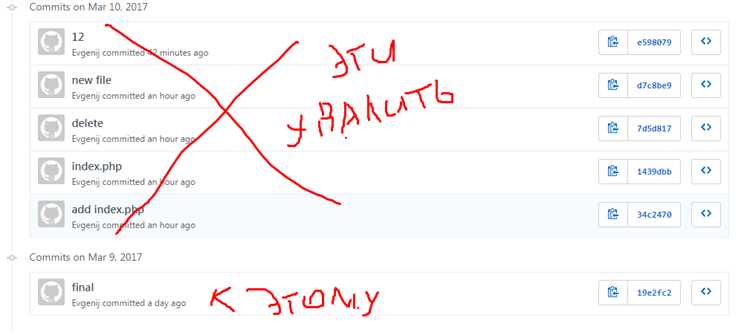
Удаление проекта на GitHub – процесс, требующий точности и внимания к деталям. Любой репозиторий может содержать код, документацию, ветки и задачи, которые будут удалены без возможности восстановления, если не подготовить резервные копии.
Перед удалением важно убедиться, что у вас есть права администратора на репозиторий. Без них кнопка удаления в настройках будет недоступна, а попытки удалить проект через интерфейс или Git CLI завершатся ошибкой.
Рекомендуется создать локальную копию репозитория через git clone или экспортировать отдельные ветки и теги. Это позволит сохранить код, историю коммитов и активные ветки на случай, если проект понадобится в будущем.
В этой статье представлена пошаговая инструкция: от входа в аккаунт и проверки прав до подтверждения удаления и проверки, что репозиторий полностью удалён. Все шаги подробно описаны, чтобы минимизировать риск случайной потери данных.
Вход в аккаунт GitHub и выбор репозитория
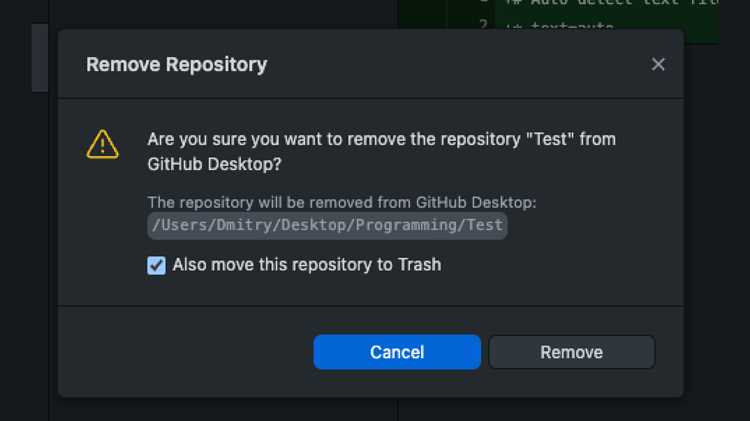
Для начала откройте страницу github.com и введите логин и пароль, или используйте двухфакторную аутентификацию, если она активирована. После успешного входа вы попадёте на главную панель управления.
В верхней части экрана выберите вкладку Your repositories или перейдите через меню профиля. Здесь отображается список всех ваших репозиториев, отсортированных по дате последнего обновления.
Найдите проект, который нужно удалить. Для точного поиска можно использовать строку поиска, введя точное имя репозитория или ключевые слова. Кликните по названию репозитория, чтобы перейти на его главную страницу.
Убедитесь, что выбран именно тот репозиторий: проверьте количество звезд, форков и дату последнего коммита. Это исключит случайное удаление другого проекта с похожим названием.
Проверка прав доступа для удаления проекта
Для удаления репозитория необходимо иметь права администратора. Без них кнопка удаления в настройках будет недоступна, а попытка удалить проект через интерфейс приведёт к ошибке.
Проверить уровень доступа можно на странице репозитория в разделе Settings → Manage access. Здесь отображается список участников и их роли: Owner, Admin, Write, Read. Только пользователи с ролью Owner или Admin могут удалить репозиторий.
Если вы не видите раздел Settings или отсутствует пункт Delete this repository, необходимо запросить у владельца повышение прав до администратора или убедиться, что вы вошли под правильным аккаунтом.
Для организаций права могут быть ограничены политикой команды. В этом случае необходимо обратиться к владельцу организации или к администратору команды, чтобы получить разрешение на удаление конкретного проекта.
Создание резервной копии перед удалением
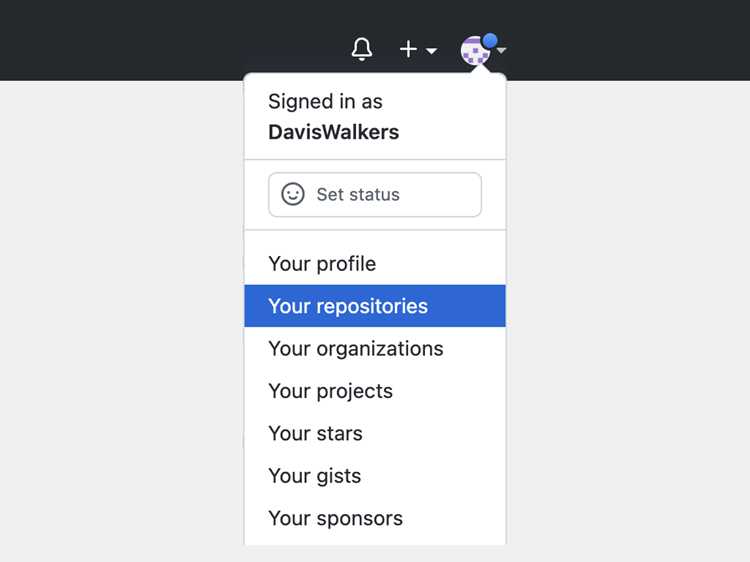
Перед удалением проекта рекомендуется сохранить полную копию репозитория, чтобы сохранить код, ветки и историю коммитов.
Для этого выполните следующие шаги:
- Откройте терминал и перейдите в папку, где будет храниться копия.
- Склонируйте репозиторий командой: git clone https://github.com/username/repository.git.
- Если нужны все ветки, используйте git fetch —all после клонирования.
- Для резервного копирования тегов выполните git fetch —tags.
Дополнительно можно создать архив репозитория:
- Перейдите в папку репозитория: cd repository.
- Создайте архив командой: git bundle create repository.bundle —all. Этот файл содержит все ветки и историю коммитов.
Храните резервные копии в отдельной папке или облачном хранилище, чтобы исключить потерю данных после удаления репозитория на GitHub.
Пошаговое удаление репозитория через настройки
Перейдите на главную страницу репозитория и откройте вкладку Settings в правом верхнем углу.
Прокрутите страницу до секции Danger Zone и найдите пункт Delete this repository. Он обычно выделен красным цветом.
Нажмите кнопку Delete this repository. GitHub откроет окно с предупреждением о необратимости операции.
Для подтверждения удаления необходимо ввести точное имя репозитория в поле подтверждения. GitHub сравнит введённое имя с текущим названием репозитория.
После ввода имени нажмите кнопку I understand the consequences, delete this repository. Репозиторий будет удалён, включая все ветки, задачи и файлы.
Подтверждение удаления и ввод имени репозитория
После нажатия кнопки Delete this repository GitHub открывает окно подтверждения. В нём отображается предупреждение о необратимости действия и список данных, которые будут удалены: все ветки, коммиты, Pull Request и файлы.
Для завершения процесса необходимо ввести точное название репозитория в поле Type in the name of the repository to confirm. Название должно совпадать с текущим на GitHub, включая регистр символов.
Неправильное или неполное введение имени приведёт к невозможности завершить удаление. После точного ввода нажмите кнопку I understand the consequences, delete this repository, чтобы подтвердить удаление.
Рекомендуется перед этим проверить, что резервные копии сохранены, и убедиться, что выбран правильный репозиторий, чтобы избежать случайной потери данных.
Проверка успешного удаления проекта
После удаления репозитория откройте страницу Your repositories в вашем аккаунте GitHub. Убедитесь, что удалённый проект больше не отображается в списке.
Попробуйте перейти по прямой ссылке на репозиторий. GitHub должен отобразить сообщение 404 Not Found, подтверждающее, что репозиторий полностью удалён.
Если репозиторий был частью организации, проверьте раздел Repositories в настройках организации, чтобы убедиться, что проект удалён для всех участников.
Для дополнительной проверки можно использовать Git CLI: выполните команду git ls-remote https://github.com/username/repository.git. Если удаление прошло успешно, команда вернёт ошибку, что репозиторий не найден.
Вопрос-ответ:
Можно ли восстановить удалённый репозиторий на GitHub?
После удаления репозитория на GitHub его восстановление через интерфейс невозможно. Все ветки, коммиты и Pull Request будут безвозвратно удалены. Если нужна возможность восстановления, перед удалением создайте локальную копию с помощью команды git clone или архив git bundle.
Какие права нужны для удаления проекта на GitHub?
Для удаления репозитория необходимы права администратора или Owner. Пользователи с правами Write или Read не смогут удалить проект. Проверить свои права можно в разделе Settings → Manage access на странице репозитория.
Что делать перед удалением репозитория, если проект используется другими участниками?
Если репозиторий используется командой, уведомите всех участников и создайте резервные копии важных веток. Можно экспортировать отдельные ветки с помощью git fetch или создать полный архив репозитория с помощью git bundle create, чтобы сохранить историю коммитов и теги.
Как проверить, что репозиторий удалён полностью?
После удаления откройте список репозиториев в своём аккаунте. Если проект исчез, это первый сигнал успешного удаления. Дополнительно перейдите по прямой ссылке на репозиторий: GitHub должен вернуть сообщение 404 Not Found. Для проверки через терминал используйте команду git ls-remote URL_репозитория, которая должна вернуть ошибку.
Можно ли удалить репозиторий организации без согласия владельца?
Нет. Для удаления репозитория организации нужны права администратора организации или разрешение владельца репозитория. Пользователи с правами команды без админских прав не смогут завершить удаление. Если необходимо удалить проект, запросите временное повышение прав или обращение к владельцу.

 Загрузка...