Содержание статьи

Apache HTTP Server остается одним из самых востребованных веб-серверов благодаря стабильности и гибкой настройке. Чтобы запустить сайт на Apache, необходимо сначала установить сервер и убедиться, что порт 80 свободен для приема запросов.
После установки важным этапом является настройка виртуального хоста. Каждый сайт должен иметь отдельный виртуальный хост с уникальным именем и указанием директории с контентом. Это позволит одновременно обслуживать несколько сайтов на одном сервере.
Структура папок сайта напрямую влияет на удобство управления. Рекомендуется создавать отдельные папки для HTML-файлов, скриптов PHP и медиа-контента, а также настроить права доступа так, чтобы сервер мог читать файлы, но ограничивать запись извне.
Если сайт предполагает динамический контент, подключение PHP и базы данных MySQL является обязательным. Проверка работы PHP-скриптов через простые тестовые файлы позволяет убедиться, что сервер корректно обрабатывает запросы и взаимодействует с базой данных.
Внедрение файла .htaccess помогает управлять перенаправлениями, настройкой кэширования и защитой отдельных разделов сайта. Проверка логов Apache позволяет своевременно обнаружить ошибки и устранить проблемы до того, как они повлияют на работу сайта.
Установка Apache на Windows и Linux

На Windows рекомендуется использовать официальный дистрибутив Apache Lounge. Процесс установки включает следующие шаги:
- Скачать последнюю версию Apache с сайта Apache Lounge.
- Распаковать архив в директорию, например C:\Apache24.
- Открыть командную строку с правами администратора и выполнить команду httpd -k install для установки сервиса.
- Запустить сервис командой httpd -k start и проверить работу через браузер по адресу http://localhost.
На Linux Apache обычно устанавливается через пакетный менеджер. Для разных дистрибутивов команды различаются:
- Debian/Ubuntu: sudo apt update && sudo apt install apache2
- CentOS/RHEL: sudo yum install httpd
- Fedora: sudo dnf install httpd
После установки на Linux необходимо включить и запустить сервис:
- Активировать автозапуск: sudo systemctl enable apache2 или sudo systemctl enable httpd
- Запустить сервер: sudo systemctl start apache2 или sudo systemctl start httpd
- Проверить работу через браузер по адресу http://localhost или http://127.0.0.1.
После установки важно убедиться, что порт 80 не занят другими приложениями. На Windows это можно проверить через netstat -aon | findstr :80, на Linux через sudo lsof -i :80.
Настройка виртуального хоста для вашего сайта
Виртуальный хост позволяет запускать несколько сайтов на одном сервере Apache. Для его настройки необходимо создать отдельный конфигурационный блок с уникальным именем сайта и указанием директории с контентом.
На Windows файл конфигурации обычно находится по пути C:\Apache24\conf\extra\httpd-vhosts.conf, на Linux – /etc/apache2/sites-available/ или /etc/httpd/conf.d/ в зависимости от дистрибутива.
Пример минимальной конфигурации виртуального хоста:
<VirtualHost *:80>
ServerName example.local
DocumentRoot "C:/Apache24/htdocs/example"
<Directory "C:/Apache24/htdocs/example">
Options Indexes FollowSymLinks
AllowOverride All
Require all granted
</Directory>
</VirtualHost>
После добавления виртуального хоста необходимо:
- Добавить соответствующую запись в файл hosts: 127.0.0.1 example.local
- На Linux активировать сайт командой sudo a2ensite example.conf (для Debian/Ubuntu).
- Перезапустить Apache командой sudo systemctl restart apache2 или httpd -k restart на Windows.
Проверка работы виртуального хоста выполняется через браузер, введя http://example.local. Если страница открывается корректно, настройка завершена.
Создание структуры папок для веб-контента
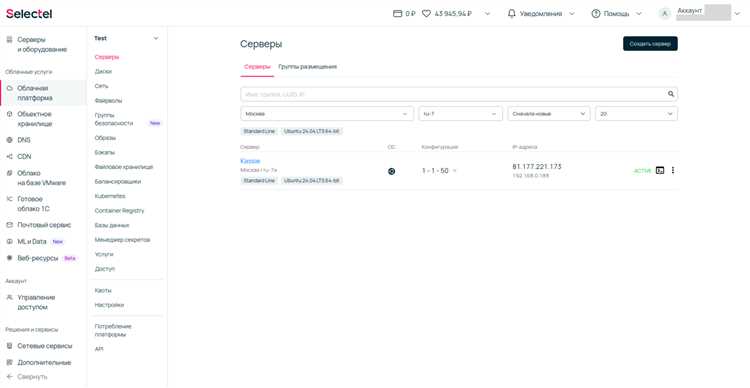
Правильная структура папок упрощает управление сайтом и повышает безопасность. Для каждого сайта рекомендуется выделять отдельную корневую папку, например C:/Apache24/htdocs/example на Windows или /var/www/example на Linux.
Рекомендуемая структура папок выглядит следующим образом:
| Папка | Назначение |
|---|---|
| htdocs | Основная папка с HTML и PHP файлами |
| css | Стили сайта |
| js | Скрипты JavaScript |
| images | Изображения и графические ресурсы |
| uploads | Файлы, загружаемые пользователями |
| logs | Локальные логи сайта |
Для безопасности необходимо задать права доступа так, чтобы сервер имел возможность читать файлы и выполнять скрипты, но ограничить запись извне. На Linux команды могут выглядеть так: sudo chown -R www-data:www-data /var/www/example и sudo chmod -R 755 /var/www/example.
Создание отдельных папок для каждого типа контента упрощает резервное копирование, обновление и отладку сайта.
Настройка прав доступа к файлам и папкам
Правильная настройка прав доступа предотвращает несанкционированный доступ и защищает сайт от повреждений. На Linux для папок сайта рекомендуется задавать права 755, а для файлов – 644. Это позволяет серверу читать и выполнять скрипты, но ограничивает запись пользователям без прав администратора.
Команды для установки прав на Linux:
sudo chown -R www-data:www-data /var/www/example – меняет владельца на пользователя Apache.
sudo find /var/www/example -type d -exec chmod 755 {} \; – устанавливает права для папок.
sudo find /var/www/example -type f -exec chmod 644 {} \; – устанавливает права для файлов.
На Windows доступ настраивается через свойства папки: необходимо дать пользователю, под которым работает сервис Apache, права на чтение и выполнение, а запись ограничить только для администраторов. Особенно важно ограничить доступ к конфигурационным файлам и директориям с данными пользователей.
Эти меры позволяют избежать ошибок работы сайта, например невозможности запуска PHP-скриптов, а также защищают от случайного удаления и изменения файлов.
Подключение PHP и проверка работы скриптов
Для обработки динамического контента Apache должен быть настроен на работу с PHP. На Windows рекомендуется скачать последнюю версию PHP с официального сайта и распаковать в отдельную папку, например C:/php. Затем в файле httpd.conf добавить строки:
LoadModule php_module «C:/php/php8apache2_4.dll»
AddHandler application/x-httpd-php .php
PHPIniDir «C:/php»
На Linux PHP устанавливается через пакетный менеджер: sudo apt install php libapache2-mod-php для Debian/Ubuntu или sudo yum install php php-mysql для CentOS. После установки необходимо перезапустить Apache: sudo systemctl restart apache2 или sudo systemctl restart httpd.
Для проверки работы PHP создайте файл info.php в корневой директории сайта с содержимым <?php phpinfo(); ?> и откройте в браузере http://localhost/info.php. Страница с информацией о версии PHP и загруженных модулях подтверждает корректное подключение.
Дополнительно можно тестировать выполнение скриптов, например подключение к базе данных или отправку форм, и отслеживать ошибки в логах Apache: /var/log/apache2/error.log на Linux или C:/Apache24/logs/error.log на Windows.
Настройка базы данных MySQL для сайта
Для динамических сайтов Apache чаще всего используется MySQL или MariaDB. На Windows можно установить MySQL через официальный инсталлятор или пакет XAMPP, который уже включает сервер базы данных. На Linux установка выполняется через пакетный менеджер: sudo apt install mysql-server для Debian/Ubuntu или sudo yum install mariadb-server для CentOS.
После установки необходимо запустить службу базы данных: sudo systemctl start mysql или sudo systemctl start mariadb на Linux. На Windows MySQL обычно запускается как сервис автоматически.
Следующий шаг – создание базы данных и пользователя для сайта. В MySQL выполните команды:
CREATE DATABASE example_db;
CREATE USER ‘example_user’@’localhost’ IDENTIFIED BY ‘StrongPassword123’;
GRANT ALL PRIVILEGES ON example_db.* TO ‘example_user’@’localhost’;
FLUSH PRIVILEGES;
Для подключения сайта к базе данных используйте PHP-скрипт с указанием hostname (обычно localhost), имени пользователя, пароля и названия базы. Проверка соединения с базой выполняется через простую функцию mysqli_connect() или PDO. Любые ошибки соединения фиксируются в логах PHP и Apache.
После успешного подключения база готова к хранению данных сайта, и можно переходить к реализации форм и динамического контента.
Настройка файла .htaccess для перенаправлений и безопасности
Файл .htaccess позволяет управлять поведением Apache для конкретного сайта без изменения глобальных настроек сервера. Он размещается в корневой директории сайта и должен иметь права на чтение для веб-сервера.
Для перенаправлений добавьте строки:
RewriteEngine On
RewriteCond %{HTTPS} off
RewriteRule ^(.*)$ https://%{HTTP_HOST}/$1 [R=301,L]
Это обеспечит автоматическое перенаправление всех запросов с HTTP на HTTPS. Для защиты отдельных директорий используйте:
AuthType Basic
AuthName «Restricted Area»
AuthUserFile /path/to/.htpasswd
Require valid-user
Чтобы ограничить доступ к конфигурационным файлам и скрыть системные ресурсы, добавьте:
Require all denied
После внесения изменений рекомендуется перезапустить Apache или выполнить sudo systemctl reload apache2 на Linux, чтобы убедиться, что правила применяются корректно. Проверка осуществляется через браузер: защищенные файлы должны быть недоступны, а редиректы – работать без ошибок.
Проверка и отладка сайта через браузер и логи Apache
После настройки сайта необходимо убедиться, что все элементы работают корректно. Основной способ проверки – открыть сайт в браузере по адресу http://localhost или по настроенному домену виртуального хоста.
Для пошаговой отладки рекомендуется:
- Проверить отображение главной страницы и внутренних ссылок.
- Тестировать выполнение PHP-скриптов, включая формы, подключение к базе данных и обработку файлов.
- Оценить работу перенаправлений, настроенных в файле .htaccess.
Ошибки, которые не видны в браузере, фиксируются в логах Apache. На Linux они расположены в /var/log/apache2/error.log, а на Windows – в C:/Apache24/logs/error.log. В логах отображаются:
- Синтаксические ошибки в конфигурационных файлах
- Ошибки выполнения PHP и недоступные ресурсы
- Проблемы с правами доступа к файлам и папкам
Для ускоренной отладки можно включить отображение ошибок PHP через php.ini: display_errors = On. После внесения изменений следует перезапустить сервер Apache, чтобы новые настройки вступили в силу.
Регулярная проверка логов и тестирование страниц помогает своевременно выявлять и исправлять ошибки, обеспечивая стабильную работу сайта.
Вопрос-ответ:
Как правильно установить Apache на Windows и убедиться, что он работает?
Для установки Apache на Windows скачайте дистрибутив с официального сайта Apache Lounge и распакуйте его в отдельную папку, например C:/Apache24. После этого откройте командную строку с правами администратора и выполните команду httpd -k install для установки сервиса. Затем запустите Apache через httpd -k start. Проверить работу можно, открыв в браузере адрес http://localhost — должна отобразиться стандартная стартовая страница Apache. Если страница не открывается, проверьте, что порт 80 не занят другими приложениями через команду netstat -aon | findstr :80.
Как настроить виртуальный хост для нескольких сайтов на одном сервере?
Создайте отдельный блок <VirtualHost> для каждого сайта в файле конфигурации Apache, например httpd-vhosts.conf на Windows или /etc/apache2/sites-available/ на Linux. Укажите уникальное имя сервера через ServerName и путь к папке с контентом через DocumentRoot. Не забудьте добавить запись в файл hosts для локального тестирования, например 127.0.0.1 site1.local. После этого перезапустите сервер Apache, чтобы изменения вступили в силу. Каждый сайт будет обрабатываться отдельно, и конфликты адресов исключены.
Какие права доступа нужно установить для папок и файлов сайта на Linux?
Для папок сайта рекомендуется устанавливать права 755, а для файлов — 644. Это позволяет серверу читать и выполнять скрипты, но предотвращает запись пользователями без прав администратора. Чтобы применить права к всей структуре сайта, используйте команды: sudo chown -R www-data:www-data /var/www/example для смены владельца, sudo find /var/www/example -type d -exec chmod 755 \; для папок и sudo find /var/www/example -type f -exec chmod 644 \; для файлов. Такая настройка уменьшает риск ошибок при работе скриптов и защищает содержимое сайта.
Как проверить, что PHP корректно работает с Apache?
Создайте файл info.php в корне сайта с содержимым <?php phpinfo(); ?>. Откройте его в браузере по адресу http://localhost/info.php. Если отображается страница с информацией о версии PHP, установленных модулях и конфигурации, значит сервер правильно обрабатывает PHP-скрипты. Для дополнительной проверки можно создать небольшой скрипт, который подключается к базе данных или выводит простое сообщение. Любые ошибки будут отображены либо на странице, если включено отображение ошибок, либо в логах Apache.

 Загрузка...