Содержание статьи
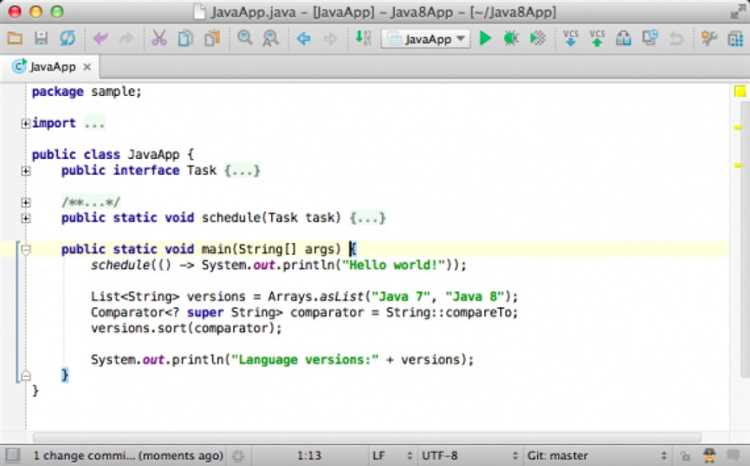
Работа с файлами в IntelliJ IDEA – неотъемлемая часть разработки. Правильное сохранение данных помогает избежать потери информации и ускоряет рабочий процесс. В IntelliJ IDEA предусмотрено несколько способов сохранения файлов, включая ручное сохранение, автоматическое и сохранение всех изменений одновременно.
Чтобы сохранить текущий файл, достаточно использовать сочетание клавиш Ctrl + S (для Windows) или Cmd + S (для macOS). Этот метод позволяет быстро зафиксировать изменения без необходимости отвлекаться на дополнительные действия в интерфейсе.
Если вы работаете с несколькими файлами одновременно, вы можете сохранить все изменения с помощью опции Save All, доступной в меню или через сочетание клавиш Ctrl + Shift + S (для Windows) или Cmd + Shift + S (для macOS). Это значительно ускоряет процесс, особенно в крупных проектах.
Для тех, кто работает с несколькими версиями файла, IntelliJ IDEA предлагает возможность сохранить файл под новым именем или в другом формате. Для этого нужно выбрать опцию Save As в контекстном меню или в меню File.
Автосохранение в IntelliJ IDEA включено по умолчанию, и изменения сохраняются каждые несколько секунд. Это помогает избежать потери данных в случае аварийного завершения работы программы или отключения компьютера.
Освоив несколько простых методов сохранения, вы сможете работать с проектами более уверенно, зная, что ваши изменения всегда будут сохранены.
Как сохранить текущий файл с помощью сочетания клавиш
Для быстрого сохранения текущего файла в IntelliJ IDEA можно использовать стандартные сочетания клавиш, что значительно ускоряет рабочий процесс, особенно при частых изменениях.
Сохранение с помощью сочетания клавиш:
- На Windows и Linux: Ctrl + S
- На macOS: Cmd + S
При нажатии этих клавиш текущий файл будет немедленно сохранён. Важно помнить, что сохранение происходит только для того файла, который открыт в активной вкладке редактора. Если у вас открыто несколько файлов, каждый из них нужно будет сохранять отдельно или использовать команду для сохранения всех файлов.
Эта функция особенно полезна, когда необходимо зафиксировать изменения сразу после каждого этапа работы или тестирования. Это предотвращает случайную потерю данных при случайных сбоях программы или системы.
Советы:
- Если вы хотите сохранить изменения в нескольких файлах сразу, используйте сочетание клавиш для сохранения всех файлов: Ctrl + Shift + S (Windows/Linux) или Cmd + Shift + S (macOS).
- Для сохранения конкретного файла в другом месте или под другим именем, используйте команду Save As, которая доступна через меню File или контекстное меню.
Используя сочетания клавиш для сохранения, вы экономите время и можете сосредоточиться на написании кода, не отвлекаясь на дополнительные действия в интерфейсе.
Сохранение всех файлов проекта одновременно
Когда вы работаете над проектом в IntelliJ IDEA, часто возникает необходимость сохранить изменения в нескольких или всех файлах сразу. Это удобно, особенно если проект состоит из множества файлов, и вы не хотите тратить время на их сохранение по одному.
Как сохранить все файлы проекта:
- На Windows и Linux используйте сочетание клавиш Ctrl + Shift + S.
- На macOS используйте сочетание клавиш Cmd + Shift + S.
Эти команды сохраняют все открытые файлы в проекте, включая те, которые могут быть в разных вкладках редактора. Это особенно полезно, если вы редактируете несколько файлов одновременно и хотите убедиться, что все изменения зафиксированы.
Через меню:
- Перейдите в меню File и выберите опцию Save All.
Сохранение всех файлов сразу минимизирует вероятность того, что вы забудете сохранить изменения в одном из файлов и потеряете их. Этот метод особенно важен в командах, где несколько разработчиков могут работать с одним проектом и важно, чтобы все изменения были синхронизированы.
Также полезно использовать Save All перед выполнением любых операций, таких как переключение веток в системе контроля версий или перед запуском проекта. Это обеспечит актуальность всех файлов и исключит неожиданные проблемы с несохранёнными изменениями.
Как сохранить файл под новым именем или в другом формате
В IntelliJ IDEA предусмотрена возможность сохранения файла под новым именем или в другом формате, что полезно, если нужно создать копию файла или изменить его расширение.
Чтобы сохранить файл под новым именем:
- Перейдите в меню File и выберите Save As… (или используйте контекстное меню файла в редакторе).
- В появившемся диалоговом окне укажите новое имя файла и путь для его сохранения.
Чтобы сохранить файл в другом формате:
- Выберите команду Save As… из меню File.
- В диалоговом окне, где выбирается имя и местоположение файла, измените расширение файла на необходимое, например, file.txt, file.java и т.д.
Этот метод полезен, если вам нужно сохранить рабочий файл в другом формате, например, для экспорта данных или для работы с другим инструментом. Важно, что IntelliJ IDEA не конвертирует содержимое файла при изменении формата, поэтому перед сохранением под новым расширением убедитесь, что формат соответствует вашему ожидаемому результату.
Рекомендации:
- Используйте Save As…, если хотите сохранить файл с другим именем, но сохранить старую версию под оригинальным названием.
- При изменении расширения файла будьте внимательны: например, попытка сохранить файл с кодом как текстовый (.txt) может привести к потере форматирования или синтаксиса.
Сохранение под новым именем или в другом формате помогает гибко управлять версиями и изменениями в проекте, создавая резервные копии или подготавливая данные для разных целей.
Автоматическое сохранение изменений в IntelliJ IDEA
IntelliJ IDEA включает функцию автоматического сохранения, которая обеспечивает сохранение изменений в файлах без необходимости вручную нажимать Ctrl + S или Cmd + S. Это полезная функция, особенно при работе с крупными проектами или при частых изменениях, где вручную сохранять файлы неудобно.
Как работает автоматическое сохранение: IntelliJ IDEA сохраняет изменения автоматически через определённые интервалы времени. По умолчанию изменения сохраняются каждые 5 секунд. Этот процесс позволяет зафиксировать все текущие изменения без вашего вмешательства, что снижает риск потери данных.
Как настроить частоту автосохранения:
- Перейдите в меню File > Settings (или Preferences на macOS).
- Выберите раздел Appearance & Behavior > System Settings.
- В разделе Save files automatically if application is idle for можно настроить время ожидания, после которого файлы будут автоматически сохранены. По умолчанию это значение составляет 5 секунд.
Также можно активировать или деактивировать автосохранение для определённых типов файлов или исключений через дополнительные настройки в той же панели.
Преимущества автоматического сохранения:
- Минимизация риска потери данных из-за неожиданных сбоев системы.
- Не нужно вручную сохранять изменения в процессе работы, особенно если часто происходит переключение между файлами.
- Экономия времени, особенно в проектах с большим количеством файлов.
Если вам не нравится частое автосохранение, вы всегда можете настроить интервал сохранения или полностью отключить эту опцию. Однако большинство разработчиков рекомендуют оставить автосохранение включённым для повышения надёжности работы с проектами.
Как настроить частоту автосохранения файлов
В IntelliJ IDEA вы можете настроить частоту автосохранения файлов, чтобы адаптировать её под ваш рабочий процесс. По умолчанию изменения сохраняются автоматически каждые 5 секунд, но это значение можно изменить в зависимости от ваших предпочтений.
Шаги для настройки частоты автосохранения:
- Откройте меню File и выберите Settings (или Preferences на macOS).
- Перейдите в раздел Appearance & Behavior > System Settings.
- В блоке Save files automatically if application is idle for установите время, через которое система будет автоматически сохранять изменения. Вы можете выбрать от 1 до 60 секунд.
Рекомендации:
- Для более частого сохранения можно уменьшить интервал до 1-2 секунд, если вы работаете с чувствительными или важными данными, которые нужно сохранить мгновенно.
- Если вас не устраивает постоянное автосохранение, увеличьте интервал или отключите эту опцию вовсе.
Настройка интервала автосохранения позволяет сбалансировать между удобством и производительностью, так как слишком частое сохранение может замедлить работу программы на больших проектах.
Использование опции «Save All» для сохранения нескольких файлов
В IntelliJ IDEA опция «Save All» позволяет одновременно сохранить все открытые файлы в проекте, что особенно полезно, если вы работаете с несколькими файлами и хотите зафиксировать все изменения сразу.
Как использовать «Save All»:
- Для Windows и Linux нажмите сочетание клавиш Ctrl + Shift + S.
- Для macOS используйте сочетание Cmd + Shift + S.
- Также можно выбрать опцию Save All в меню File или через контекстное меню в редакторе.
При использовании этой команды все изменения, сделанные в открытых файлах, будут сохранены без необходимости вручную сохранять каждый файл по отдельности. Это экономит время и исключает вероятность забыть сохранить важные файлы.
Когда использовать «Save All»:
- Когда вы редактируете несколько файлов и хотите убедиться, что все изменения зафиксированы.
- Перед выполнением операций с системой контроля версий, чтобы избежать несоответствия между сохранёнными и несохранёнными изменениями.
- При переходе между ветками в Git или при других действиях, где важна актуальность всех файлов.
Использование «Save All» помогает минимизировать ошибки, связанные с несохранёнными изменениями, и повышает эффективность работы в проекте.
Решение проблем с потерей данных при закрытии программы
При закрытии IntelliJ IDEA могут возникать ситуации, когда изменения в файлах не были сохранены, что может привести к потере данных. Чтобы избежать подобных проблем, в программе предусмотрены несколько механизмов для автоматического сохранения и восстановления данных.
1. Автоматическое сохранение изменений
IntelliJ IDEA по умолчанию сохраняет изменения в файлах автоматически. Это помогает избежать потери данных в случае неожиданного завершения работы программы. Вы можете настроить частоту автосохранения в настройках, выбрав интервал между сохранениями.
2. Восстановление несохранённых данных
Если вы случайно закрыли IntelliJ IDEA без сохранения изменений, при следующем запуске программы будет предложено восстановить несохранённые файлы. В большинстве случаев изменения будут автоматически восстановлены из временных файлов.
3. Включение функции Local History
IntelliJ IDEA ведёт локальную историю изменений, которая позволяет восстанавливать старые версии файлов, даже если они не были сохранены. Для восстановления предыдущей версии файла:
- Щёлкните правой кнопкой мыши по файлу в редакторе или в проекте.
- Выберите Local History > Show History.
- В появившемся окне выберите нужную версию файла и восстановите её.
4. Ручное сохранение всех файлов перед закрытием
Чтобы избежать проблем с несохранёнными изменениями, рекомендуется регулярно использовать команду Save All, которая сохраняет все открытые файлы. Это можно сделать через сочетания клавиш Ctrl + Shift + S (Windows/Linux) или Cmd + Shift + S (macOS), а также через меню File.
5. Проверка настроек автосохранения
Убедитесь, что автосохранение активировано в настройках IntelliJ IDEA. Чтобы настроить его, перейдите в File > Settings > Appearance & Behavior > System Settings и убедитесь, что включена опция Save files automatically.
Следуя этим рекомендациям, можно значительно снизить риск потери данных при закрытии IntelliJ IDEA, обеспечив сохранение всех изменений и возможность восстановления файлов при необходимости.
Как сохранить изменения при работе с удалёнными репозиториями
При работе с удалёнными репозиториями, такими как Git или Mercurial, сохранение изменений в IntelliJ IDEA включает не только локальное сохранение файлов, но и синхронизацию с удалённым репозиторием. Это важный этап, чтобы другие члены команды могли видеть ваши изменения и избежать конфликтов.
1. Локальное сохранение изменений
Перед тем как отправить изменения в удалённый репозиторий, убедитесь, что все изменения в файлах сохранены локально. Для этого используйте стандартные методы сохранения: сочетания клавиш Ctrl + S (Windows/Linux) или Cmd + S (macOS), а также опцию Save All для сохранения всех открытых файлов.
2. Создание коммита
После сохранения изменений локально, следующим шагом будет создание коммита, который фиксирует изменения в вашем локальном репозитории. Для этого:
- Откройте окно Version Control в нижней панели IDE.
- Перейдите во вкладку Local Changes.
- Выберите все изменения, которые хотите закоммитить, и нажмите Commit.
- Введите описание коммита и нажмите Commit или Commit and Push, если хотите сразу отправить изменения на сервер.
3. Отправка изменений на удалённый репозиторий
После того как изменения закоммичены, их необходимо отправить в удалённый репозиторий. Для этого:
- Перейдите в меню VCS > Git > Push (или используйте сочетание клавиш Ctrl + Shift + K для Windows/Linux, Cmd + Shift + K для macOS).
- В окне Push Commits выберите репозиторий и ветку, куда хотите отправить изменения.
- Нажмите Push, чтобы отправить коммиты на сервер.
4. Частота сохранений и отправки изменений
Рекомендуется часто сохранять изменения локально и отправлять их в удалённый репозиторий, чтобы минимизировать риски потери данных и синхронизировать работу с командой. Особенно важно делать это перед переходом на другую ветку или перед выполнением операций слияния.
5. Решение проблем с конфликтами
Если при попытке отправить изменения в удалённый репозиторий возникнут конфликты, IntelliJ IDEA предложит вам их разрешить. Это обычно происходит, когда другие разработчики уже отправили изменения в ту же ветку. Используйте инструменты слияния для разрешения конфликтов и выполните повторный коммит после их устранения.
Соблюдение этих шагов помогает эффективно управлять изменениями в проектах с удалёнными репозиториями и поддерживать синхронную работу с командой.
Вопрос-ответ:
Как сохранить все изменения в проекте одновременно в IntelliJ IDEA?
Чтобы сохранить все изменения в проекте, используйте команду Save All. Для этого нажмите сочетание клавиш Ctrl + Shift + S на Windows или Cmd + Shift + S на macOS. Это действие сохранит все открытые файлы в проекте, что помогает избежать забытых изменений, особенно когда работаете с несколькими файлами одновременно.
Могу ли я настроить частоту автосохранения в IntelliJ IDEA?
Да, вы можете настроить частоту автосохранения файлов. Для этого откройте меню File > Settings (или Preferences на macOS), затем перейдите в раздел Appearance & Behavior > System Settings. В настройках автосохранения укажите, через какой промежуток времени (от 1 до 60 секунд) программа должна автоматически сохранять файлы, если они были изменены.
Как сохранить файл под новым именем или в другом формате в IntelliJ IDEA?
Для сохранения файла под новым именем выберите опцию Save As… в меню File или щёлкните правой кнопкой мыши на вкладке с файлом. В открывшемся диалоговом окне укажите новое имя или путь для сохранения. Если нужно изменить формат файла, просто укажите соответствующее расширение при сохранении, например, file.txt вместо file.java.
Как избежать потери данных при закрытии IntelliJ IDEA?
Для минимизации риска потери данных рекомендуется включить автоматическое сохранение. IntelliJ IDEA сохраняет изменения автоматически, но вы также можете настроить частоту автосохранения в настройках. В случае неожиданного закрытия программы, изменения будут восстановлены при следующем запуске. Также полезно регулярно использовать команду Save All перед завершением работы.
Что делать, если я забыл сохранить изменения и программа закрылась?
Если IntelliJ IDEA закрылась без сохранения, при следующем запуске программа предложит восстановить несохранённые изменения. Вы также можете использовать функцию Local History, которая позволяет восстановить изменения в файле, даже если они не были сохранены. Для этого щёлкните правой кнопкой мыши по файлу, выберите Local History > Show History и выберите нужную версию для восстановления.

 Загрузка...