Содержание статьи
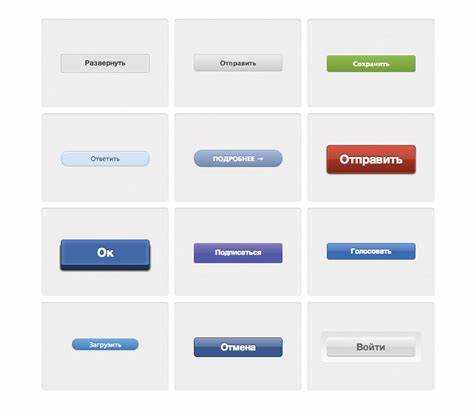
Кнопка – базовый элемент графического интерфейса, через который пользователь запускает действия: отправку формы, сохранение данных, переключение режимов. В Python для настольных приложений чаще всего используют Tkinter и PyQt, и подход к созданию кнопки в них заметно различается. Эти различия касаются синтаксиса, модели обработки событий и возможностей настройки внешнего вида.
Tkinter входит в стандартную поставку Python и подходит для быстрых прототипов и учебных задач. Кнопка здесь создаётся через класс Button, а логика обработки нажатия передаётся в виде функции или метода. Такой подход упрощает старт, но накладывает ограничения на кастомизацию и масштабирование интерфейса при росте проекта.
PyQt основан на фреймворке Qt и требует отдельной установки, но предоставляет развитую систему сигналов и слотов. Кнопка QPushButton поддерживает гибкую настройку поведения, подключение нескольких обработчиков и оформление через CSS-подобные стили. Это делает PyQt подходящим выбором для сложных интерфейсов с большим количеством элементов и логики.
Понимание того, как именно создаётся кнопка, где задаётся обработчик нажатия и каким образом меняются параметры внешнего вида, позволяет осознанно выбрать библиотеку под конкретную задачу. В статье рассматриваются практические шаги работы с кнопками в Tkinter и PyQt без отвлечения на абстрактные рассуждения.
Установка и подключение Tkinter для работы с кнопками
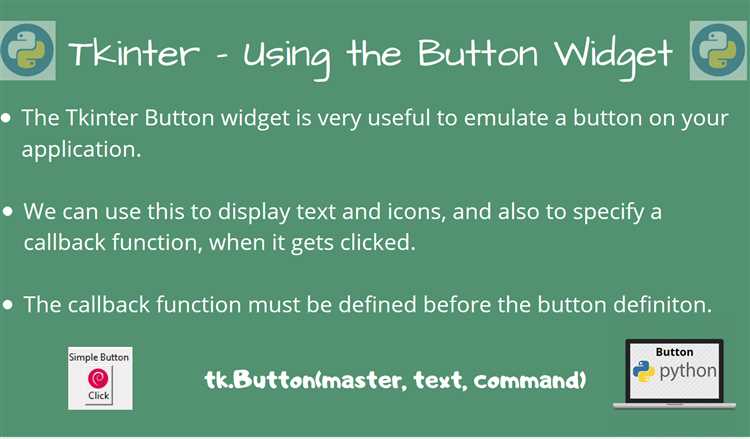
Tkinter поставляется вместе с официальным дистрибутивом Python для Windows и macOS, поэтому отдельная установка в большинстве случаев не требуется. Проверка доступности модуля выполняется через импорт tkinter в интерактивной оболочке или скрипте. Если ошибка импорта отсутствует, библиотека готова к использованию.
В Linux-подобных системах Tkinter часто вынесен в отдельный пакет. Для Python 3 требуется установка компонента python3-tk через системный менеджер пакетов. После установки рекомендуется перезапустить среду разработки, чтобы интерпретатор корректно подхватил библиотеку и связанные с ней графические зависимости.
Подключение Tkinter в проекте начинается с импорта основного пространства имён: import tkinter as tk. Такой вариант упрощает обращение к классам и функциям, включая Button, Tk и менеджеры компоновки. Для компактных примеров допустим импорт отдельных компонентов, но при работе с кнопками в реальном приложении предпочтительнее единый префикс.
Перед созданием кнопки необходимо инициализировать корневое окно через объект Tk(). Без этого кнопка не будет отображена, даже если код её создания выполнится без ошибок. Корневое окно служит контейнером для всех элементов интерфейса, и его создание – обязательный шаг при работе с Tkinter.
При запуске скрипта важно убедиться, что основной цикл обработки событий mainloop() вызывается один раз и после добавления кнопок. Отсутствие этого вызова приводит к мгновенному завершению программы и невозможности взаимодействия с интерфейсом.
Создание базовой кнопки в Tkinter с обработчиком нажатия
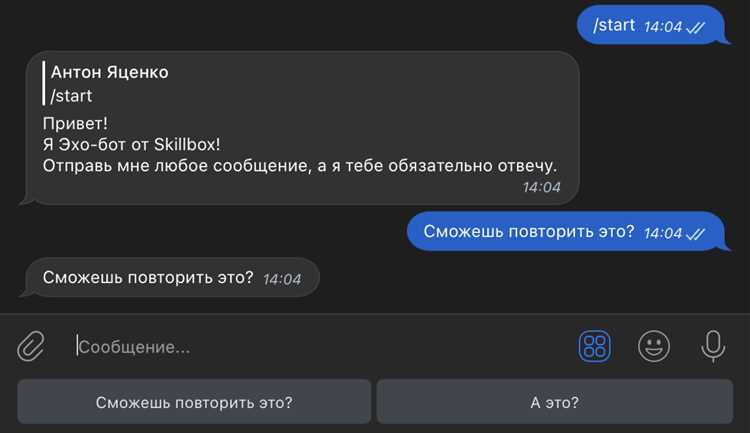
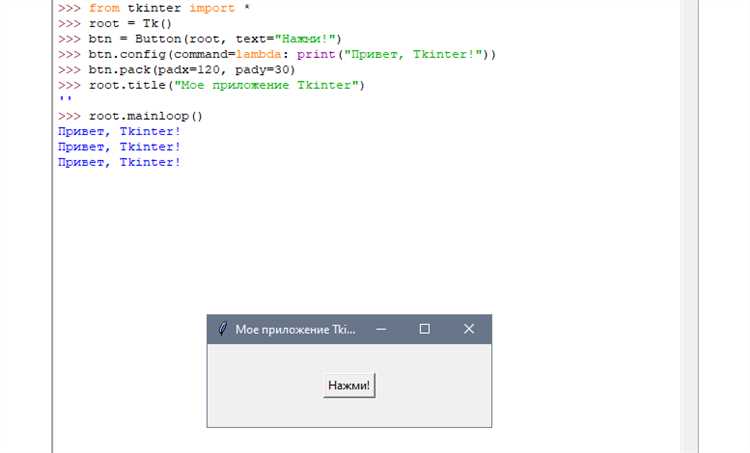
Базовая кнопка в Tkinter создаётся с помощью класса Button, который принимает родительский контейнер и набор параметров. Минимальный набор включает текст, отображаемый на кнопке, и ссылку на функцию, которая будет вызвана при нажатии. Обработчик передаётся через параметр command и указывается без круглых скобок, чтобы функция вызывалась именно по событию, а не при создании интерфейса.
Функция-обработчик должна быть определена до создания кнопки и не принимать аргументов. Если требуется передать данные, используется обёртка через lambda или functools.partial. Такой подход позволяет связать кнопку с логикой приложения, не нарушая структуру кода и не создавая побочных вызовов.
После создания объект кнопки необходимо разместить в окне. Для этого применяется один из менеджеров компоновки: pack, grid или place. Для одиночной кнопки в простом окне чаще всего используют pack с указанием отступов, чтобы элемент не прижимался к краям контейнера.
При нажатии кнопки Tkinter помещает событие в очередь главного цикла и вызывает указанный обработчик. Если функция содержит длительные операции, интерфейс перестаёт отвечать на действия пользователя. В таких случаях обработчик должен запускать фоновую задачу или ограничиваться короткими операциями, связанными с изменением состояния интерфейса.
Проверка корректности работы кнопки выполняется до запуска основного цикла обработки событий. Ошибки в имени функции, переданной в command, или её сигнатуре приводят к отсутствию реакции на нажатие без явных сообщений об ошибке, поэтому такие места требуют внимательной проверки.
Настройка текста, размеров и состояния кнопки в Tkinter
Параметры кнопки в Tkinter задаются при создании объекта или изменяются позже через метод конфигурации. Текст управляется свойством text, которое принимает строку и может быть обновлено во время работы приложения. Для динамической смены надписи используется привязка к StringVar, что позволяет изменять текст без пересоздания элемента.
Размер кнопки задаётся не в пикселях, а в условных единицах, зависящих от используемого шрифта. Для управления габаритами применяются параметры:
- width – количество символов по горизонтали;
- height – количество строк по вертикали;
- padx – внутренний отступ слева и справа;
- pady – внутренний отступ сверху и снизу.
Комбинация width и height подходит для кнопок с фиксированным текстом, а использование внутренних отступов предпочтительно, когда надпись может меняться или локализоваться.
Состояние кнопки контролируется параметром state, который определяет возможность взаимодействия пользователя с элементом. Поддерживаются следующие варианты:
- normal – кнопка доступна для нажатия;
- disabled – кнопка отображается неактивной и не реагирует на события.
Переключение состояния применяется при валидации данных, пошаговом вводе и управлении доступом к действиям. Изменение state выполняется во время выполнения программы и сразу отражается в интерфейсе.
Дополнительное влияние на восприятие кнопки оказывает шрифт, который задаётся через параметр font. При работе с длинными надписями рекомендуется контролировать перенос строк и выравнивание текста, чтобы кнопка сохраняла предсказуемую форму в разных окружениях.
Подключение PyQt и выбор класса кнопки QPushButton
PyQt не входит в стандартную библиотеку Python и устанавливается отдельно через пакетный менеджер pip. Для настольных приложений чаще используется версия PyQt5 или PyQt6, при этом синтаксис работы с кнопками в них схож. После установки в проект подключается модуль QtWidgets, содержащий все базовые элементы интерфейса.
Создание кнопки в PyQt выполняется через класс QPushButton, который наследуется от QWidget и может использоваться как самостоятельный элемент или как часть сложной иерархии интерфейса. Конструктор принимает текст кнопки и необязательный родительский виджет, что сразу определяет, в каком контейнере она будет отображаться.
При выборе QPushButton важно учитывать модель событий Qt. Кнопка генерирует сигнал clicked, который связывается с обработчиком через механизм сигналов и слотов. Такой подход позволяет отделить описание интерфейса от бизнес-логики и упрощает сопровождение кода при росте проекта.
QPushButton поддерживает работу с иконками, подсказками и фокусом клавиатуры без дополнительной настройки. Эти возможности делают её универсальным вариантом для большинства сценариев, где требуется инициировать действие пользователя, не прибегая к специализированным классам кнопок.
Для корректной работы кнопки необходимо создать экземпляр QApplication до инициализации любых виджетов. Отсутствие этого объекта приводит к ошибкам на этапе запуска, поэтому подключение PyQt всегда начинается с настройки приложения и только затем переходит к созданию QPushButton.
Создание кнопки в PyQt и привязка сигнала clicked
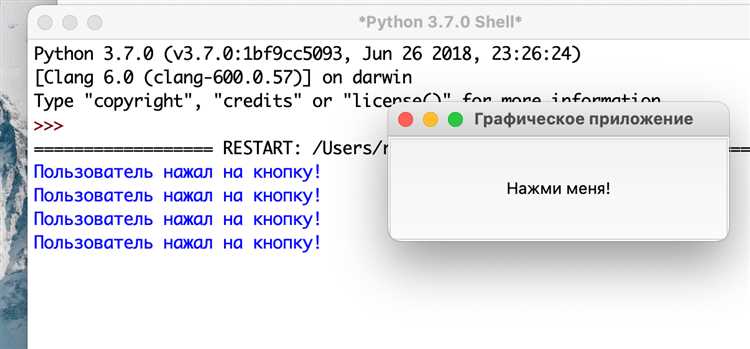
Кнопка в PyQt создаётся как экземпляр класса QPushButton после инициализации QApplication и основного окна. При создании указывается текст, который будет отображаться на элементе управления, а также родительский виджет, что определяет область размещения кнопки и её жизненный цикл.
Обработка нажатия реализуется через сигнал clicked, который испускается при активации кнопки мышью или клавиатурой. Для привязки логики используется метод connect, принимающий ссылку на функцию или метод класса. Обработчик не вызывается напрямую и не требует специальных параметров, так как сигнал сам инициирует выполнение при событии.
Если требуется передать данные в обработчик, применяется лямбда-функция или вспомогательный метод, который обращается к состоянию интерфейса. Такой способ сохраняет читаемость кода и не нарушает механизм сигналов и слотов.
Сигнал clicked поддерживает повторную привязку и может быть подключён к нескольким обработчикам. Это удобно при разделении логики, например, когда одно нажатие должно обновлять интерфейс и изменять данные модели одновременно.
После создания кнопки и настройки сигнала элемент добавляется в компоновщик окна. Без размещения в layout кнопка не будет отображаться, даже если сигнал корректно привязан и обработчик определён.
Изменение внешнего вида кнопки в PyQt через стили
В PyQt внешний вид кнопки управляется через таблицы стилей Qt, которые по синтаксису близки к CSS. Стили задаются строкой и применяются к QPushButton с помощью метода setStyleSheet. Такой подход позволяет настраивать оформление без переопределения классов и без вмешательства в логику обработки событий.
Через стили можно управлять базовыми визуальными параметрами кнопки, включая цвет фона, цвет текста, границы и скругление углов. На практике чаще всего настраиваются:
- background-color для задания фона кнопки;
- color для изменения цвета текста;
- border и border-radius для управления рамкой и формой;
- padding для внутренних отступов вокруг надписи.
Qt поддерживает стилизацию состояний кнопки, что позволяет визуально различать реакции на действия пользователя. Для этого используются псевдосостояния:
- :hover – изменение внешнего вида при наведении курсора;
- :pressed – оформление в момент нажатия;
- :disabled – отображение неактивной кнопки.
Стили применяются как к отдельной кнопке, так и ко всем QPushButton в приложении, если строка задана на уровне главного окна или QApplication. Локальная настройка предпочтительнее, когда требуется выделить конкретный элемент управления, не затрагивая остальные кнопки.
При использовании стилей важно учитывать, что они переопределяют системное оформление Qt. Это может повлиять на визуальное соответствие интерфейса платформе, поэтому стили стоит применять осознанно и проверять результат на разных операционных системах.
Сравнение обработки событий кнопок в Tkinter и PyQt
В Tkinter обработка нажатия кнопки строится вокруг параметра command, в который передаётся ссылка на функцию. Этот механизм прост и прозрачен, но ограничен одним обработчиком для одного события. Для передачи параметров или работы с контекстом интерфейса приходится использовать лямбда-функции или замыкания, что усложняет код при росте логики.
PyQt использует модель сигналов и слотов, где кнопка испускает сигнал clicked, а обработчики подключаются через метод connect. Такой подход позволяет связывать одно событие с несколькими методами и динамически менять связи во время выполнения программы. Это упрощает разделение ответственности между компонентами интерфейса и логикой приложения.
В Tkinter событие обрабатывается напрямую в основном цикле, и длительные операции внутри обработчика блокируют интерфейс. В PyQt та же проблема присутствует, но архитектура Qt изначально ориентирована на работу с потоками и асинхронными задачами, поэтому масштабирование поведения кнопок реализуется более предсказуемо.
Обработка событий клавиатуры и мыши в Tkinter для кнопок требует дополнительной привязки через метод bind. В PyQt такие события уже встроены в систему сигналов, и кнопка реагирует на нажатие клавиш без явной настройки, если она находится в фокусе.
При выборе подхода важно учитывать размер и сложность приложения. Tkinter подходит для простых сценариев с минимальной логикой, тогда как PyQt предоставляет более гибкую и расширяемую модель взаимодействия с кнопками.
Типичные ошибки при создании кнопок и способы их исправления
Часть ошибок характерна для конкретной библиотеки, но есть и общие сценарии, которые повторяются независимо от используемого фреймворка. Их выявление ускоряет отладку и снижает количество скрытых дефектов в интерфейсе.
| Ошибка | Причина | Способ исправления |
|---|---|---|
| Обработчик вызывается при создании кнопки | Функция передана с круглыми скобками | Передавать ссылку на функцию без вызова |
| Кнопка не отображается в окне | Элемент не добавлен в компоновщик | Использовать pack или grid в Tkinter, layout в PyQt |
| Интерфейс перестаёт отвечать | Длительная операция внутри обработчика | Перенести задачу в отдельный поток или таймер |
| Ошибка запуска PyQt-приложения | Отсутствует экземпляр QApplication | Создавать QApplication до инициализации кнопок |
| Кнопка визуально неактивна | Состояние disabled задано по умолчанию | Проверить и изменить параметр state или setEnabled |
Отдельного внимания требует порядок выполнения кода. В Tkinter основной цикл mainloop должен вызываться после создания всех кнопок, а в PyQt запуск event loop выполняется только после полной сборки интерфейса. Нарушение этого порядка приводит к ошибкам, которые сложно диагностировать без анализа структуры приложения.
Вопрос-ответ:
Почему кнопка в Tkinter создаётся, но нажатие на неё ничего не делает?
Чаще всего причина связана с параметром command. В него должна передаваться ссылка на функцию, а не результат её вызова. Если указать функцию с круглыми скобками, она выполнится сразу при запуске программы, а при нажатии кнопки уже не будет связанного обработчика. Также стоит проверить, что функция объявлена до создания кнопки и что основной цикл mainloop действительно запущен.
Можно ли одной кнопкой в PyQt запускать несколько действий одновременно?
Да, сигнал clicked поддерживает подключение нескольких обработчиков. Каждый из них будет вызван при нажатии кнопки в том порядке, в котором были выполнены подключения через connect. Такой подход используют, когда нужно обновить интерфейс и изменить данные модели без объединения логики в одном методе.
Почему кнопка в PyQt не отображается, хотя код создания написан без ошибок?
Наиболее частая причина — кнопка не добавлена в layout или не имеет родительского виджета. В PyQt создание объекта не гарантирует его отображение. Кнопка должна быть либо помещена в компоновщик, либо создана с указанием родителя, который уже находится в иерархии интерфейса.
Как временно запретить нажатие кнопки в Tkinter и вернуть её обратно?
Для этого используется параметр state. При значении disabled кнопка становится неактивной и не реагирует на действия пользователя. Возврат в рабочее состояние выполняется установкой state в normal. Изменение можно делать в обработчиках событий, например после проверки введённых данных.
Что выбрать для небольшого инструмента с одной кнопкой: Tkinter или PyQt?
Для простого окна с одной кнопкой и минимальной логикой Tkinter обычно оказывается удобнее, так как не требует отдельной установки и содержит меньше кода. PyQt имеет смысл выбирать, если приложение планируется расширять, добавлять сложные элементы интерфейса или настраивать внешний вид кнопок через стили.

 Загрузка...