Содержание статьи
Локальный репозиторий Git хранит полную историю изменений проекта, но без удалённого хранилища он остаётся изолированным от команды, CI-систем и резервного копирования. Перенос в GitHub позволяет зафиксировать текущее состояние кода, опубликовать историю коммитов и получить доступ к инструментам контроля версий на уровне платформы: pull request, issues, code review и web-просмотру репозитория.
Процесс переноса начинается с анализа локального состояния: наличия незафиксированных изменений, структуры веток и корректности истории коммитов. Ошибки на этом этапе приводят к конфликтам при загрузке или к публикации лишних файлов, включая конфигурации окружения и временные данные. Поэтому перед подключением GitHub важно проверить статус репозитория, содержимое файла .gitignore и имя основной ветки.
GitHub принимает репозитории через стандартные механизмы Git, что делает перенос предсказуемым, но требует точного соблюдения последовательности команд. Создание пустого репозитория, привязка удалённого адреса, настройка аутентификации и отправка истории выполняются вручную, без автоматических мастеров. Такой подход даёт полный контроль над тем, какие данные и в каком виде будут опубликованы.
В статье подробно разобраны практические шаги переноса локального репозитория в GitHub с акцентом на реальные сценарии: работа с существующей историей коммитов, использование SSH-ключей, загрузка основной ветки и проверка результата через веб-интерфейс. Каждый этап описывает конкретные действия и команды, применимые в повседневной разработке.
Проверка состояния локального репозитория и коммитов перед переносом
Перед публикацией репозитория в GitHub необходимо зафиксировать текущее состояние рабочей директории. Команда git status должна показывать чистое дерево без файлов в состояниях modified, untracked или staged. Наличие незакоммиченных изменений приведёт к расхождению локальной версии проекта с тем, что будет загружено в удалённый репозиторий.
Все значимые изменения следует оформить отдельными коммитами с осмысленными сообщениями. Проверка выполняется через git log —oneline, где важно убедиться, что история не содержит временных или тестовых коммитов, созданных для локальных экспериментов. При необходимости такие коммиты объединяются или удаляются с помощью git rebase -i.
Отдельного внимания требует имя основной ветки. В старых репозиториях она часто называется master, тогда как GitHub по умолчанию использует main. Текущую ветку можно проверить командой git branch и при необходимости переименовать до переноса, чтобы избежать дополнительной настройки после публикации.
Важно проверить, какие файлы попадают под контроль версий. Команда git ls-files позволяет увидеть полный список отслеживаемых файлов. Конфигурации окружения, временные каталоги, артефакты сборки и ключи доступа должны быть исключены через файл .gitignore до первого push в GitHub, так как удаление их из опубликованной истории потребует переписывания коммитов.
Завершающий шаг – проверка локальных тегов и дополнительных веток. Если в проекте используются версии или релизы, команды git tag и git branch -a помогут определить, какие ссылки будут перенесены вместе с основной историей. Это позволяет заранее контролировать объём и структуру данных, отправляемых в GitHub.
Создание пустого репозитория в интерфейсе GitHub без инициализации

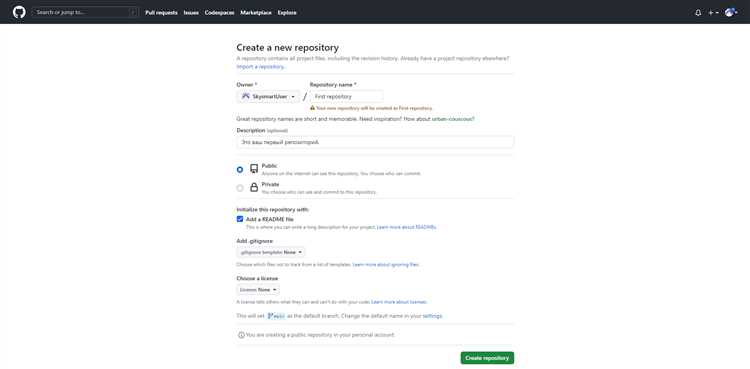
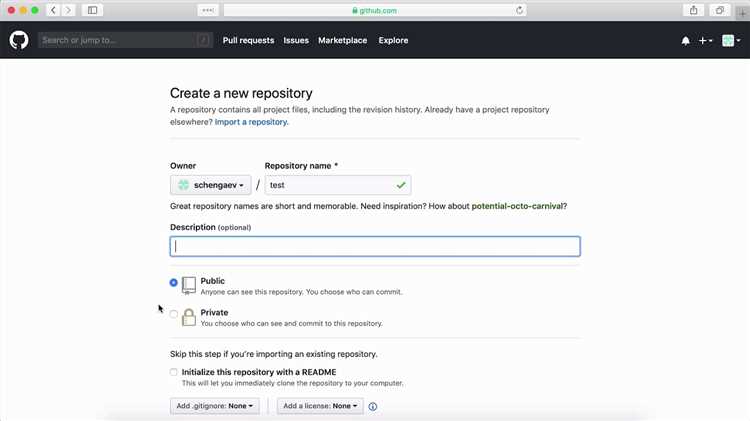
Для корректного переноса локального репозитория в GitHub необходимо создать удалённый репозиторий без добавления стартовых файлов. В интерфейсе GitHub это выполняется через кнопку New repository, где указывается имя проекта и уровень доступа. Ключевой момент – оставить опции Add a README file, Add .gitignore и Choose a license отключёнными.
Отказ от инициализации предотвращает появление начального коммита в удалённом репозитории. Если GitHub создаст хотя бы один коммит, при первой отправке истории возникнет конфликт между локальной и удалённой ветками. В этом случае Git потребует принудительного слияния или перезаписи истории, что усложняет перенос.
После создания репозитория GitHub отображает страницу с инструкциями для существующего проекта. На этом этапе важен адрес репозитория в формате SSH или HTTPS, который будет использован для привязки через git remote add. Тип адреса выбирается с учётом настроенной аутентификации и политики доступа в команде.
Пустой репозиторий на стороне GitHub не содержит веток, тегов и файлов, поэтому вся структура будет сформирована при первом git push. Это гарантирует, что основная ветка, история коммитов и вспомогательные ссылки будут перенесены в исходном виде без дополнительных изменений со стороны платформы.
Добавление удалённого репозитория через команду git remote add
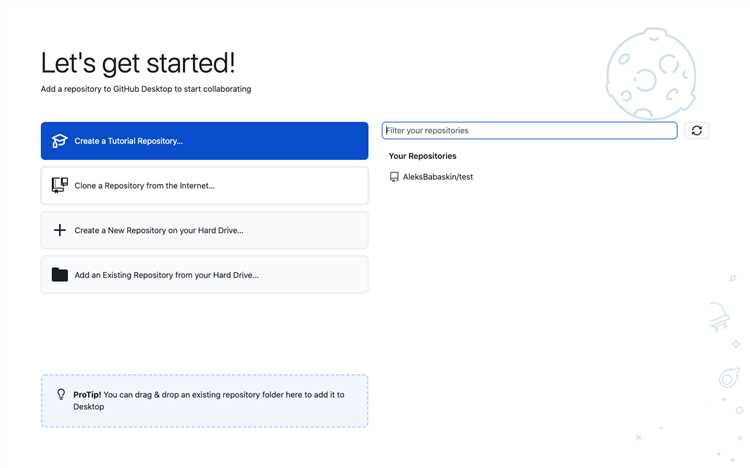
После создания пустого репозитория в GitHub локальный проект необходимо связать с удалённым хранилищем. Для этого используется команда git remote add origin <URL>, где origin – стандартное имя удалённого репозитория, а URL – адрес, скопированный из интерфейса GitHub. Команда выполняется из корневой директории локального репозитория.
Перед добавлением рекомендуется проверить список уже настроенных удалённых репозиториев с помощью git remote -v. Если имя origin уже используется, попытка добавить новый адрес приведёт к ошибке. В такой ситуации корректнее изменить существующий адрес через git remote set-url, а не создавать дополнительный remote.
Выбор протокола подключения напрямую влияет на дальнейшую работу. При использовании HTTPS Git будет запрашивать учётные данные при каждой отправке изменений, тогда как SSH требует предварительной настройки ключей, но избавляет от повторной аутентификации. Адрес удалённого репозитория должен соответствовать выбранному способу доступа.
Настройка аутентификации GitHub с использованием SSH-ключа
SSH-аутентификация позволяет работать с GitHub без постоянного ввода логина и пароля. Для начала необходимо проверить наличие ключей в каталоге ~/.ssh. Если файлов id_rsa, id_ed25519 или их публичных версий нет, ключ создаётся командой ssh-keygen -t ed25519 с указанием адреса электронной почты GitHub.
После генерации публичный ключ из файла id_ed25519.pub копируется и добавляется в настройках аккаунта GitHub в разделе SSH and GPG keys. Важно добавлять именно содержимое публичного файла, без изменений и лишних символов, иначе соединение будет отклонено.
Для корректной работы SSH-агент должен быть запущен и знать о созданном ключе. Это проверяется командой ssh-add -l. Если ключ не отображается, он добавляется вручную через ssh-add ~/.ssh/id_ed25519. На системах с несколькими ключами рекомендуется явно контролировать список загруженных идентификаторов.
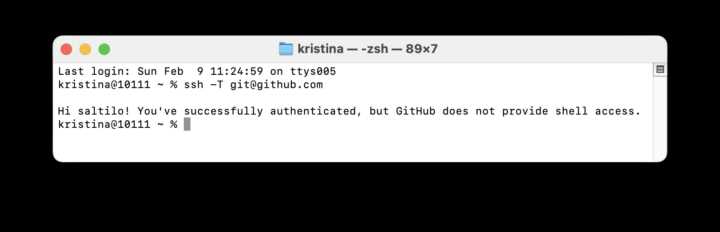
Проверка соединения с GitHub выполняется командой ssh -T git@github.com. В ответе должно появиться сообщение с именем пользователя, подтверждающее успешную аутентификацию. После этого URL удалённого репозитория в Git должен использовать формат git@github.com:username/repository.git, что гарантирует работу операций push и pull через SSH.
Отправка истории коммитов в GitHub командой git push
После настройки удалённого репозитория и аутентификации выполняется первичная отправка истории коммитов. Базовая команда имеет вид git push -u origin main, где main – имя локальной основной ветки. Ключ -u устанавливает связь между локальной и удалённой веткой, что упрощает последующие операции push и pull.
Если основная ветка в локальном репозитории называется иначе, необходимо указать её явно. Несоответствие имён не вызывает ошибок, но приводит к созданию ветки с другим названием на стороне GitHub. Проверить текущую активную ветку можно заранее, чтобы избежать лишних сущностей в удалённом репозитории.
При первом push Git передаёт в GitHub полную историю коммитов, все объекты и ссылки. В зависимости от размера проекта операция может занять заметное время. Прерывание процесса приведёт к незавершённой загрузке, поэтому команду следует выполнять при стабильном соединении.
На практике используются разные варианты команды git push, в зависимости от структуры репозитория и целей переноса:
| git push -u origin main | Отправка основной ветки с установкой upstream-связи |
| git push origin —all | Передача всех локальных веток в GitHub |
| git push origin —tags | Отправка всех локальных тегов и версий |
После завершения операции результат проверяется через веб-интерфейс GitHub. Должны отображаться файлы проекта, история коммитов и корректное имя основной ветки. Отсутствие данных указывает на отправку не той ветки или на использование неверного remote-адреса.
Обработка файлов, исключаемых из загрузки через.gitignore
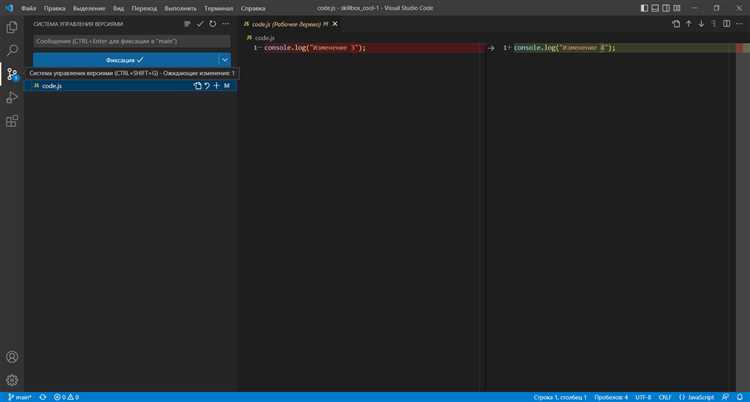
Файл .gitignore определяет, какие данные не должны попадать в историю репозитория при переносе в GitHub. Его проверка обязательна до первой отправки коммитов, так как добавленные файлы будут сохранены в удалённой истории и потребуют переписывания коммитов для удаления.
Сначала следует открыть существующий .gitignore и сопоставить его содержимое с фактической структурой проекта. Часто в локальном репозитории присутствуют каталоги и файлы, появившиеся со временем и не учтённые в правилах игнорирования.
- каталоги сборки и компиляции (dist, build, target)
- файлы окружения и переменных (.env, .env.local)
- зависимости и кеши менеджеров пакетов (node_modules, __pycache__)
- файлы IDE и редакторов (.idea, .vscode)
- логи и временные файлы (*.log, *.tmp)
Если файл уже был добавлен в репозиторий ранее, его наличие в .gitignore не остановит отслеживание. В таких случаях требуется удалить его из индекса с помощью команды git rm —cached, после чего зафиксировать изменения отдельным коммитом.
При работе с несколькими средами допустимо использовать вложенные файлы .gitignore в подкаталогах проекта. Это позволяет точечно управлять исключениями без перегрузки корневого файла и снижает риск случайного добавления служебных данных при переносе в GitHub.
Вопрос-ответ:
Почему GitHub отклоняет push локального репозитория с сообщением о конфликте истории?
Чаще всего причина в том, что удалённый репозиторий был создан с инициализацией README, лицензии или .gitignore. GitHub добавляет первый коммит, и при попытке отправить локальную историю Git обнаруживает расхождение. Решение — либо пересоздать пустой репозиторий без стартовых файлов, либо выполнить pull с последующим слиянием, если удалённый коммит нужно сохранить.
Можно ли перенести локальный репозиторий в GitHub без изменения имени основной ветки?
Да, GitHub принимает ветки с любыми именами. Если локальная ветка называется master или иначе, она будет создана в удалённом репозитории с тем же именем. Переименование требуется только при желании привести структуру к стандарту аккаунта или команды.
Что делать, если нужные файлы не загружаются в GitHub после push?
Следует проверить файл .gitignore. Если правило исключения совпадает с именем файла или каталога, Git не добавит их в коммит. Также нужно убедиться, что файлы были добавлены в индекс через git add и зафиксированы коммитом до отправки в GitHub.
Как перенести в GitHub не только код, но и все теги версий?
По умолчанию git push не отправляет теги. Для их передачи используется отдельная команда git push origin —tags. Она добавляет все локальные теги в удалённый репозиторий, сохраняя структуру релизов и версий.
Почему GitHub запрашивает пароль при push, хотя настроен SSH-ключ?
Обычно это означает, что для удалённого репозитория указан HTTPS-адрес. Git в таком случае использует авторизацию по учётным данным. Нужно проверить git remote -v и заменить URL на SSH-формат, после чего push будет выполняться через ключ.

 Загрузка...