Содержание статьи
В Excel проверка четности применяется в задачах, где требуется управлять логикой обработки данных: от выделения строк с определённым порядком до расчётов, зависящих от номера периода или итерации. Например, при анализе транзакций по дням или при распределении значений по группам важно быстро определить, делится ли число на два без остатка.
Наиболее универсальный подход основан на вычислении остатка от деления. Формулы с использованием встроенных функций позволяют проверять как отдельные значения, так и целые диапазоны, не прибегая к ручным вычислениям. При этом стоит учитывать тип данных в ячейке: дробные числа, текстовые значения и пустые ячейки требуют дополнительной обработки, чтобы избежать ошибок в формулах.
При работе с большими таблицами важно, чтобы формулы корректно копировались по строкам и столбцам. Использование относительных и абсолютных ссылок, а также понимание поведения функций при работе с отрицательными числами, помогает избежать искажений данных и получить предсказуемый результат при масштабировании расчетов.
Определение четности числа с помощью функции ОСТАТ
При работе с целыми положительными числами функция возвращает либо 0, либо 1. Значение 0 указывает на четное число, а 1 – на нечетное. Это позволяет напрямую использовать результат в логических выражениях, например: =ОСТАТ(A1;2)=0, где итогом будет ИСТИНА или ЛОЖЬ.
Важно учитывать поведение функции при отрицательных значениях. В Excel остаток сохраняет знак делителя, поэтому при делении на 2 результат остается корректным и не требует дополнительной корректировки. Для ячейки со значением −4 формула также вернет 0, что упрощает обработку таких данных.
Если в ячейке содержится дробное число, функция ОСТАТ вычисляет остаток от деления без округления. В подобных случаях рекомендуется предварительно использовать ЦЕЛОЕ или ОКРУГЛ, чтобы исключить ложные результаты. Это особенно актуально при автоматической проверке данных, полученных из внешних источников.
Формула с ОСТАТ легко масштабируется на диапазоны ячеек и корректно копируется без изменения логики вычислений. Такой подход подходит для фильтрации строк, применения условий и последующей автоматизации обработки данных.
Проверка четного и нечетного числа через функцию MOD
При проверке числа из ячейки A1 формула =MOD(A1;2) возвращает остаток от деления. Если результат равен 0, число является четным. Любое ненулевое значение указывает на нечетность. Такой результат удобно использовать как в логических выражениях, так и в вычислительных формулах.
Для получения логического результата применяется сравнение: =MOD(A1;2)=0. Эта запись возвращает ИСТИНА для четных чисел и ЛОЖЬ для нечетных. Формула корректно работает с отрицательными значениями и не требует дополнительных проверок знака.
| Значение в ячейке | Формула | Результат |
|---|---|---|
| 8 | =MOD(A1;2) | 0 |
| 5 | =MOD(A2;2) | 1 |
| -4 | =MOD(A3;2) | 0 |
При работе с дробными числами функция MOD учитывает десятичную часть, что может привести к некорректной интерпретации четности. В таких случаях рекомендуется предварительно преобразовывать значение с помощью ЦЕЛОЕ или ОКРУГЛВНИЗ. Это особенно важно при автоматической обработке данных, загруженных из внешних систем.
Формулы с MOD стабильно копируются по диапазону и подходят для использования в условном форматировании, фильтрах и вычислениях, зависящих от номера строки или значения ячейки.
Использование функции ЕЧЁТНОЕ для логической проверки
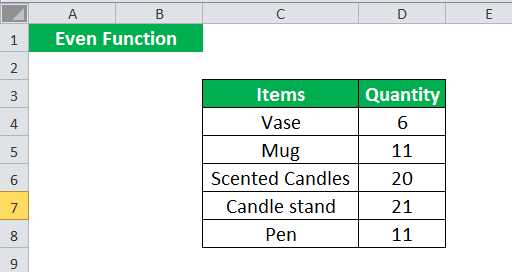
Функция ЕЧЁТНОЕ предназначена для быстрой проверки, относится ли число к четным значениям. Она возвращает логический результат ИСТИНА или ЛОЖЬ, что удобно при построении условий без дополнительных сравнений. Простейший вариант использования для ячейки A1 выглядит так: =ЕЧЁТНОЕ(A1).
Функция автоматически отбрасывает дробную часть числа, анализируя только целое значение. Например, при значении 6,7 результат будет соответствовать проверке числа 6. Это поведение важно учитывать при работе с расчетными данными, где четность должна определяться строго по целым значениям.
При проверке отрицательных чисел функция работает предсказуемо: для −8 возвращается ИСТИНА, для −3 – ЛОЖЬ. Дополнительных формул для обработки знака не требуется, что упрощает использование в диапазонах с разнородными данными.
Формула корректно копируется по строкам и столбцам, не требует указания делителя и снижает риск ошибок, связанных с ручными проверками остатка. Такой подход подходит для задач, где важен именно логический результат, а не числовое значение остатка.
Применение функции НЕЧЁТНОЕ для противоположного результата
Функция НЕЧЁТНОЕ используется для проверки принадлежности числа к нечетным значениям и возвращает логический результат ИСТИНА или ЛОЖЬ. Она применяется в ситуациях, где требуется сразу получить обратный результат по отношению к функции ЕЧЁТНОЕ, без использования логического отрицания.
Базовый пример формулы для ячейки A1 выглядит следующим образом: =НЕЧЁТНОЕ(A1). Функция анализирует целую часть числа, поэтому дробные значения автоматически приводятся к целым перед проверкой, что важно учитывать при расчетах.
Функция корректно обрабатывает отрицательные числа и возвращает ожидаемый результат без дополнительных условий. Например, значение −5 определяется как нечетное, а −10 – как четное, что позволяет использовать формулу в массивах данных с любыми числовыми знаками.
НЕЧЁТНОЕ удобно применять в следующих практических сценариях:
- отбор строк по нечетному номеру при обработке списков;
- чередование расчетных условий в формулах;
- логическая проверка данных перед дальнейшими вычислениями.
При использовании в диапазонах формула не требует модификации и стабильно копируется. Для последовательной обработки данных рекомендуется заранее убедиться, что в ячейках отсутствуют текстовые значения, так как функция работает только с числами.
Комбинация НЕЧЁТНОЕ с другими логическими функциями позволяет строить сложные условия без вложенных проверок остатка, сохраняя читаемость и предсказуемость формул.
Проверка четности числа в условном формате ячейки
Условное форматирование позволяет визуально выделять четные и нечетные значения без изменения самих данных. Для этого используется правило с пользовательской формулой, которая возвращает логический результат. В качестве основы чаще всего применяется проверка остатка от деления числа на 2.
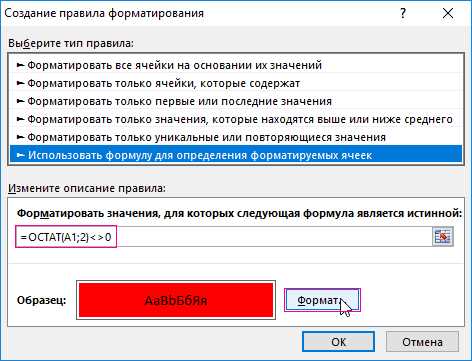
При настройке правила для диапазона, например A1:A100, в поле формулы указывается выражение =ОСТАТ(A1;2)=0. Ссылка на ячейку должна быть относительной, чтобы правило корректно применялось ко всем значениям диапазона. При выполнении условия Excel применяет выбранный формат только к четным числам.
Для выделения нечетных значений используется обратная логика: =ОСТАТ(A1;2)<>0 или формула с функцией НЕЧЁТНОЕ. Такой подход позволяет задать разные цвета или стили отображения для каждой группы без дублирования данных.
Если в диапазоне возможны дробные значения, рекомендуется предварительно определить, по какой части числа должна выполняться проверка. Для этого в формуле можно использовать ЦЕЛОЕ(A1), чтобы исключить влияние десятичной части на результат форматирования.
Условное форматирование с проверкой четности удобно применять для чередования строк, визуального контроля нумерации и анализа больших списков. Правила остаются активными при изменении значений, что позволяет отслеживать результат без ручного пересмотра формул.
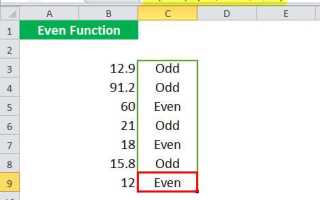
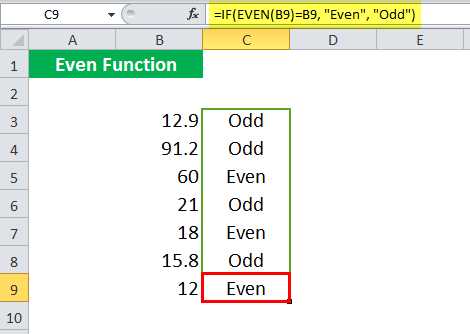
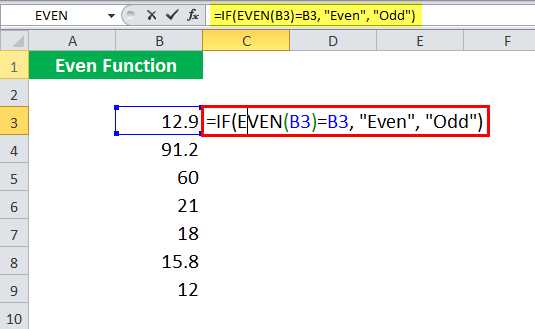
Функция ЕСЛИ применяется, когда результат проверки четности должен быть представлен в текстовом виде. Вместо логических значений можно вывести поясняющие подписи, которые понятны пользователю без анализа формул. Наиболее распространённая конструкция выглядит так: =ЕСЛИ(ОСТАТ(A1;2)=0;»четное»;»нечетное»).
В качестве условия допускается использование разных функций проверки. Например, формула =ЕСЛИ(ЕЧЁТНОЕ(A1);»четное»;»нечетное») сокращает запись и упрощает чтение. Такой подход удобен при работе с отчетами, где важна наглядность результата, а не само вычисление остатка.
Функция ЕСЛИ позволяет возвращать не только текст, но и числовые коды, символы или пустую строку. Например, вместо слова можно вывести 1 и 0, что удобно для последующих расчетов или фильтрации данных.
При копировании формулы по диапазону важно проверить корректность ссылок на ячейки. Относительные ссылки позволяют автоматически применять проверку к каждой строке без ручной правки условий.
Проверка четности чисел в диапазоне ячеек
При работе с массивами данных проверка четности выполняется для каждого значения диапазона с помощью одной формулы, которая затем копируется по строкам или столбцам. Чаще всего используется выражение =ОСТАТ(A1;2)=0, введенное в соседнюю ячейку и протянутое вниз по диапазону.
Для получения логического результата без дополнительного сравнения удобно применять функцию ЕЧЁТНОЕ. Формула =ЕЧЁТНОЕ(A1) возвращает ИСТИНА или ЛОЖЬ для каждого значения и подходит для последующей фильтрации или использования в условиях.
При наличии дробных чисел в диапазоне рекомендуется заранее определить правило обработки. Для проверки только целой части используется ЦЕЛОЕ(A1), что предотвращает искажение результатов при копировании формул.
В больших диапазонах важно исключить пустые и текстовые ячейки. Для этого условие можно дополнить проверкой типа данных, например через ЕЧИСЛО, чтобы формула работала стабильно и не возвращала ошибки при автоматической обработке таблицы.
Обработка отрицательных и дробных чисел при проверке четности
При проверке четности важно учитывать, как Excel интерпретирует отрицательные и дробные значения. Для отрицательных целых чисел стандартные функции работают корректно: формулы на основе ОСТАТ, ЕЧЁТНОЕ и НЕЧЁТНОЕ возвращают тот же результат, что и для положительных значений. Например, −6 определяется как четное без дополнительных условий.
С дробными числами ситуация требует явного выбора логики обработки. Функции ЕЧЁТНОЕ и НЕЧЁТНОЕ автоматически анализируют целую часть, тогда как ОСТАТ учитывает десятичную составляющую. Это может привести к тому, что значение 4,5 будет ошибочно интерпретировано как нечетное.
Для стабильной проверки рекомендуется заранее привести число к нужному виду. На практике применяются следующие подходы:
- использование ЦЕЛОЕ для отбрасывания дробной части без округления;
- применение ОКРУГЛ или ОКРУГЛВНИЗ при необходимости контролируемого округления;
- отдельная проверка типа данных через ЕЧИСЛО для исключения текстовых значений.
При работе с отрицательными дробными числами важно учитывать направление округления. Функция ЦЕЛОЕ для значения −3,2 вернет −4, что влияет на результат проверки. В таких случаях предпочтительнее использовать ОКРУГЛ с указанием точности.
Четкое определение правил обработки чисел перед проверкой четности позволяет избежать логических ошибок в формулах и обеспечить одинаковый результат при копировании условий на большие диапазоны данных.
Вопрос-ответ:
Почему формула с ОСТАТ иногда возвращает неожиданный результат для дробных чисел?
Функция ОСТАТ работает с фактическим значением числа, включая десятичную часть. Если в ячейке записано 7,5, формула =ОСТАТ(A1;2) вернет 1,5, а не 1 или 0. Для проверки четности в таких случаях нужно заранее привести число к целому виду, например с помощью ЦЕЛОЕ или ОКРУГЛ, в зависимости от логики расчетов.
Чем отличается использование ЕЧЁТНОЕ от проверки через ОСТАТ?
ЕЧЁТНОЕ сразу возвращает логическое значение ИСТИНА или ЛОЖЬ и автоматически отбрасывает дробную часть. Это упрощает формулы, если нужен именно логический результат. ОСТАТ подходит в ситуациях, где требуется числовой контроль остатка или дальнейшие вычисления на его основе.
Как проверить четность чисел в столбце и вывести текст, а не логическое значение?
Для этого используется связка ЕСЛИ с функцией проверки. Пример формулы: =ЕСЛИ(ЕЧЁТНОЕ(A1);»четное»;»нечетное»). Формула вводится в соседнюю ячейку и копируется вниз по диапазону. Такой подход подходит для отчетов и пользовательских таблиц.
Корректно ли Excel определяет четность отрицательных чисел?
Да, отрицательные целые числа обрабатываются корректно. Например, -8 определяется как четное, а -3 как нечетное. Ошибки могут возникать только при работе с отрицательными дробями, если не задано явное правило округления перед проверкой.

 Загрузка...