Содержание статьи

Windows предоставляет возможность управлять разрешением экрана через графический интерфейс, но для администрирования нескольких устройств или автоматизации задач удобнее использовать командную строку. Этот способ позволяет быстро проверять текущие параметры дисплея и менять их без лишних кликов в меню настроек.
Для изменения разрешения через командную строку можно использовать встроенные утилиты DisplaySwitch и QRes, а также возможности PowerShell. Например, команда QRes.exe /x:1920 /y:1080 изменяет разрешение на 1920×1080 без перезапуска системы, что ускоряет настройку рабочих станций с разными мониторами.
Перед изменением разрешения важно проверить поддерживаемые параметры дисплея. Команда Get-DisplayResolution в PowerShell покажет текущее разрешение и доступные варианты для конкретного устройства. Это помогает избежать установки неподдерживаемых значений, которые могут привести к черному экрану или нестабильной работе графической подсистемы.
Использование командной строки особенно полезно при настройке нескольких мониторов, создании скриптов для смены разрешений в зависимости от задач или автоматическом переключении между рабочими и презентационными конфигурациями. Такой подход экономит время и минимизирует ручной ввод, одновременно предоставляя точный контроль над параметрами экрана.
Проверка текущего разрешения экрана через командную строку
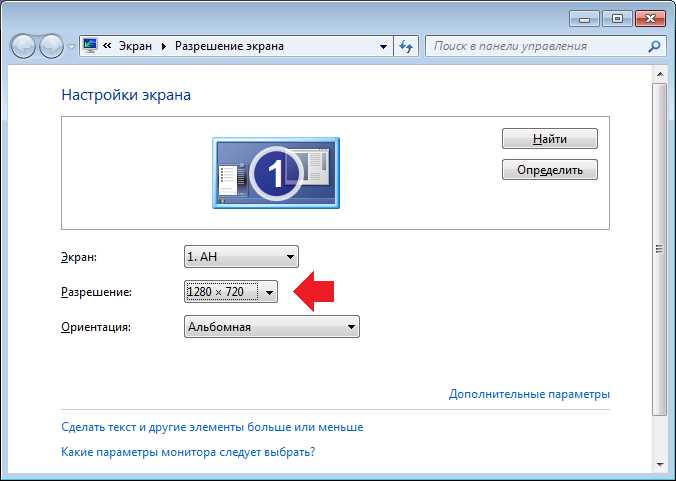
Для точного определения текущего разрешения экрана в Windows можно использовать несколько команд и утилит, доступных через командную строку или PowerShell.
Основные способы проверки:
- WMIC: через wmic path Win32_VideoController get CurrentHorizontalResolution,CurrentVerticalResolution можно получить ширину и высоту экрана в пикселях.
- QRes: сторонняя утилита, которая после запуска с ключом /d отображает текущие параметры дисплея и глубину цвета.
Пример использования PowerShell:
- Откройте PowerShell с правами администратора.
- Введите команду Get-DisplayResolution и нажмите Enter.
- В результатах будет указано текущее разрешение в формате ширина x высота, например, 1920×1080.
Если на системе подключено несколько мониторов, команда Get-CimInstance -Namespace root\wmi -ClassName WmiMonitorBasicDisplayParams покажет разрешение каждого дисплея отдельно, включая максимальные поддерживаемые значения.
Регулярная проверка разрешения перед изменением через скрипты позволяет избежать ошибок и гарантирует, что новое значение поддерживается подключенным монитором.
Команды для изменения разрешения без перезагрузки системы
Изменение разрешения экрана через командную строку без перезагрузки позволяет быстро адаптировать рабочую область под разные задачи и приложения. В Windows для этого можно использовать встроенные инструменты и сторонние утилиты.
Основные методы:
- QRes – сторонняя утилита, которая поддерживает изменение разрешения с помощью команды QRes.exe /x:1920 /y:1080. Параметры /x и /y задают ширину и высоту в пикселях.
- DisplaySwitch – встроенный инструмент Windows для переключения между режимами дисплея, используется командой DisplaySwitch.exe /internal для основного монитора или /external для второго.
- PowerShell – изменение разрешения через скрипт: Set-DisplayResolution -Width 2560 -Height 1440 -Force. Параметр -Force применяет изменения без подтверждения пользователя.
Рекомендации при использовании команд:
- Сначала проверьте текущие и поддерживаемые разрешения с помощью Get-DisplayResolution.
- Для многомониторных конфигураций указывайте конкретный дисплей через индекс или имя устройства.
- Создавайте резервные скрипты с параметрами исходного разрешения на случай необходимости возврата.
Использование PowerShell для установки нестандартного разрешения
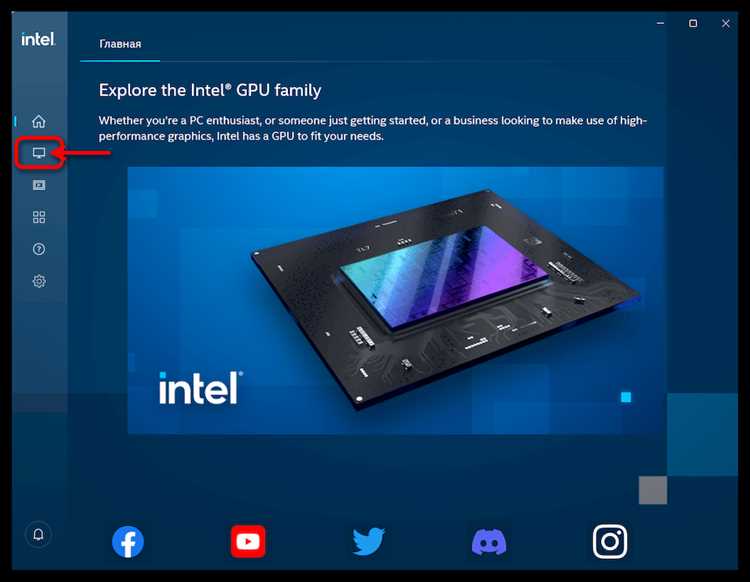
PowerShell позволяет задавать разрешения, не предусмотренные стандартным интерфейсом Windows. Для этого используются команды, работающие с WMI и CIM-классами видеоконтроллеров.
Пример команды для установки конкретного разрешения:
Get-CimInstance -Namespace root\wmi -ClassName WmiMonitorBasicDisplayParams | ForEach-Object {Set-DisplayResolution -Width 2560 -Height 1080 -Force}
Параметры -Width и -Height задают ширину и высоту в пикселях. -Force применяет изменения без подтверждения пользователя.
Для проверки поддерживаемых разрешений используйте:
Get-DisplayResolution
Если новое значение не входит в список поддерживаемых, PowerShell вернет ошибку или применит ближайшее совместимое разрешение.
Для многомониторных систем можно использовать индекс дисплея: Set-DisplayResolution -Width 1920 -Height 1200 -MonitorIndex 1 -Force, что позволяет менять разрешение отдельно для каждого экрана.
Рекомендуется создавать скрипты с возможностью возврата к исходным параметрам, чтобы избежать черного экрана или некорректного отображения интерфейса.
Скрипты для автоматического переключения разрешений
Автоматизация смены разрешения экрана позволяет быстро адаптировать рабочее пространство под разные задачи, например, игры, редактирование видео или презентации. Для этого используют PowerShell и сторонние утилиты.
Пример скрипта на PowerShell для двух режимов:
- Создайте файл SwitchResolution.ps1.
- Добавьте команды:
$mode = Read-Host "Выберите режим: 1 - Работа, 2 - Презентация" if ($mode -eq 1) { Set-DisplayResolution -Width 1920 -Height 1080 -Force } elseif ($mode -eq 2) { Set-DisplayResolution -Width 2560 -Height 1440 -Force } - Запуск скрипта позволит выбирать режим вручную, применяя соответствующее разрешение.
Можно автоматизировать переключение по времени или событию с использованием Task Scheduler:
- Создайте задачу с триггером на запуск скрипта в определённое время.
- Используйте параметры скрипта для выбора нужного разрешения.
- Добавьте логирование, чтобы фиксировать успешное применение параметров.
Для многомониторных систем в скриптах указывайте индекс или имя дисплея, чтобы изменения применялись к нужному экрану и не нарушали конфигурацию остальных мониторов.
Устранение ошибок при смене разрешения через командную строку
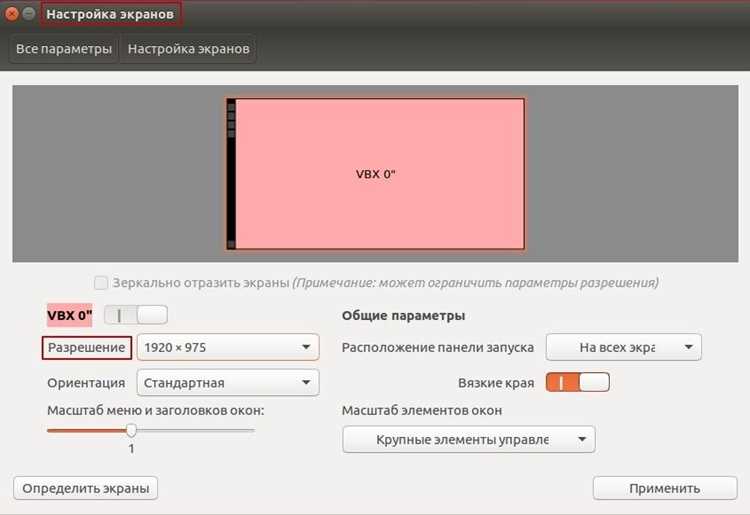
При изменении разрешения через командную строку могут возникать ошибки из-за неподдерживаемых параметров, отсутствия прав администратора или некорректной работы драйверов видеокарты.
Основные методы устранения ошибок:
- Проверка поддерживаемых разрешений с помощью Get-DisplayResolution или wmic path Win32_VideoController get CurrentHorizontalResolution,CurrentVerticalResolution.
- Запуск командной строки или PowerShell с правами администратора для применения изменений.
- Обновление драйверов видеокарты до последней версии через официальный сайт производителя.
- Использование скриптов с резервной командой для возврата к предыдущему разрешению, например: Set-DisplayResolution -Width 1920 -Height 1080 -Force.
- Для многомониторных конфигураций указывать индекс дисплея или имя устройства, чтобы изменение применялось корректно.
Если команда возвращает ошибку типа «Unsupported resolution», следует выбирать ближайшее совместимое значение из списка, полученного через PowerShell. Логи команд можно сохранять в файл для анализа причин неудачного применения настроек.
Проверка совместимости монитора с новыми настройками
Перед изменением разрешения экрана через командную строку важно убедиться, что монитор поддерживает выбранные параметры. Несовместимые значения могут привести к отсутствию изображения или нестабильной работе дисплея.
Основные методы проверки:
- Использование PowerShell: Get-CimInstance -Namespace root\wmi -ClassName WmiMonitorBasicDisplayParams для получения информации о максимальной ширине, высоте и частоте обновления.
- Проверка EDID монитора через команду wmic path Win32_DesktopMonitor get ScreenHeight,ScreenWidth для определения текущих и поддерживаемых значений.
- Сравнение выбранного разрешения с документацией или официальным сайтом производителя монитора.
Пример таблицы проверки параметров монитора:
| Параметр | Текущее значение | Максимальное значение | Поддержка выбранного разрешения |
|---|---|---|---|
| Ширина (px) | 1920 | 2560 | Да |
| Высота (px) | 1080 | 1440 | Да |
| Частота обновления (Hz) | 60 | 75 | Да |
Регулярная проверка совместимости позволяет безопасно применять новые настройки разрешения без риска повреждения оборудования или сбоя интерфейса Windows.
Вопрос-ответ:
Как проверить текущее разрешение экрана через командную строку?
Для проверки текущего разрешения экрана в Windows используйте PowerShell команду Get-DisplayResolution. Она отображает ширину и высоту экрана в пикселях. Альтернативно можно использовать WMIC: wmic path Win32_VideoController get CurrentHorizontalResolution,CurrentVerticalResolution. Эти методы позволяют узнать текущее разрешение без перехода в графические настройки.
Можно ли изменить разрешение без перезагрузки системы?
Да, смену разрешения можно выполнить без перезагрузки. Для этого используют утилиту QRes с командой QRes.exe /x:1920 /y:1080 или PowerShell: Set-DisplayResolution -Width 2560 -Height 1440 -Force. Важно предварительно проверить поддерживаемые разрешения через Get-DisplayResolution или WMIC, чтобы выбранное значение поддерживалось монитором.
Как задать нестандартное разрешение, которого нет в списке Windows?
Для установки нестандартного разрешения используйте PowerShell с WMI или CIM-классами. Например: Set-DisplayResolution -Width 2560 -Height 1080 -Force. Перед применением проверьте, поддерживает ли монитор такие параметры с помощью Get-CimInstance -Namespace root\wmi -ClassName WmiMonitorBasicDisplayParams. Если значение не поддерживается, команда вернет ошибку или установит ближайшее совместимое разрешение.
Как создать скрипт для автоматического переключения разрешений?
Скрипт на PowerShell можно настроить так, чтобы выбирать разрешение в зависимости от задачи. Например, создается файл SwitchResolution.ps1 с командами: $mode = Read-Host «Выберите режим: 1 — Работа, 2 — Презентация»; if ($mode -eq 1) { Set-DisplayResolution -Width 1920 -Height 1080 -Force } elseif ($mode -eq 2) { Set-DisplayResolution -Width 2560 -Height 1440 -Force }. Скрипт можно запускать вручную или через Task Scheduler, чтобы менять разрешение автоматически по расписанию.
Что делать, если при смене разрешения появляется ошибка или черный экран?
Если возникает ошибка типа «Unsupported resolution» или экран становится черным, сначала проверьте поддерживаемые значения командой Get-DisplayResolution или WMIC. Убедитесь, что используете права администратора, а драйвер видеокарты обновлен. В скриптах рекомендуется хранить резервные параметры исходного разрешения для быстрого возврата через Set-DisplayResolution -Width 1920 -Height 1080 -Force. Для многомониторных систем указывайте индекс дисплея, чтобы изменения применялись корректно.
Как безопасно изменить разрешение экрана через командную строку Windows на нестандартное значение?
Для безопасного изменения разрешения на нестандартное значение сначала проверьте поддерживаемые параметры монитора с помощью PowerShell команды Get-CimInstance -Namespace root\wmi -ClassName WmiMonitorBasicDisplayParams. Затем используйте команду Set-DisplayResolution -Width 2560 -Height 1080 -Force для применения нового разрешения. -Force позволяет применить изменения без запроса подтверждения. Если подключено несколько мониторов, укажите индекс дисплея через параметр -MonitorIndex, чтобы изменения коснулись только нужного экрана. Рекомендуется сохранить исходное разрешение, чтобы иметь возможность быстро восстановить рабочее состояние в случае некорректного отображения.

 Загрузка...