Содержание статьи
IntelliJ IDEA по умолчанию ориентирована на работу с одним проектом в одном окне, что часто вызывает затруднения у разработчиков, которые ведут несколько кодовых баз параллельно. Это особенно актуально при микросервисной архитектуре, поддержке библиотек, работе с учебными и рабочими проектами одновременно. Неправильный способ открытия второго проекта может привести к закрытию текущего, потере контекста или путанице в настройках.
Среда разработки поддерживает несколько сценариев одновременной работы: открытие проектов в отдельных окнах, подключение проекта как модуля, а также запуск разных инстансов IDE. Каждый вариант имеет свои ограничения и подходит для разных задач – от изолированной отладки до совместного использования зависимостей и конфигураций. Выбор подходящего способа напрямую влияет на удобство навигации, сборку и запуск приложений.
Важную роль играют системные настройки IntelliJ IDEA, включая параметры поведения при открытии проекта из проводника и при запуске IDE. Без их корректной конфигурации IDE может каждый раз запрашивать действие или автоматически заменять текущий проект. Знание этих механизмов позволяет избежать лишних диалогов и непредсказуемого поведения среды.
В статье рассматриваются практические способы открытия нескольких проектов, реальные сценарии их использования и типичные ошибки, с которыми сталкиваются разработчики на Windows, macOS и Linux. Все рекомендации основаны на актуальной логике работы IntelliJ IDEA и применимы как для Community, так и для Ultimate Edition.
Открытие нового проекта в отдельном окне через стартовый экран
Такой способ создает независимый экземпляр окна IntelliJ IDEA с собственной панелью инструментов, настройками Run/Debug и историей файлов. Проекты полностью изолированы: изменение конфигураций запуска, SDK или плагинов в одном окне не влияет на другое. Это удобно при параллельной разработке сервисов с разными версиями Java, Gradle или Maven.
Если диалог выбора действия не появляется, его поведение управляется параметром Confirm exit и настройкой открытия проектов в разделе Settings → Appearance & Behavior → System Settings. Рекомендуется установить значение, при котором IDE всегда спрашивает, как открыть проект, чтобы избежать автоматического закрытия текущего окна.
Открытие проектов через стартовый экран минимизирует риск случайного подключения второго проекта как модуля и подходит для сценариев, где требуется четкое разделение контекста, например одновременная работа с production-кодом и экспериментальной веткой.
Подключение второго проекта в уже открытое окно IDE
IntelliJ IDEA позволяет загрузить второй проект в текущее окно без запуска нового экземпляра среды. Для этого используется команда File → Open с выбором каталога проекта, после чего в диалоговом окне необходимо указать вариант Add to Current Window. В результате проект будет добавлен как отдельный модуль в существующее рабочее пространство.
После подключения структура проектов отображается в панели Project в виде нескольких корневых узлов. Каждый из них сохраняет собственные настройки сборки, зависимости и точки входа, но использует общее окно IDE и единый набор инструментов. Такой подход удобен при одновременной разработке связанных репозиториев или при необходимости быстрого перехода между кодовыми базами.
Перед использованием этого способа важно учитывать ограничения:
- Все модули используют общий SDK проекта, что может вызвать конфликты версий Java или Kotlin.
- Run/Debug конфигурации отображаются в одном списке, что требует аккуратного именования.
- Некоторые плагины работают некорректно при наличии нескольких корневых проектов.
Для снижения рисков рекомендуется заранее проверить совместимость инструментов сборки и при необходимости вручную задать разные JDK для модулей через настройки проекта. Подключение второго проекта в текущее окно оправдано, когда требуется тесное взаимодействие между кодом и минимизация переключений между окнами.
Настройка поведения IntelliJ IDEA при открытии проекта из файловой системы
При открытии проекта двойным щелчком по каталогу или через контекстное меню файлового менеджера IntelliJ IDEA использует заранее заданное поведение. Эти параметры определяют, будет ли текущий проект закрыт, открыт новый экземпляр IDE или проект добавится в уже активное окно без запроса.
Основные настройки находятся в разделе Settings → Appearance & Behavior → System Settings. Ключевым параметром является Open project in, который управляет реакцией IDE на открытие проекта из файловой системы.
| Значение настройки | Поведение IDE |
|---|---|
| Ask | Показывается диалог с выбором: текущее окно, новое окно или добавление как модуль |
| New Window | Проект всегда открывается в отдельном окне |
| Current Window | Текущий проект закрывается и заменяется новым |
Для работы с несколькими проектами оптимальным вариантом считается установка значения Ask, так как оно исключает автоматические действия IDE и позволяет контролировать сценарий открытия в каждом конкретном случае. Это особенно важно при частом запуске проектов напрямую из проводника.
Дополнительно рекомендуется проверить параметр Confirm exit, чтобы IntelliJ IDEA запрашивала подтверждение перед закрытием окна с активным проектом. Такая комбинация настроек снижает риск непреднамеренной потери рабочего контекста при работе с несколькими кодовыми базами.
Работа с несколькими проектами через вкладки окон операционной системы
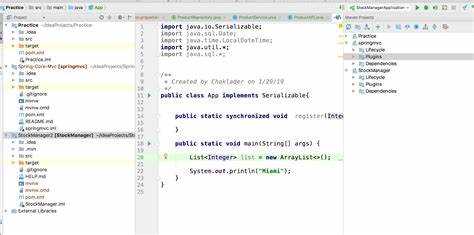
При открытии каждого проекта IntelliJ IDEA в отдельном окне управление ими фактически передается операционной системе. В Windows каждое окно IDE отображается как отдельная вкладка на панели задач, в macOS – как отдельное окно приложения с поддержкой Mission Control, в Linux – в соответствии с используемым оконным менеджером. Это позволяет быстро переключаться между проектами без внутренних механизмов IDE.
Для упрощения навигации рекомендуется закреплять окна IntelliJ IDEA на панели задач или использовать группировку окон по приложению. В Windows полезно отключить объединение кнопок панели задач, чтобы каждый проект был виден как отдельный элемент, а в macOS – включить показ всех окон приложения через жесты или сочетания клавиш.
Такой подход сохраняет полную изоляцию проектов: у каждого окна собственные конфигурации запуска, терминалы, журналы сборки и история навигации. Это снижает вероятность запуска команды или отладки не в том проекте, что критично при одновременной работе с разными окружениями или версиями кода.
Для повышения удобства имеет смысл переименовывать проекты в настройках IntelliJ IDEA, чтобы название отображалось в заголовке окна. Это упрощает визуальное различие между окнами и ускоряет переключение при активной работе с несколькими кодовыми базами.
Использование Project View для переключения между модулями разных проектов
После подключения нескольких проектов в одно окно IntelliJ IDEA основным инструментом навигации становится панель Project View. В ней каждый подключенный проект отображается как отдельный корневой узел, что позволяет быстро переходить между модулями без смены окна или перезапуска среды.
Для корректного отображения структуры рекомендуется установить режим просмотра Project, а не Packages или Scopes. Это сохраняет исходную иерархию каталогов каждого проекта и упрощает ориентацию при наличии нескольких независимых корней.
В настройках панели полезно включить опцию Show Modules, чтобы явно видеть границы модулей и их принадлежность к конкретному проекту. Это снижает риск открытия или редактирования файлов в неверном контексте, особенно при совпадении имен пакетов.
Для ускорения работы стоит использовать фильтрацию и поиск внутри Project View, а также сворачивание неактивных корней. Такой подход помогает удерживать фокус на текущем модуле и поддерживать порядок при одновременной работе с несколькими проектами в одном окне IDE.
Открытие нескольких проектов при запуске IntelliJ IDEA из командной строки
IntelliJ IDEA поддерживает открытие проектов через командную строку с помощью утилиты idea, входящей в состав IDE. Для запуска проекта в новом окне используется команда idea /путь/к/проекту —new-window, что создает независимый экземпляр среды с собственными настройками и конфигурациями.
Если необходимо открыть несколько проектов одновременно, можно выполнить последовательность команд, каждая из которых включает параметр —new-window. Важно соблюдать полный путь к каталогу проекта и проверять наличие файла .idea, чтобы IntelliJ корректно распознала структуру проекта.
Для ускорения работы удобно создавать скрипты на Bash или PowerShell, перечисляя все проекты, которые требуется открыть при старте. Это исключает необходимость вручную выбирать окна и позволяет поддерживать рабочее пространство в постоянном состоянии при ежедневной разработке.
Дополнительно рекомендуется проверить переменные окружения IDEA_JDK и PATH, чтобы запуск через командную строку использовал правильную версию JDK и корректно находил исполняемый файл IDEA. Такой подход минимизирует ошибки совместимости и ускоряет переключение между проектами.
Типичные ошибки при одновременной работе с несколькими проектами и способы их избежать
Одновременная работа с несколькими проектами в IntelliJ IDEA часто приводит к конфликтам SDK и зависимостей. Если разные проекты используют разные версии Java, Gradle или Maven, их запуск в одном окне может вызвать ошибки компиляции и сборки. Рекомендуется заранее настроить отдельные JDK для каждого модуля через Project Structure → Project SDK.
Еще одной частой проблемой является смешение Run/Debug конфигураций. В одном окне все конфигурации отображаются в общем списке, что увеличивает риск запуска неправильного проекта. Для предотвращения ошибок следует явно именовать конфигурации с указанием проекта и проверять активный модуль перед запуском.
Некорректная навигация между файлами также встречается часто. При совпадении имен пакетов или модулей можно случайно редактировать код в нецелевом проекте. Использование режима Project в Project View и сворачивание неактивных корневых узлов помогает сохранять контекст и снижает вероятность ошибок.
При подключении проектов как модулей возможны конфликты плагинов. Некоторые инструменты, например анализаторы кода или плагины для тестирования, могут работать некорректно при нескольких корневых проектах. Решение – запускать проблемные проекты в отдельных окнах или проверять совместимость плагинов заранее.
Наконец, автоматическое закрытие текущего окна при открытии нового проекта из файловой системы приводит к потере контекста. Чтобы избежать этого, стоит включить параметр Ask в Settings → System Settings → Open project in, что позволит контролировать сценарий открытия для каждого проекта.
Вопрос-ответ:
Можно ли открыть два проекта в одном окне IntelliJ IDEA и работать с ними параллельно?
Да, IntelliJ IDEA позволяет подключать несколько проектов как модули в одном окне. Для этого нужно использовать команду File → Open, выбрать каталог второго проекта и выбрать опцию Add to Current Window. После этого оба проекта будут отображаться в панели Project View как отдельные корневые узлы. Это позволяет переключаться между файлами, запускать сборку и тесты в каждом проекте, но важно контролировать Run/Debug конфигурации и версии SDK, чтобы не возникали конфликты.
Что делать, если при открытии нового проекта старый автоматически закрывается?
Это связано с настройкой поведения IntelliJ IDEA при открытии проектов из файловой системы. В разделе Settings → Appearance & Behavior → System Settings есть параметр Open project in. Если установить значение Ask, IDE будет запрашивать, как открыть проект: в текущем окне, новом или добавить как модуль. Такой подход позволяет сохранять текущий проект открытым и предотвращает потерю контекста.
Можно ли запускать несколько проектов с разными версиями Java одновременно?
Да, но только если проекты открыты в отдельных окнах IntelliJ IDEA. В одном окне все модули используют общий SDK проекта, что может вызвать ошибки компиляции при несовпадении версий. Чтобы работать с разными JDK одновременно, следует открыть каждый проект через New Window или запускать их из командной строки с параметром —new-window. Это создаст независимые экземпляры IDE с собственными настройками и версиями Java.
Как быстро переключаться между проектами при работе с несколькими окнами?
Управление несколькими окнами проектов осуществляется средствами операционной системы. В Windows можно закрепить каждое окно на панели задач и отключить объединение кнопок, чтобы видеть все проекты как отдельные элементы. В macOS рекомендуется использовать Mission Control или горячие клавиши для переключения между окнами одного приложения. Также полезно давать проектам понятные имена в настройках IDE, чтобы не путать окна и ускорить навигацию между проектами.

 Загрузка...