Содержание статьи
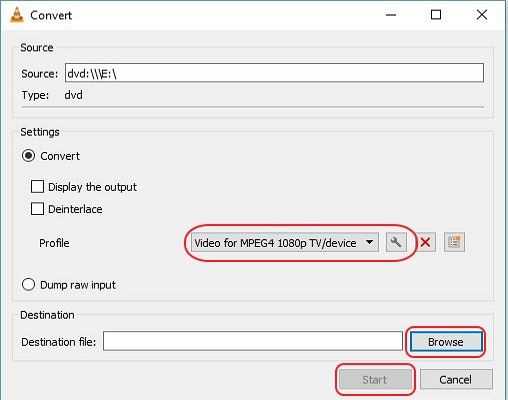
Формат BDMV используется для хранения данных Blu-ray-дисков, включая видео, аудио и субтитры. Открыть такие файлы можно с помощью VLC Media Player, одного из самых популярных медиаплееров, поддерживающего широкий спектр форматов. Однако для корректного воспроизведения BDMV нужно учесть несколько особенностей настройки и правильного выбора файлов для запуска.
Чтобы открыть BDMV в VLC, важно понимать структуру папок Blu-ray-диска. Внутри папки BDMV обычно содержатся такие элементы, как STREAM, где хранятся видеофайлы, и META, содержащие метаданные. VLC не откроет каждый файл по отдельности, а ожидает указания на целую папку с видеофайлами. Поэтому первый шаг – это правильно выбрать директорию для воспроизведения.
Кроме того, для стабильного воспроизведения BDMV через VLC может понадобиться установка дополнительного программного обеспечения, например, библиотек для декодирования специфических видеоформатов. Также стоит проверить настройки VLC, чтобы избежать проблем с синхронизацией звука и видео. С помощью нескольких простых шагов можно значительно улучшить опыт работы с этим форматом.
Подготовка файлов BDMV для открытия в VLC
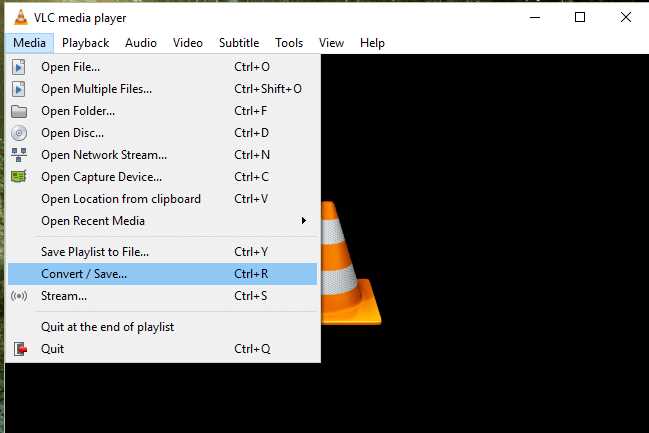
Для успешного открытия BDMV в VLC, важно правильно подготовить папку с данными Blu-ray. Внутри директории BDMV находятся несколько подкаталогов, но для воспроизведения вам нужна именно папка BDMV с содержимым, таким как STREAM и META. Прежде чем начать, убедитесь, что у вас есть доступ ко всем этим данным, а не только к отдельным файлам.
Если файлы находятся на диске, скопируйте их на жесткий диск вашего компьютера, чтобы избежать возможных проблем с доступом. При этом важно не изменять структуру папок, так как VLC ожидает точное расположение данных. Если вы хотите воспроизвести видео с флешки, удостоверьтесь, что путь к папке BDMV не содержит пробелов или специальных символов, так как это может привести к ошибкам при открытии.
Перед запуском видео через VLC, откройте папку с BDMV и убедитесь, что файлы имеют корректные расширения: видео обычно имеет расширение .m2ts или .mpls. Если вы видите, что данные повреждены или недостающие, используйте специализированные программы для восстановления или конвертирования этих файлов.
Для улучшения совместимости с VLC, рекомендуется обновить плеер до последней версии. Это гарантирует поддержку всех современных кодеков и улучшенное воспроизведение видео высокого качества, таких как 4K или 3D, если они присутствуют в файлах BDMV.
Как установить VLC Media Player для работы с BDMV
Для работы с файлами BDMV необходимо установить последнюю версию VLC Media Player, так как старые версии могут не поддерживать корректное воспроизведение этого формата. Вот шаги, которые помогут вам установить VLC и настроить его для работы с BDMV:
- Скачивание VLC: Перейдите на официальный сайт VLC Media Player по адресу https://www.videolan.org/vlc/ и выберите версию для вашей операционной системы (Windows, macOS, Linux и другие).
- Установка программы: Запустите скачанный установочный файл и следуйте инструкциям на экране. В процессе установки выберите дополнительные компоненты, которые могут понадобиться для работы с различными кодеками.
- Проверка обновлений: После завершения установки откройте VLC и перейдите в меню «Справка» → «Проверить обновления». Убедитесь, что у вас установлена последняя версия программы для поддержки всех новых форматов.
- Настройки декодеров: Если вы планируете воспроизводить 3D или видео в 4K, зайдите в меню «Инструменты» → «Настройки» и убедитесь, что активированы все необходимые кодеки, такие как H.264 или HEVC. Это важно для обеспечения стабильного воспроизведения больших и высококачественных файлов BDMV.
После выполнения этих шагов VLC будет готов к воспроизведению файлов BDMV, и вы сможете открыть папку с данными Blu-ray, следуя указаниям в следующем разделе.
Настройка VLC для корректного воспроизведения BDMV

Для обеспечения корректного воспроизведения файлов BDMV в VLC, нужно выполнить несколько специфических настроек. Даже после установки последней версии программы важно проверить несколько ключевых параметров.
1. Выбор правильных кодеков
В первую очередь убедитесь, что VLC настроен для работы с видеоформатами, используемыми на Blu-ray-дисках, такими как H.264, MPEG-2, или HEVC. Для этого откройте VLC, перейдите в меню «Инструменты» → «Настройки» и выберите «Все» внизу окна. В разделе «Вход/кодеки» проверьте, активированы ли все нужные кодеки для воспроизведения видео и аудио BDMV.
2. Настройка буфера видео
Если при воспроизведении видео наблюдаются задержки или пикселизация, стоит уменьшить размер буфера. Для этого откройте «Инструменты» → «Настройки» → «Все» → «Видео». В разделе «Буферизация» установите параметр «Буферизация в миллисекундах» на значение около 1000 мс для улучшения стабильности.
3. Активация поддержки 3D и многоканального звука
Если BDMV содержит 3D-видео или многоканальный звук, убедитесь, что VLC настроен для корректной работы с этими функциями. В разделе «Настройки» → «Аудио» активируйте многоканальное воспроизведение и настройте количество каналов в зависимости от вашего оборудования. Для 3D-видео в разделе «Видео» установите параметры, соответствующие вашему дисплею (например, «Стереоскопический 3D»).
4. Обновление кэша шрифтов и субтитров
Если видео содержит субтитры, проверьте, что кэш шрифтов актуален. Перейдите в «Инструменты» → «Настройки» → «Субтитры» и включите опцию «Использовать кэш шрифта». Это ускорит отображение субтитров и улучшит их качество при воспроизведении BDMV.
Эти настройки помогут оптимизировать VLC для работы с форматами BDMV, улучшив качество воспроизведения и стабильность работы плеера при открытии папок с данными Blu-ray.
Открытие папки BDMV через интерфейс VLC Media Player

Для того чтобы открыть папку BDMV через VLC Media Player, необходимо выполнить несколько простых шагов, следуя точной структуре файлов Blu-ray. Этот процесс можно разделить на несколько этапов.
1. Открытие папки BDMV
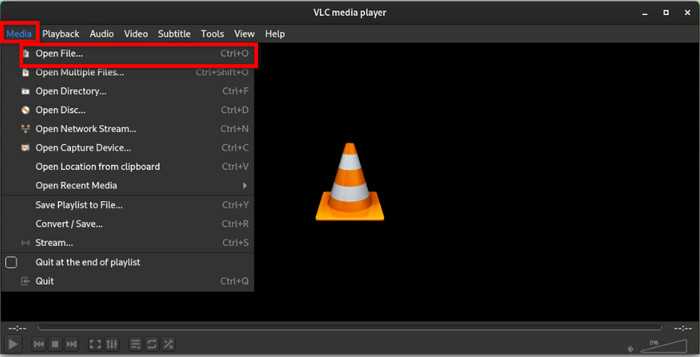
Запустите VLC и в главном меню выберите пункт «Медиа» → «Открыть папку…». В появившемся диалоговом окне найдите папку, содержащую файлы BDMV. Обычно папка будет находиться на вашем жестком диске или в корне Blu-ray-диска. Выберите ее и нажмите «Открыть». VLC автоматически начнет поиск видеоматериалов внутри выбранной папки.
2. Навигация по структуре папки BDMV
В папке BDMV важно выбрать именно саму директорию, а не отдельные файлы. В ней содержатся папки BDMV и INDEX, а также другие важные компоненты, необходимые для правильного воспроизведения. VLC распознает структуру и предложит вам доступ к видеофайлам, расположенным в подкаталоге STREAM, где находятся видеофайлы в формате .m2ts.
3. Воспроизведение видео
После открытия папки и загрузки файлов, VLC отобразит доступные видео. Просто выберите нужный файл для воспроизведения. Если папка содержит несколько эпизодов или частей, VLC будет воспроизводить их в правильном порядке, исходя из структуры Blu-ray. Чтобы начать воспроизведение, нажмите на файл с расширением .m2ts или .mpls.
4. Проблемы с воспроизведением
Если VLC не может воспроизвести видео или возникает ошибка, убедитесь, что выбран правильный путь к папке. В случае возникновения проблем с буферизацией или задержками, попробуйте уменьшить размер буфера в настройках VLC (раздел «Видео»), как описано в предыдущем разделе.
С помощью этих шагов вы сможете без проблем открыть и воспроизвести файлы BDMV в VLC, гарантируя корректную работу плеера с материалами Blu-ray.
Проблемы с воспроизведением BDMV и их решение в VLC
При попытке воспроизвести файлы BDMV в VLC могут возникать различные проблемы. Рассмотрим основные из них и способы их решения.
1. Ошибка при открытии папки BDMV
Если VLC не может открыть папку BDMV или сообщает об ошибке, это может быть связано с неправильной структурой папки или отсутствием необходимых файлов. Убедитесь, что вы выбрали именно папку BDMV, а не отдельные файлы внутри нее. Также проверьте, что все файлы, такие как .m2ts или .mpls, присутствуют в подкаталоге STREAM.
2. Проблемы с воспроизведением звука
Если при воспроизведении видео отсутствует звук, причиной может быть некорректная настройка аудио-кодеков в VLC. Чтобы решить эту проблему, откройте настройки VLC через «Инструменты» → «Настройки», затем в разделе «Аудио» проверьте, выбран ли правильный аудио-выход. Также убедитесь, что используемый кодек поддерживает многоканальный звук, если BDMV включает такие дорожки.
3. Задержки или подвисания при воспроизведении
Если воспроизведение видео сопровождается задержками или зависаниями, попробуйте уменьшить размер буфера. Перейдите в «Инструменты» → «Настройки» → «Видео» и уменьшите параметр «Буферизация в миллисекундах». Уменьшение буфера до 1000 мс может улучшить стабильность воспроизведения без потери качества.
4. Проблемы с качеством видео
Если видео отображается с артефактами или в низком качестве, убедитесь, что у вас установлены все необходимые кодеки для воспроизведения Blu-ray видео. В настройках VLC проверьте, активированы ли кодеки для H.264 или HEVC (если это 4K видео). Также стоит обновить VLC до последней версии, чтобы исключить проблемы с совместимостью старых кодеков.
5. Невозможность воспроизведения 3D или многоканального видео
Если вы пытаетесь воспроизвести 3D видео или многоканальный звук, и это не работает, откройте настройки VLC и убедитесь, что в разделе «Видео» активированы соответствующие опции для работы с 3D-видео. Для многоканального звука в разделе «Аудио» укажите правильное количество каналов.
Применив эти настройки и решения, вы сможете устранить большинство проблем с воспроизведением BDMV в VLC и обеспечить стабильное качество видео и звука.
Советы по улучшению качества воспроизведения BDMV в VLC
Для улучшения качества воспроизведения BDMV в VLC, следует учесть несколько настроек и рекомендаций, которые помогут повысить стабильность и четкость видео и звука при воспроизведении. Рассмотрим наиболее важные из них.
1. Использование аппаратного ускорения
Для повышения производительности при воспроизведении высококачественного видео, активируйте аппаратное ускорение. Откройте настройки VLC через «Инструменты» → «Настройки» → «Все», затем в разделе «Вход/кодеки» включите опцию «Использовать аппаратное ускорение». Это позволит VLC использовать графический процессор для обработки видео, что улучшит плавность воспроизведения, особенно при воспроизведении 4K или 3D-видео.
2. Улучшение качества видео с помощью фильтров
Если качество изображения низкое, используйте фильтры для улучшения картинки. Перейдите в «Инструменты» → «Эффекты и фильтры» → «Видеоэффекты». Здесь можно активировать фильтры для улучшения четкости, контрастности и цветопередачи. Особенно полезными могут быть фильтры «Увеличение резкости» и «Увлажнение». Вы также можете включить «Поддержка масштабирования» для улучшения изображения при воспроизведении видео в высоком разрешении.
3. Оптимизация настроек звука
Для получения чистого и качественного звука из многоканальных дорожек BDMV, откройте «Инструменты» → «Настройки» → «Аудио» и установите параметр «Выходной модуль» на «Автоматически». Также стоит увеличить буферизацию звука, что поможет избежать «прыжков» или задержек. В разделе «Эффекты и фильтры» можно активировать эквалайзер для настройки частот под вашу акустику.
4. Использование правильных кодеков и обновлений
Для корректного воспроизведения видео и аудио BDMV важно использовать актуальные кодеки. Обновите VLC до последней версии, так как новые версии плеера часто включают улучшенную поддержку кодеков для воспроизведения форматов, используемых в Blu-ray. В разделе «Инструменты» → «Настройки» → «Вход/кодеки» выберите предпочтительные кодеки для видео и звука (например, H.264 или HEVC для видео).
5. Настройка буфера для стабильности воспроизведения
Если видео тормозит или прерывается, можно уменьшить размер буфера. В разделе «Инструменты» → «Настройки» → «Видео» установите параметр «Буферизация в миллисекундах» на 1000 мс. Это снизит задержки и улучшит стабильность воспроизведения, особенно при воспроизведении больших файлов.
Соблюдение этих рекомендаций обеспечит более плавное и качественное воспроизведение файлов BDMV в VLC, улучшив как видео, так и звук при воспроизведении Blu-ray контента.
Вопрос-ответ:
Как правильно открыть папку BDMV в VLC?
Для того чтобы открыть папку BDMV в VLC, нужно перейти в меню «Медиа» и выбрать опцию «Открыть папку…». Затем в диалоговом окне найдите папку, содержащую файлы Blu-ray, и выберите ее. Убедитесь, что вы выбираете именно папку с названием BDMV, а не отдельные файлы внутри нее. После этого VLC автоматически начнет обработку и воспроизведение видео.
Почему VLC не воспроизводит файлы BDMV?
Если VLC не может воспроизвести файлы BDMV, это может быть связано с несколькими факторами. Во-первых, убедитесь, что ваша версия VLC актуальна и поддерживает все необходимые кодеки для видеоформатов Blu-ray. Также проверьте, что папка BDMV правильно структурирована и что в ней есть все необходимые файлы, такие как .m2ts или .mpls. Если проблема не решается, попробуйте изменить настройки буферизации или использовать аппаратное ускорение для повышения производительности.
Как настроить VLC для воспроизведения BDMV с 3D-видео?
Для воспроизведения 3D-видео с Blu-ray через VLC, откройте программу и перейдите в «Инструменты» → «Настройки» → «Видео». Здесь активируйте режим «Стереоскопический 3D». Это позволит VLC корректно обработать видео с эффектом 3D, если оно присутствует в файле BDMV. Также стоит убедиться, что ваше оборудование поддерживает 3D-видео и подключено правильно (например, 3D-экран или очки).
Почему видео BDMV в VLC отображается с артефактами?
Если видео BDMV в VLC отображается с артефактами, это может быть связано с неправильной настройкой видео-кодеков или проблемами с декодированием. Убедитесь, что у вас установлена последняя версия VLC, которая поддерживает современные видеоформаты. Также проверьте настройки в «Инструменты» → «Настройки» → «Вход/кодеки» и выберите подходящие кодеки для H.264 или HEVC. В некоторых случаях может помочь включение аппаратного ускорения для улучшения качества воспроизведения.

 Загрузка...