Содержание статьи
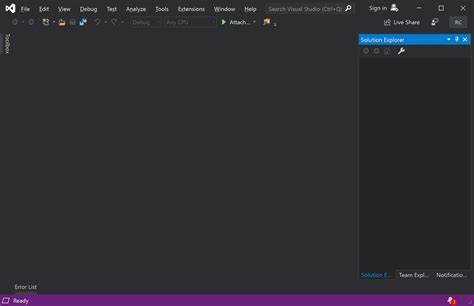
Для проектов на .NET ключевую роль играет способ запуска: отладка через Visual Studio, запуск без отладки или выполнение из командной строки. В каждом случае используется разный механизм отображения. Например, при включённой поддержке виртуального терминала становятся доступны ANSI-последовательности, тогда как стандартные свойства Console.ForegroundColor и Console.BackgroundColor работают независимо от этого режима и имеют ограниченный набор цветов.
Где находятся настройки цветовой схемы консоли в Visual Studio
Visual Studio не содержит отдельного раздела с универсальными настройками цветов именно для консольных окон. Цветовая схема IDE управляется через пункт меню Сервис → Параметры → Среда → Общие, однако эти параметры влияют только на редактор кода и окна самой среды. Консоль, в которой выполняется приложение, настраивается вне этого раздела.
При запуске консольного проекта с отладкой Visual Studio использует системную консоль Windows или профиль терминала, назначенный по умолчанию. Цвета текста и фона в этом случае определяются параметрами cmd.exe или Windows Terminal. Для классической консоли настройки находятся в свойствах окна, доступных через контекстное меню заголовка консоли, где можно изменить палитру, фон и цвет стандартного текста.
Если в системе установлен Windows Terminal и он выбран как основной обработчик консольных приложений, цветовая схема задаётся в файле настроек профиля терминала. Эти параметры полностью игнорируют визуальные настройки Visual Studio. Поэтому при поиске цветовой схемы консоли важно определить, какой терминал фактически используется при запуске проекта, и настраивать его напрямую, а не через интерфейс IDE.
Как изменить цвет фона и текста встроенной консоли
Встроенная консоль, отображаемая при запуске приложения из Visual Studio, не имеет собственных визуальных настроек внутри IDE. Управление цветом фона и текста осуществляется либо через системную консоль Windows, либо программно из кода приложения. При использовании стандартного окна cmd.exe базовые параметры задаются в свойствах консоли, где можно изменить фон, основной цвет текста и палитру доступных оттенков.
Настройка цветов консоли для проектов на C#
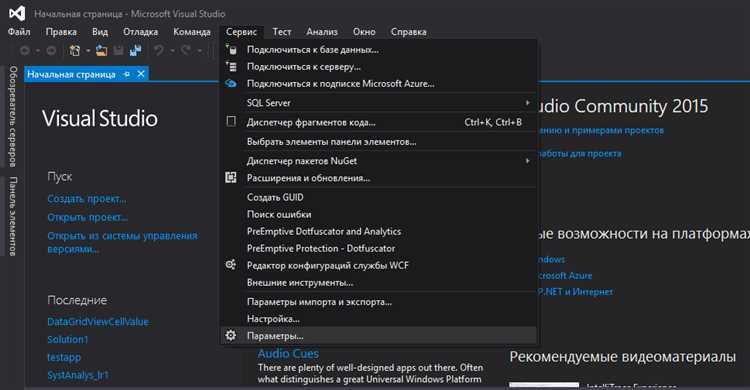
В проектах на C# управление цветами консоли выполняется на уровне кода и не зависит от версии Visual Studio. Базовый механизм реализован через пространство имён System, где класс Console предоставляет свойства для изменения цвета текста и фона. Эти настройки применяются во время выполнения и одинаково работают при запуске с отладкой и без неё.
| Свойство или метод | Назначение |
| Console.ForegroundColor | |
| Console.BackgroundColor | Определяет цвет фона консольного окна |
| Console.Clear() | Перерисовывает консоль с текущим цветом фона |
| Console.ResetColor() | Возвращает стандартную цветовую схему |
Изменение цветов консоли через параметры Windows Terminal
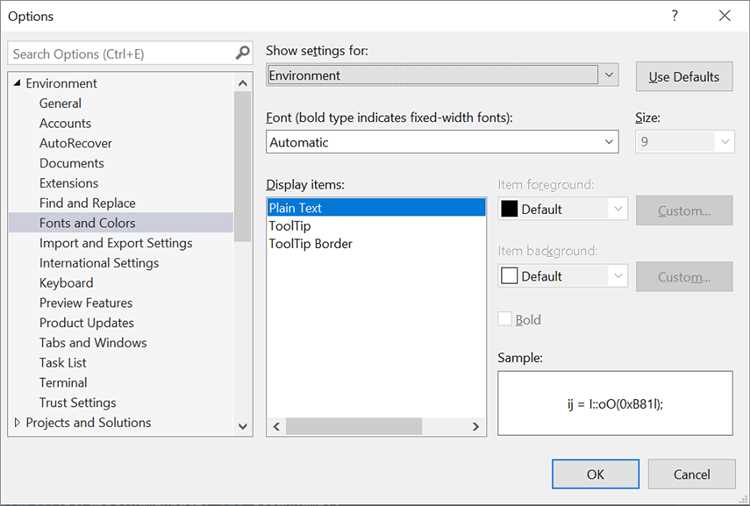
При использовании Windows Terminal в связке с Visual Studio визуальное оформление консоли полностью определяется настройками профиля терминала. Visual Studio лишь инициирует запуск приложения, а выбор цветовой схемы, шрифта и фона происходит на стороне терминала. Поэтому для изменения цветов необходимо открыть параметры Windows Terminal и работать именно с профилем, который используется по умолчанию для командной строки или PowerShell.
Цветовая схема задаётся через параметр colorScheme, который ссылается на именованный набор цветов. Внутри схемы определяются базовые оттенки текста, фона и системных сообщений, а также палитра стандартных цветов, используемых консольными приложениями C#. Для точной настройки допускается указание значений в формате RGB или HEX, что позволяет избежать ограничений стандартного перечисления ConsoleColor.
Чтобы изменения применялись при каждом запуске проекта из Visual Studio, важно убедиться, что выбранный профиль назначен как основной. В противном случае консольное приложение может открываться с настройками другого профиля, игнорируя заданную палитру. Такой подход обеспечивает стабильное отображение цветов независимо от темы Visual Studio и параметров системной консоли.
Использование команд Console для задания цветов при запуске

Цвет текста устанавливается через Console.ForegroundColor, а цвет фона – через Console.BackgroundColor. Эти свойства принимают значения перечисления ConsoleColor и не требуют дополнительной инициализации. Если необходимо, чтобы фон применился ко всей области окна, следует вызвать очистку экрана сразу после установки цвета, иначе изменение затронет только новые строки.
Влияние темы Visual Studio на отображение консоли
Для согласованного отображения рекомендуется настраивать тему Visual Studio и палитру терминала отдельно, ориентируясь на уровень контрастности и читаемость. При использовании Windows Terminal можно подобрать цветовую схему, близкую к теме IDE, но синхронизация этих параметров выполняется вручную и не автоматизируется средствами Visual Studio.
Сброс и восстановление стандартных цветов консоли
При активном изменении цветов в консольных приложениях важно корректно возвращать исходную цветовую схему, чтобы избежать искажений при последующих запусках из Visual Studio. Консольное окно сохраняет состояние до момента его закрытия, поэтому неправильно завершённое приложение может оставить нестандартные цвета активными.
- Вызов Console.ResetColor восстанавливает стандартный цвет текста и фона
- Очистка экрана после сброса позволяет убрать следы предыдущей палитры
- Сброс перед завершением программы предотвращает перенос цветов на следующий запуск
Если цвета были изменены на уровне терминала, восстановление выполняется через его настройки. В Windows Terminal достаточно вернуть профиль к исходной цветовой схеме или назначить стандартную палитру. Такой подход полезен при отладке, когда консоль используется многократно для разных проектов.
- Открыть параметры используемого профиля терминала
- Выбрать стандартную цветовую схему
- Перезапустить консольное окно
Вопрос-ответ:
Почему цвет консоли не меняется при запуске проекта из Visual Studio, хотя код задаёт Console.ForegroundColor?
Чаще всего приложение запускается в терминале, который использует собственную цветовую схему. В этом случае Console.ForegroundColor работает, но выбранный оттенок заменяется палитрой профиля Windows Terminal. Для проверки стоит временно запустить проект в классическом cmd.exe или изменить цветовую схему активного профиля терминала.
Можно ли сделать так, чтобы консоль автоматически открывалась с тёмным фоном независимо от темы Visual Studio?
Да, но не через настройки IDE. Цвет фона задаётся либо программно через Console.BackgroundColor с последующей очисткой экрана, либо через параметры терминала. Если используется Windows Terminal, нужный фон указывается в профиле, который выбран как основной для запуска консольных приложений.
Почему после изменения цвета фона часть консоли остаётся старого цвета?
Console.BackgroundColor влияет только на новые области вывода. Уже отрисованные строки не перерисовываются автоматически. Для применения нового фона ко всему окну требуется вызвать Console.Clear сразу после установки цвета.
Как использовать больше цветов, чем предлагает перечисление ConsoleColor?
Для этого применяется вывод ANSI-последовательностей с указанием RGB-значений. Такой способ работает в терминалах с поддержкой виртуального терминала, включая Windows Terminal. При запуске через стандартную консоль без поддержки ANSI такие коды будут выводиться как обычный текст.
Что делать, если после завершения программы консоль остаётся с нестандартными цветами?
Следует явно вызывать Console.ResetColor перед выходом из приложения. Это возвращает цвета, заданные терминалом. Если окно уже осталось в изменённом состоянии, его нужно закрыть и открыть заново либо восстановить стандартную схему в настройках используемого терминала.

 Загрузка...