Содержание статьи
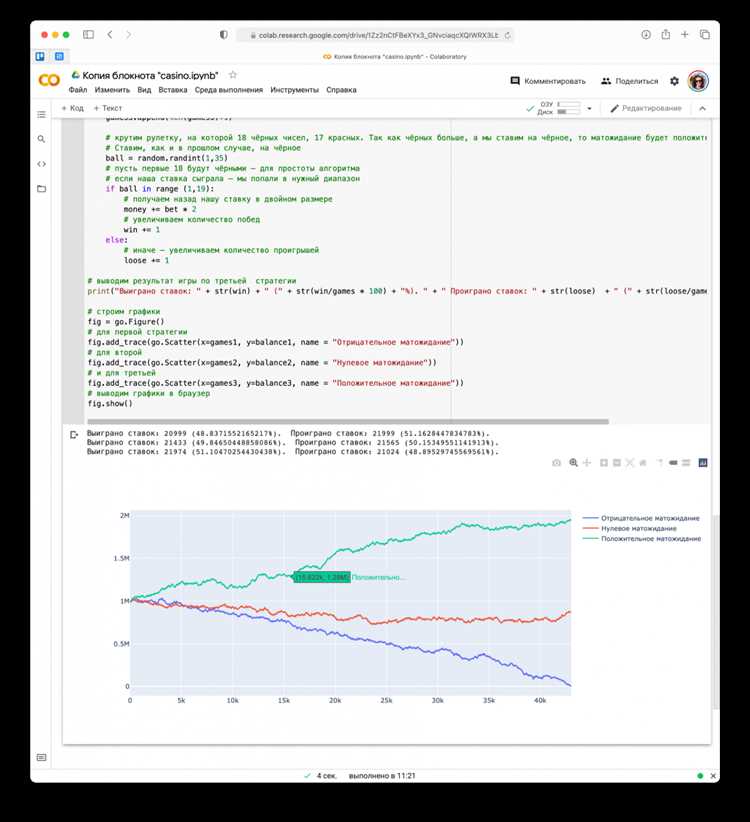
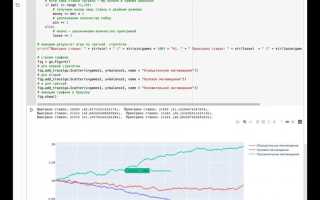
Среда поддерживает десятки языков программирования, но чаще всего используется с Python, включая библиотеки NumPy, Pandas, Matplotlib и Scikit-learn. Для корректной работы важно контролировать состояние ядра: при добавлении или изменении кода рекомендуется перезапускать ядро и выполнять блокнот сверху вниз, чтобы убедиться, что результаты воспроизводимы и переменные не содержат старых данных.
Jupyter Notebook позволяет сочетать код с текстом, оформленным через Markdown, и математическими формулами LaTeX. Это дает возможность документировать вычисления, строить наглядные графики и создавать пошаговые инструкции по обработке данных. Такой подход удобен для подготовки отчетов, учебных материалов и экспериментов с данными, где важна прозрачность всех вычислительных шагов.

Практическое использование блокнота требует понимания установки через Anaconda или pip, создания и сохранения ячеек, работы с файлами и путями проекта, а также экспорта результатов в форматы HTML или PDF. Освоение этих функций позволяет применять Jupyter Notebook для аналитики, визуализации и обмена готовыми проектами с коллегами или студентами.
Что такое Jupyter Notebook и как им пользоваться
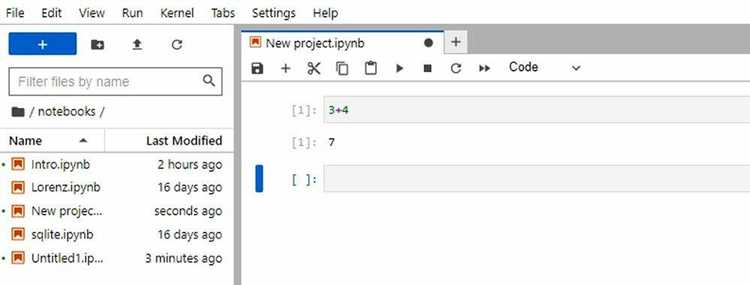
Практическая работа с Jupyter Notebook включает установку через Anaconda или pip, создание и редактирование ячеек, работу с локальными файлами и организация структуры проекта. Освоение этих функций позволяет использовать блокнот как инструмент анализа данных, построения визуализаций и документирования экспериментов.
 или pip, создание и редактирование ячеек, работу с локальными файлами и организация структуры проекта. Освоение этих функций позволяет использовать блокнот как инструмент анализа данных, построения визуализаций и документирования экспериментов.»>
Установка Jupyter Notebook через Anaconda и pip
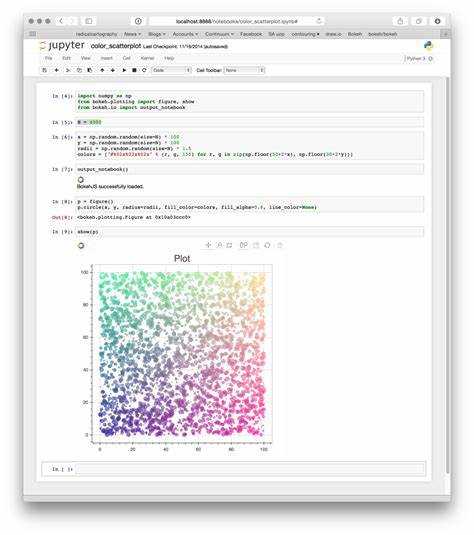
Для работы с Jupyter Notebook рекомендуется использовать Anaconda, так как она сразу включает Python, Jupyter и популярные библиотеки для анализа данных. Установка выполняется через скачивание дистрибутива с официального сайта, выбор версии для вашей операционной системы и стандартный процесс установки. После завершения установки запуск осуществляется командой jupyter notebook в терминале или через ярлык Anaconda Navigator.
 , так как она сразу включает Python, Jupyter и популярные библиотеки для анализа данных. Установка выполняется через скачивание дистрибутива с официального сайта, выбор версии для вашей операционной системы и стандартный процесс установки. После завершения установки запуск осуществляется командой jupyter notebook в терминале или через ярлык Anaconda Navigator.»>
Если требуется установка в существующем окружении Python, используется пакетный менеджер pip. Для этого достаточно выполнить команду pip install notebook. После установки Jupyter Notebook доступен через терминал командой jupyter notebook, которая открывает браузер с интерфейсом блокнотов.
При использовании pip важно проверять версию Python и наличие виртуального окружения, чтобы избежать конфликтов библиотек. Рекомендуется создавать отдельное окружение через venv или conda create, устанавливать Jupyter внутри него и активировать окружение перед запуском блокнотов. Такой подход позволяет изолировать проекты и управлять зависимостями.
После установки следует обновить Jupyter Notebook до актуальной версии через команду pip install —upgrade notebook или через conda update notebook в Anaconda. Это обеспечивает совместимость с современными библиотеками и исправляет известные ошибки интерфейса и ядра.
Создание и управление блокнотами и ячейками
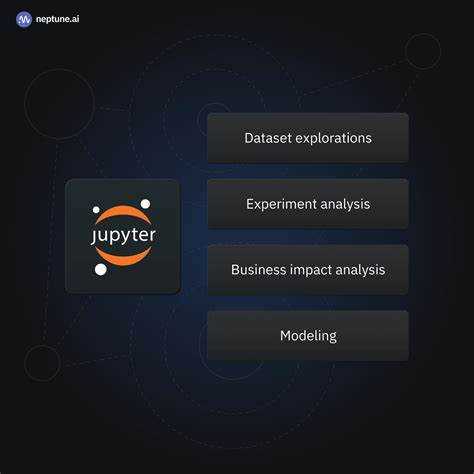
Создание нового блокнота выполняется через интерфейс Jupyter Notebook или командой jupyter notebook с последующим выбором New → Python 3 в верхнем правом углу. Каждый блокнот хранится в виде файла с расширением .ipynb и может содержать неограниченное количество ячеек кода и текста.
Ячейки Markdown используются для текстовых комментариев, заголовков и формул LaTeX. Для редактирования текстовой ячейки достаточно нажать Enter, после чего можно вводить пояснения или инструкции. Разделение блокнота на ячейки упрощает отладку кода, пошаговое выполнение алгоритмов и документирование процессов.
Блокноты можно переименовывать через меню File → Rename и сохранять комбинацией Ctrl+S или автоматически. Для упрощения навигации рекомендуется группировать связанные вычисления в отдельные ячейки и использовать заголовки Markdown, что облегчает повторное использование и обмен проектами с коллегами.
Вопрос-ответ:
Для чего используется Jupyter Notebook и чем он отличается от обычного Python-файла?
Jupyter Notebook используется для интерактивного выполнения кода с сохранением результатов рядом с блоками кода. В отличие от обычного Python-файла, он позволяет выполнять отдельные ячейки поочередно, видеть вывод прямо под кодом, добавлять текстовые пояснения и формулы LaTeX. Это облегчает анализ данных, построение графиков и проверку промежуточных вычислений без необходимости запускать весь скрипт целиком.
Как правильно управлять ячейками в блокноте?
Ячейки можно создавать выше или ниже текущей с помощью клавиш Esc + A/B. Для выполнения кода используется Shift+Enter, чтобы выполнить ячейку и перейти к следующей, или Ctrl+Enter для выполнения без перехода. Ячейки Markdown применяются для пояснений, заголовков и формул. Рекомендуется разделять код на логические блоки, чтобы легче было отслеживать ошибки и повторно использовать фрагменты кода.
Как установить Jupyter Notebook на компьютере?
Установка возможна двумя способами. Первый — через Anaconda, который сразу включает Python, Jupyter и библиотеки для анализа данных. Достаточно скачать дистрибутив и следовать инструкциям установщика. Второй способ — через pip, выполнив команду pip install notebook в терминале. Для обоих вариантов запуск выполняется командой jupyter notebook, открывающей интерфейс блокнотов в браузере.
Как работать с файлами и данными в Jupyter Notebook?
Для загрузки данных обычно используют библиотеки Pandas или NumPy. Файлы CSV или Excel можно импортировать через команды pd.read_csv или pd.read_excel. При работе с локальными файлами важно указывать правильный путь к ним, а для больших наборов данных рекомендуется сохранять промежуточные результаты в отдельные файлы или переменные, чтобы избежать повторных вычислений.
Как сохранить и поделиться результатами работы в Jupyter Notebook?
Блокнот можно сохранять стандартным способом через Ctrl+S или автоматически. Для передачи проекта другим пользователям применяют экспорт в форматы HTML или PDF, что сохраняет структуру ячеек и вывод вычислений. Кроме того, файлы .ipynb можно передавать напрямую, при условии, что получатель имеет установленный Jupyter Notebook или совместимое приложение.

 Загрузка...