Содержание статьи
Hetzner предоставляет виртуальные и выделенные серверы с точной настройкой ресурсов: от 2 ГБ оперативной памяти и 20 ГБ SSD до 128 ГБ RAM и NVMe-накопителей. Для старта важно выбрать тариф с достаточной производительностью под предполагаемую нагрузку сайта или приложения.
После регистрации и выбора тарифа требуется создать сервер через панель управления. Важно указать тип операционной системы, предпочитаемый регион дата-центра и установить SSH-ключ для безопасного доступа. Панель поддерживает автоматическую установку Ubuntu, Debian, CentOS и других систем.
Далее следует настроить доступ к серверу. Подключение по SSH с использованием приватного ключа обеспечивает безопасность и исключает необходимость ввода пароля при каждом сеансе. Рекомендуется сразу обновить систему и установить базовые утилиты для администрирования.
После установки ОС можно переходить к развертыванию веб-сервера и баз данных. Hetzner поддерживает Apache, Nginx, MariaDB и PostgreSQL. Настройка конфигураций и ограничение доступа к портам позволяют минимизировать риски уязвимостей.
Подключение домена через панель и установка SSL-сертификата с помощью Let’s Encrypt обеспечивают корректное отображение сайта и защищённое соединение HTTPS. Завершает процесс организация регулярного резервного копирования и настройка базовых правил безопасности для предотвращения потери данных и несанкционированного доступа.
Регистрация и выбор тарифа на Hetzner
Для начала работы с Hetzner перейдите на официальный сайт и создайте аккаунт, указав действующий адрес электронной почты и телефон. Подтверждение личности и контактных данных требуется для активации управления счетом и выставления счетов.
После регистрации необходимо выбрать тариф. Hetzner предлагает VDS с RAM от 2 ГБ до 128 ГБ и SSD/NVMe-накопителями от 20 ГБ до 2 ТБ, а также выделенные серверы с процессорами до 64 ядер. При выборе учитывайте количество одновременных пользователей, объем хранимых данных и предполагаемую нагрузку на процессор.
Регион дата-центра влияет на задержку соединения: для пользователей из Европы предпочтительны дата-центры в Германии или Финляндии. Панель позволяет сравнивать тарифы по цене, дисковому пространству, пропускной способности и типу накопителя, что упрощает выбор под конкретный проект.
Оплачивать тариф можно картой, PayPal или банковским переводом. Для тестового периода доступна минимальная конфигурация VDS с 2 ГБ RAM и 20 ГБ SSD, что позволяет проверить работу сервера и определить подходящий тариф без переплаты.
Создание и подключение сервера через панель управления
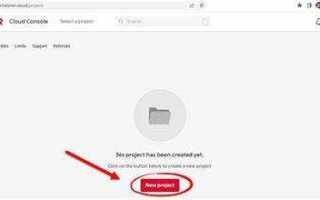
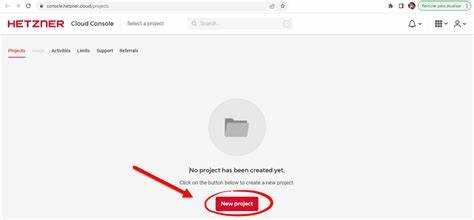
Для развертывания сервера войдите в Hetzner Cloud Console или Robot. Процесс состоит из нескольких шагов, которые обеспечивают быстрый старт и корректную конфигурацию.
- Выбор типа сервера: укажите VDS или выделенный сервер. Для тестовых проектов подойдет минимальная конфигурация с 2 ГБ RAM и 20 ГБ SSD.
- Выбор операционной системы: панель поддерживает Ubuntu, Debian, CentOS и Windows Server. Для веб-проектов часто используют Ubuntu 22.04 LTS.
- Настройка имени и региона: задайте уникальное имя сервера и выберите дата-центр с минимальной задержкой для вашей аудитории.
- Добавление SSH-ключа: вставьте публичный ключ для безопасного доступа без пароля. Это обеспечивает моментальное подключение через терминал.
- Настройка сети и защиты: при необходимости включите приватный сетевой интерфейс, настройте базовые firewall-правила для ограничений по IP и портам.
- Создание сервера: после проверки всех параметров нажмите «Create Server». Панель автоматически развернет выбранную ОС и подключит ключи доступа.
Для подключения используйте терминал или клиент SSH. Команда для подключения к серверу выглядит так: ssh root@IP_сервера. После первого входа рекомендуется сразу обновить систему с помощью sudo apt update && sudo apt upgrade -y и установить базовые утилиты: curl, wget, vim, htop.
Настройка операционной системы и удалённого доступа
После создания сервера первым делом нужно обновить операционную систему. Для Ubuntu или Debian выполните sudo apt update && sudo apt upgrade -y, для CentOS и RHEL используйте sudo dnf update -y. Это устраняет известные уязвимости и устанавливает последние версии пакетов.
Далее настраивается SSH-доступ. Проверьте наличие вашего публичного ключа в файле /root/.ssh/authorized_keys. Для повышения безопасности рекомендуется отключить вход по паролю, изменив в /etc/ssh/sshd_config строку PasswordAuthentication на no и перезапустить SSH-сервис командой sudo systemctl restart sshd.
Для управления системой через удалённый доступ полезно установить утилиты: htop для мониторинга процессов, ufw для настройки firewall и fail2ban для защиты от brute-force атак. После установки включите firewall и разрешите только необходимые порты, например: sudo ufw allow 22/tcp для SSH и sudo ufw enable.
Рекомендуется создать отдельного пользователя для повседневной работы с сервером и ограничить права root, добавив его в группу sudo. Это минимизирует риск случайных изменений критичных системных файлов и повышает общую безопасность сервера.
Установка веб-сервера и баз данных
Для работы сайта необходимо развернуть веб-сервер и базу данных. Наиболее распространённые комбинации: Nginx + MariaDB, Apache + PostgreSQL. Настройка включает установку пакетов, оптимизацию конфигураций и запуск служб.
Пример установки Nginx и MariaDB на Ubuntu:
- Установите сервер и базу данных: sudo apt install nginx mariadb-server -y.
- Запустите службы и включите автозапуск: sudo systemctl enable —now nginx, sudo systemctl enable —now mariadb.
- Настройте безопасный доступ к базе данных: sudo mysql_secure_installation.
- Создайте базу данных и пользователя с ограниченными правами для приложения.
Для упрощённого обзора основных параметров веб-сервера и базы данных используйте таблицу:
| Компонент | Пакет | Основные команды | Рекомендации |
|---|---|---|---|
| Веб-сервер | Nginx / Apache | sudo systemctl start nginx sudo systemctl enable nginx |
Настроить virtual hosts, ограничить доступ к административным директориям |
| База данных | MariaDB / PostgreSQL | sudo systemctl start mariadb sudo systemctl enable mariadb |
Создать отдельного пользователя для приложения, ограничить права и включить регулярное резервное копирование |
После установки рекомендуется проверить работу веб-сервера, создав тестовую HTML-страницу в /var/www/html и подключившись через браузер к IP-адресу сервера.
Настройка домена и SSL-сертификата
Для привязки домена к серверу в панели управления Hetzner откройте раздел «DNS» и создайте запись A, указывающую на IP вашего сервера. Если используется поддомен, добавьте отдельную запись A или CNAME.
Для обеспечения защищённого соединения рекомендуется установить SSL-сертификат от Let’s Encrypt. На Ubuntu используйте Certbot: sudo apt install certbot python3-certbot-nginx -y. Команда для автоматической настройки SSL: sudo certbot —nginx.
После установки сертификата Certbot автоматически создаёт конфигурацию для Nginx и настраивает редирект с HTTP на HTTPS. Для проверки используйте команду sudo certbot renew —dry-run, чтобы убедиться в корректном автоматическом обновлении сертификата.
Если используется Apache, устанавливается пакет python3-certbot-apache и выполняется sudo certbot —apache. Важно разрешить порты 80 и 443 на firewall и проверить доступность сайта через браузер по адресу https://ваш-домен.
Резервное копирование и базовые меры безопасности
Для защиты данных настройте регулярное резервное копирование. На Hetzner можно использовать встроенные snapshot-опции или сторонние скрипты. Например, создайте cron-задачу для автоматического сохранения директорий /var/www и баз данных каждую ночь: 0 2 * * * /usr/bin/mysqldump -u user -p’пароль’ dbname > /backup/db_$(date +\%F).sql.
Храните резервные копии на отдельном диске или в облачном хранилище, чтобы исключить потерю данных при сбое сервера. Для баз данных можно настроить ротацию архивов и удаление старых копий старше 7–14 дней.
Базовые меры безопасности включают:
- Ограничение доступа к SSH через firewall, разрешая только необходимые IP.
- Регулярное обновление системы и установленных пакетов: sudo apt update && sudo apt upgrade -y.
- Создание отдельного пользователя для работы с приложением и ограничение прав root.
- Использование fail2ban для защиты от brute-force атак на SSH и веб-сервер.
- Настройка firewall (UFW или iptables) для закрытия всех неиспользуемых портов.
Сочетание регулярного резервного копирования и этих мер значительно снижает риск потери данных и несанкционированного доступа.
Вопрос-ответ:
Как зарегистрироваться на Hetzner и выбрать подходящий тариф?
Для регистрации на Hetzner нужно указать рабочий e-mail и номер телефона, пройти проверку и создать аккаунт. При выборе тарифа ориентируйтесь на требуемые ресурсы: объём RAM, тип накопителя (SSD или NVMe), количество ядер процессора и пропускную способность сети. Для тестового проекта можно выбрать минимальный VDS с 2 ГБ RAM и 20 ГБ SSD, а для нагруженных приложений — конфигурацию с 32–64 ГБ RAM и NVMe.
Каким образом создать сервер через панель Hetzner и подключиться к нему?
В панели Hetzner необходимо выбрать тип сервера (VDS или выделенный), указать операционную систему, регион дата-центра и имя сервера. Добавьте публичный SSH-ключ для безопасного доступа. После создания сервера подключение выполняется через терминал командой ssh root@IP_сервера. Для повышения безопасности сразу обновите систему и установите базовые утилиты: curl, wget, htop, vim.
Какие настройки ОС и SSH доступа следует выполнить после развертывания сервера?
После установки ОС нужно обновить пакеты и ядро системы: sudo apt update && sudo apt upgrade -y. В SSH-конфигурации рекомендуется отключить вход по паролю, оставив только авторизацию через ключи, и создать отдельного пользователя для повседневной работы. Также полезно установить fail2ban и включить firewall, разрешив доступ только к нужным портам.
Как правильно установить веб-сервер и базу данных на Hetzner?
Для веб-сервера можно использовать Nginx или Apache, для базы данных — MariaDB или PostgreSQL. После установки служб нужно включить автозапуск, настроить виртуальные хосты и создать пользователя базы данных с ограниченными правами. Рекомендуется хранить бэкапы базы данных на отдельном диске или в облачном хранилище и регулярно проверять доступность веб-сайта через браузер.
Каким образом подключить домен и настроить SSL-сертификат?
В панели Hetzner создайте запись A, указывающую на IP сервера. Для поддоменов используйте запись A или CNAME. Установите Certbot и выполните sudo certbot —nginx или sudo certbot —apache для автоматической настройки SSL. Проверьте автоматическое обновление сертификата командой sudo certbot renew —dry-run и убедитесь, что порты 80 и 443 открыты на firewall.
Как подключить домен к серверу Hetzner и настроить базовые службы?
Для начала необходимо зайти в панель управления Hetzner и выбрать нужный сервер. Далее нужно добавить ваш домен в раздел «DNS», указав корректные записи A и CNAME, которые будут указывать на IP-адрес сервера. После этого рекомендуется настроить почтовые записи MX, чтобы обеспечить корректную работу электронной почты. Для веб-сервера следует установить нужное программное обеспечение, например Apache или Nginx, и проверить доступность сайта через браузер. Этот процесс обычно занимает от нескольких минут до нескольких часов в зависимости от распространения DNS.

 Загрузка...