Содержание статьи
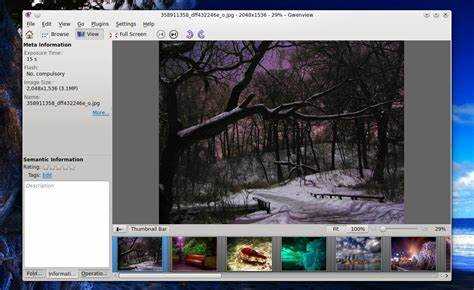
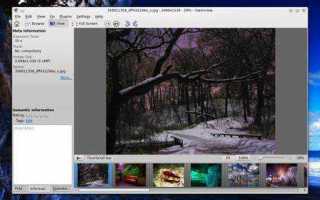
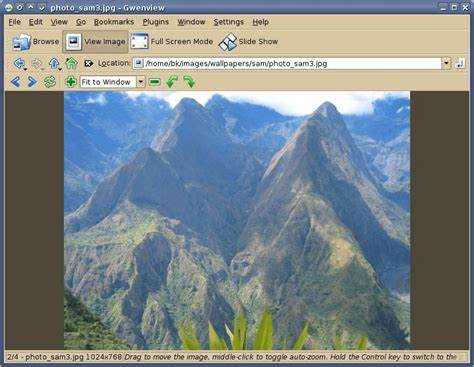
Gwenview – это просмотрщик изображений для среды KDE, который поддерживает форматы JPEG, PNG, TIFF, BMP и RAW. Программа позволяет не только просматривать фотографии, но и выполнять базовую обработку: обрезку, поворот, изменение размера и корректировку цвета без необходимости открывать отдельные графические редакторы.
Одной из ключевых возможностей Gwenview является организация коллекций. Пользователи могут добавлять теги, редактировать метаданные и сортировать изображения по дате создания или формату. Это упрощает работу с большими библиотеками фотографий и ускоряет поиск нужных файлов.
Gwenview поддерживает слайд-шоу с настраиваемой задержкой между кадрами, что удобно для демонстрации портфолио или презентаций. Интерфейс позволяет одновременно открывать несколько окон и легко переключаться между ними, а встроенные фильтры и инструменты масштабирования делают просмотр детализированных изображений быстрым и точным.
Программа интегрируется с другими приложениями KDE, включая графические редакторы и менеджеры файлов. Это позволяет напрямую открывать изображения в сторонних инструментах для более сложной обработки или быстро экспортировать их в выбранный каталог без лишних шагов.
Gwenview также обеспечивает базовую работу с RAW-файлами камер, поддерживает пакетную обработку изображений и экспорт в популярные форматы. Пользователи могут одновременно редактировать несколько фотографий, изменяя размер или конвертируя форматы, что ускоряет подготовку больших коллекций к публикации или архивированию.
Как быстро открывать и просматривать изображения в Gwenview

Для мгновенного открытия изображения в Gwenview достаточно двойного клика по файлу в файловом менеджере KDE или перетаскивания изображения в окно программы. Gwenview поддерживает одновременное открытие нескольких файлов, что позволяет просматривать серию фотографий без необходимости закрывать каждое изображение.
Программа автоматически кэширует недавно открытые изображения, сокращая время загрузки при повторном просмотре. Использование горячих клавиш, таких как стрелки влево и вправо, позволяет быстро переключаться между файлами, а комбинация Ctrl + O открывает диалог выбора новых изображений без прерывания текущего просмотра.
Для быстрого обзора коллекций рекомендуется использовать функцию миниатюр (thumbnail view), где изображения отображаются сеткой. Это позволяет сразу визуально определить нужные файлы и перейти к ним двойным кликом. Gwenview поддерживает настройку размера миниатюр, что упрощает работу с папками, содержащими сотни фотографий.
Программа автоматически подстраивает масштаб изображения под размер окна, но для детального просмотра доступна функция увеличения с фиксированными шагами, а также инструмент поворота для корректного отображения вертикальных снимков. Эти возможности ускоряют навигацию и обеспечивают точное рассмотрение деталей без лишних манипуляций.
Настройка масштабирования и прокрутки для удобного просмотра
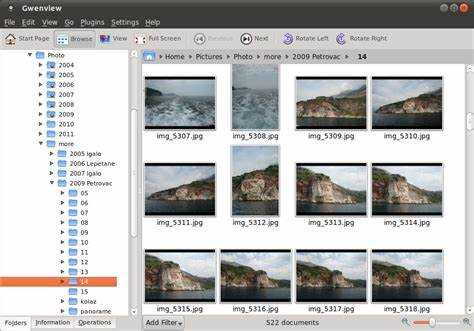
Gwenview предоставляет несколько режимов масштабирования: под размер окна, 100%, под ширину или высоту экрана. Для перехода между режимами используются горячие клавиши Ctrl + 1 для 100%, Ctrl + 2 для ширины и Ctrl + 3 для высоты. Это позволяет быстро адаптировать изображение под текущие потребности просмотра.
Для точного приближения и уменьшения масштаба можно использовать колесо мыши в сочетании с клавишей Ctrl. Шаг увеличения настраивается в настройках программы, что позволяет контролировать скорость масштабирования при работе с крупными изображениями.
Прокрутка изображения выполняется с помощью полос прокрутки, колесика мыши или перетаскиванием зажатой левой кнопки мыши. Для удобства навигации можно активировать режим панорамы, который фиксирует масштаб и позволяет перемещаться по изображению без изменения размера.
Дополнительно Gwenview поддерживает настройку поведения окна при масштабировании: можно зафиксировать центр изображения или удерживать курсор в точке увеличения. Это особенно полезно при просмотре высокодетализированных фотографий и графиков.
Использование слайд-шоу для просмотра фото коллекций
Gwenview позволяет запускать слайд-шоу для любой папки с изображениями или выделенной группы файлов. Для этого достаточно выбрать пункт Слайд-шоу в меню или нажать клавишу F11, что открывает изображения на весь экран с автоматической сменой кадров.
Интервал между изображениями настраивается в секундах в меню Настройки → Слайд-шоу. Пользователь может задавать фиксированное время для презентаций или выбирать случайную длительность для динамичного просмотра коллекций.
Для плавного перехода между фотографиями доступна функция эффекта затухания, которая делает смену кадров менее резкой и удобной для демонстраций. Порядок показа можно менять: последовательный, случайный или по дате создания файлов.
Во время слайд-шоу поддерживается масштабирование и прокрутка. Это позволяет приближать отдельные участки изображения без прерывания просмотра, а клавиши Стрелка влево и Стрелка вправо дают возможность вручную переходить к предыдущему или следующему кадру.
Функции базового редактирования изображений внутри Gwenview
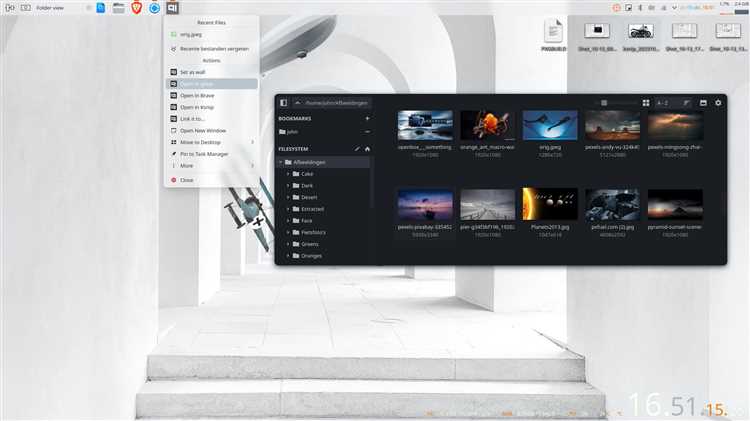
Gwenview позволяет выполнять базовую обработку изображений без запуска сторонних редакторов. Доступны операции обрезки, поворота, зеркального отражения и изменения размера. Для сохранения пропорций при изменении размера используется фиксированная ширина или высота.
Цветокоррекция реализована через регулировку яркости, контрастности и насыщенности. Эти параметры настраиваются в режиме реального времени, что позволяет мгновенно оценить эффект и скорректировать изображение под нужный визуальный стиль.
Программа поддерживает удаление красных глаз и автоматическое выравнивание горизонта. Для обрезки фотографий можно использовать инструмент прямоугольной области, а поворот доступен как фиксированными шагами, так и произвольно через ручное вращение.
Изменения можно применять как к отдельным файлам, так и к нескольким изображениям одновременно. Это ускоряет подготовку серий фотографий для публикации или архивации без необходимости открывать каждое изображение по отдельности.
Организация изображений с помощью тегов и метаданных
Gwenview позволяет структурировать коллекции фотографий с помощью тегов и встроенных метаданных. Это упрощает поиск и сортировку изображений в больших библиотеках.
Основные возможности организации:
- Добавление пользовательских тегов к отдельным файлам или группам изображений для быстрого фильтрования.
- Редактирование метаданных EXIF и IPTC, включая дату съемки, авторство и ключевые слова.
- Группировка файлов по дате создания, размеру или формату для упрощения навигации.
- Использование функции поиска по тегам и ключевым словам для мгновенного нахождения нужного изображения.
- Автоматическое сохранение изменений в метаданных без необходимости отдельного экспорта.
Эффективная работа с тегами и метаданными позволяет создавать тематические коллекции, планировать презентации и ускоряет подготовку изображений к публикации или архивированию.
Импорт и экспорт изображений в разных форматах
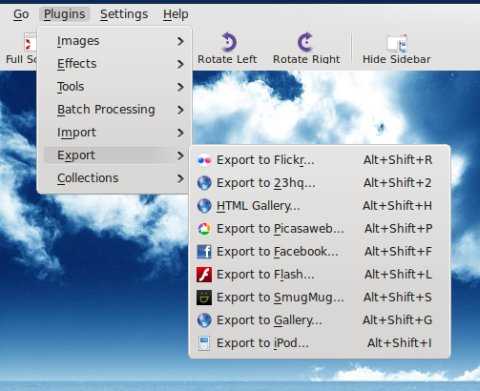
Gwenview поддерживает работу с популярными форматами изображений: JPEG, PNG, BMP, TIFF, GIF и RAW. Для импорта достаточно открыть файлы через меню Файл → Открыть или перетащить изображения в окно программы. Программа автоматически распознает формат и подгружает все поддерживаемые метаданные.
Экспорт осуществляется через меню Файл → Сохранить как или Экспортировать. Пользователь может выбрать формат файла, качество сжатия для JPEG и уровень прозрачности для PNG. Поддерживается пакетная обработка, позволяющая конвертировать сразу несколько изображений в один формат без потери исходных данных.
При работе с RAW-файлами Gwenview сохраняет оригинальные данные и предоставляет возможность экспорта в форматы TIFF или JPEG с заданными параметрами сжатия и размерности. Это упрощает подготовку снимков к публикации или дальнейшей обработке в сторонних редакторах.
Рекомендуется использовать сохранение копий при конвертации, чтобы избежать перезаписи оригинальных файлов. Программа позволяет быстро переключаться между исходным и экспортированным изображением для контроля качества и точности конверсии.
Поиск и фильтрация изображений в библиотеке Gwenview
Gwenview предоставляет встроенные инструменты для поиска и фильтрации изображений по тегам, метаданным и имени файла. Для запуска поиска используется поле Поиск в верхней панели, где можно вводить ключевые слова или части имени файла.
Фильтрация доступна по нескольким параметрам одновременно:
- Теги и ключевые слова, добавленные пользователем.
- Формат файла, включая JPEG, PNG, TIFF и RAW.
- Дата создания или последнего изменения изображения.
- Размер файла и разрешение изображения.
Для ускорения работы с большими коллекциями рекомендуется комбинировать фильтры. Например, можно выбрать только фотографии определенного формата и с конкретным тегом, что значительно сокращает время поиска нужного изображения.
Gwenview также поддерживает сортировку результатов поиска по имени, дате или размеру файла. Это позволяет быстро систематизировать найденные изображения и переходить к просмотру или редактированию без дополнительной навигации по папкам.
Интеграция Gwenview с другими приложениями KDE

Gwenview тесно интегрирован с экосистемой KDE, что упрощает совместную работу с другими приложениями и ускоряет обработку изображений.
Основные возможности интеграции:
- Открытие изображений в графических редакторах KDE, таких как Krita или KolourPaint, напрямую из Gwenview через меню Открыть в приложении.
- Поддержка передачи файлов в файловый менеджер Dolphin для быстрого перемещения, копирования или переименования изображений.
- Использование Gwenview для предварительного просмотра изображений в менеджерах документов и приложениях для создания презентаций, например, в Kdenlive или Calligra.
- Синхронизация метаданных и тегов с другими программами KDE, что обеспечивает единую систему организации коллекций.
- Вызов сторонних скриптов и плагинов через контекстное меню для пакетной обработки файлов без необходимости открывать отдельное приложение.
Эта интеграция позволяет строить рабочие процессы, где Gwenview выполняет роль быстрого просмотра и базовой обработки, а специализированные инструменты KDE берут на себя сложные задачи редактирования и публикации.
Вопрос-ответ:
Какие форматы изображений поддерживает Gwenview и есть ли возможность работать с RAW?
Gwenview позволяет открывать большинство популярных форматов, включая JPEG, PNG, BMP, TIFF, GIF и RAW. Для RAW-файлов программа сохраняет исходные данные и отображает их с базовой цветокоррекцией, что дает возможность просматривать снимки прямо после импорта с камеры, а также экспортировать их в другие форматы, такие как JPEG или TIFF.
Можно ли в Gwenview просматривать большое количество фотографий одновременно и как ускорить навигацию между ними?
Да, Gwenview поддерживает одновременное открытие нескольких изображений. Для ускорения просмотра рекомендуется использовать миниатюрный режим (thumbnail view), где файлы отображаются сеткой, а также горячие клавиши Стрелка влево и Стрелка вправо для быстрого перехода между снимками. Кроме того, кэширование недавно открытых изображений снижает время загрузки при повторном просмотре.
Как настроить слайд-шоу для демонстрации фотографий и можно ли менять порядок показа?
Слайд-шоу в Gwenview запускается через меню Слайд-шоу или клавишу F11. Интервал смены кадров настраивается в секундах в настройках программы. Порядок показа можно выбрать последовательный, случайный или по дате создания файлов. Во время слайд-шоу доступно масштабирование и прокрутка, что позволяет детально рассматривать фотографии без остановки демонстрации.
Какие возможности по организации изображений предоставляет Gwenview с помощью тегов и метаданных?
Gwenview позволяет добавлять пользовательские теги и редактировать метаданные EXIF и IPTC, включая дату съемки, ключевые слова и авторство. Пользователь может фильтровать изображения по тегам, формату, дате или размеру, а также группировать файлы для удобного просмотра. Эти функции ускоряют поиск нужных снимков в больших коллекциях и упрощают подготовку фотографий к публикации или архивированию.

 Загрузка...