Содержание статьи
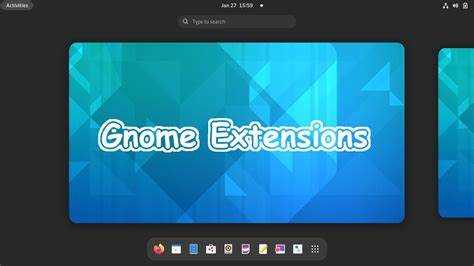
Расширения GNOME позволяют изменять поведение и внешний вид GNOME Shell без вмешательства в системные файлы. Они добавляют новые элементы в верхнюю панель, расширяют возможности обзора рабочих столов, изменяют управление окнами и интеграцию с системными сервисами. Большинство расширений разрабатывается под конкретные версии GNOME, поэтому перед установкой важно учитывать номер оболочки и используемый дистрибутив.
Основным источником расширений является сайт extensions.gnome.org, который работает напрямую с оболочкой через специальный коннектор для браузера. Для его работы требуется установленный пакет gnome-browser-connector и поддержка JavaScript-интерфейса GNOME Shell. В системах на базе Debian и Ubuntu этот пакет устанавливается через apt, в Fedora – через dnf, в Arch Linux – из официальных репозиториев или AUR.
Альтернативный способ установки – загрузка архивов .zip и их ручное размещение в каталоге ~/.local/share/gnome-shell/extensions. Такой подход используется, если расширение отсутствует в каталоге или требуется фиксированная версия. После копирования файлов необходимо перезапустить GNOME Shell или перезагрузить сессию, чтобы оболочка распознала новое расширение.
Управление расширениями выполняется через утилиту GNOME Extensions или встроенные средства gnome-shell-extension-tool. Эти инструменты позволяют включать и отключать модули, проверять состояние загрузки и выявлять конфликты. При обновлении GNOME часть расширений может быть временно отключена из-за несовместимости, что требует проверки их поддержки разработчиком.
Проверка версии GNOME Shell и совместимости расширений
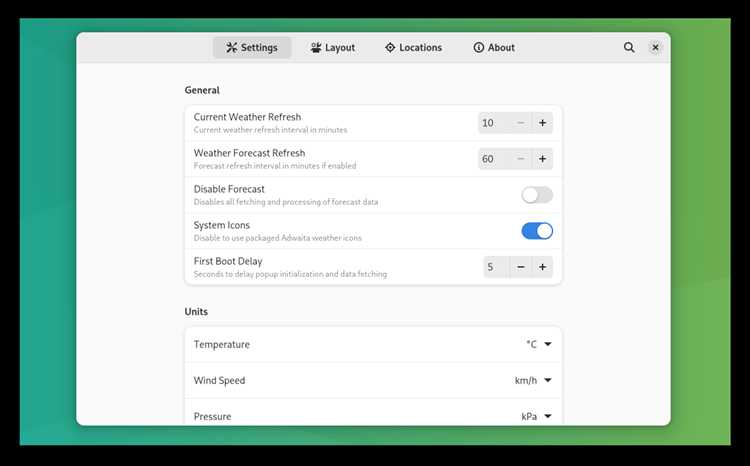
Дополнительно версию можно уточнить через Settings → About, однако этот способ показывает общую версию GNOME, а не всегда точное значение Shell. Для проверки совместимости расширений ориентироваться следует именно на номер Shell, так как различия между GNOME 44, 45 и 46 критичны для работы JavaScript-компонентов.
На сайте extensions.gnome.org каждая страница расширения содержит список поддерживаемых версий GNOME Shell. Если текущая версия отсутствует в перечне, установка будет заблокирована через браузер, либо расширение автоматически отключится после перезапуска сессии. Принудительная установка возможна только вручную, но может привести к ошибкам загрузки.
Для анализа уже установленных расширений используется команда gnome-extensions list и gnome-extensions info <ID>, где отображается заявленная совместимость. Это позволяет заранее выявить модули, которые перестанут работать после обновления системы.
| Действие | Команда или источник | Назначение |
|---|---|---|
| Определение версии GNOME Shell | gnome-shell —version | Получение точного номера версии оболочки |
| Проверка совместимости расширения | extensions.gnome.org | Сравнение версии Shell с поддерживаемыми |
| Анализ установленных расширений | gnome-extensions info | Просмотр статуса и заявленной поддержки |
Установка поддержки расширений через пакет gnome-shell-extensions
Пакет gnome-shell-extensions содержит базовый набор модулей и служебных компонентов, необходимых для корректной работы механизма расширений GNOME Shell. Без его установки часть функций управления может отсутствовать, а некоторые сторонние расширения не будут корректно инициализироваться после загрузки сессии.
Установка выполняется через системный менеджер пакетов и зависит от используемого дистрибутива Linux. Перед установкой рекомендуется обновить индекс репозиториев, чтобы избежать конфликтов версий GNOME Shell и зависимостей.
- Debian и Ubuntu: установка выполняется командой sudo apt install gnome-shell-extensions
- Fedora: используется команда sudo dnf install gnome-shell-extensions
- Arch Linux и производные: пакет устанавливается через sudo pacman -S gnome-shell-extensions
После установки в системе появляются стандартные расширения, такие как управление рабочими пространствами и дополнительная настройка панели. Проверить их наличие можно через приложение Extensions или команду gnome-extensions list, которая выведет список доступных модулей с их идентификаторами.
Для применения изменений требуется перезапуск GNOME Shell. В сессии X11 это выполняется сочетанием клавиш Alt+F2 с вводом команды r, в Wayland необходимо выйти из системы и войти повторно. Только после этого установленные компоненты будут корректно загружены.
- Обновить список пакетов в системе
- Установить пакет gnome-shell-extensions
- Перезапустить сессию GNOME
- Проверить доступность расширений в менеджере
Настройка браузера для работы с сайтом extensions.gnome.org
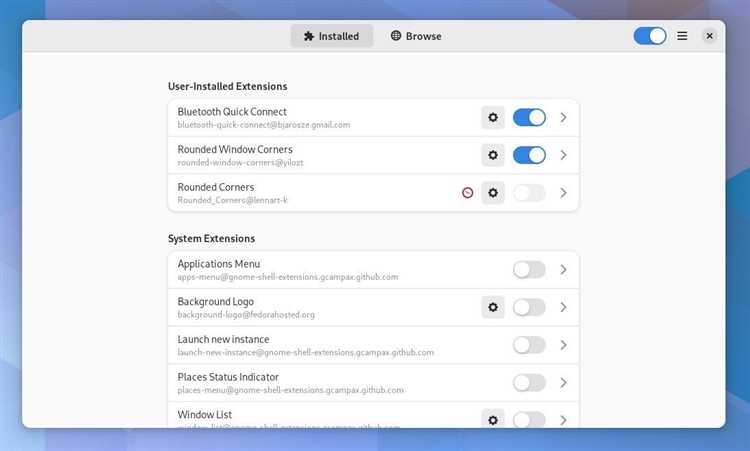
Сайт extensions.gnome.org взаимодействует с GNOME Shell через нативный коннектор, поэтому одного браузерного дополнения недостаточно. Для корректной работы требуется установленный системный пакет gnome-browser-connector, который обеспечивает обмен данными между браузером и оболочкой. Без него переключатель установки расширений на сайте будет неактивен.
В дистрибутивах на базе Debian и Ubuntu коннектор устанавливается командой sudo apt install gnome-browser-connector. В Fedora используется пакет gnome-browser-connector, устанавливаемый через dnf, а в Arch Linux – через pacman. После установки рекомендуется перезапустить браузер, чтобы он обнаружил системный компонент.
Для Firefox требуется дополнение GNOME Shell integration, устанавливаемое из официального каталога расширений Mozilla. В Chromium, Google Chrome и совместимых браузерах используется расширение с аналогичным названием из Chrome Web Store. Проверить подключение можно на главной странице сайта, где статус интеграции отображается в верхней панели.
Если сайт сообщает об отсутствии коннектора при установленном пакете, следует убедиться, что версия браузера не является snap- или flatpak-сборкой без доступа к системным сокетам. В таких случаях предпочтительнее использовать браузер из репозитория дистрибутива, так как контейнерные версии часто блокируют взаимодействие с GNOME Shell.
После корректной настройки браузера переключатели установки расширений начинают работать напрямую: изменение состояния сразу передаётся в оболочку, а загрузка и активация происходят без ручного копирования файлов. Это позволяет управлять расширениями через веб-интерфейс без дополнительных утилит.
Установка расширений GNOME через официальный веб-каталог
Процесс установки выполняется напрямую со страницы расширения. Переключатель активации запускает загрузку архива, его распаковку и регистрацию в пользовательском каталоге без участия терминала. Расширение становится доступным сразу после подтверждения, а его идентификатор добавляется в список управляемых компонентов оболочки.
При выборе расширения следует обращать внимание на версию последнего обновления и журнал изменений. Расширения, не обновлявшиеся под текущую ветку GNOME, часто используют устаревшие методы взаимодействия с JavaScript API и могут быть автоматически отключены системой при входе в сессию.
Если расширение требует дополнительных действий после установки, сайт указывает это в описании. Чаще всего речь идёт о необходимости перезапуска GNOME Shell или ручной настройки параметров через приложение Extensions. Игнорирование этих рекомендаций может привести к некорректной работе панели или горячих клавиш.
Веб-каталог также используется для быстрого отключения и повторного включения расширений. Изменение состояния через сайт синхронизируется с оболочкой мгновенно, что удобно при диагностике конфликтов между установленными модулями.
Установка расширений из локальных файлов.zip
Установка расширений из локальных архивов .zip применяется в случаях, когда модуль отсутствует в веб-каталоге или требуется конкретная версия. Такие архивы обычно загружаются из репозиториев разработчиков или с платформ совместной разработки и содержат файл metadata.json с идентификатором расширения.
Перед установкой необходимо убедиться, что архив не содержит вложенной директории. Корневая папка должна включать JavaScript-файлы и metadata.json, иначе GNOME Shell не сможет распознать расширение. Проверка структуры избавляет от ошибок загрузки при старте сессии.
- Создать каталог ~/.local/share/gnome-shell/extensions, если он отсутствует
- Распаковать архив в отдельную папку с именем, совпадающим с полем uuid из metadata.json
- Проверить права доступа на файлы пользователя
Альтернативный способ установки выполняется через терминал командой gnome-extensions install путь_к_файлу.zip. Этот метод автоматически распаковывает архив и размещает файлы в нужном каталоге, снижая риск ошибок при ручном копировании.
- Для просмотра установленных расширений используется gnome-extensions list
- Активация выполняется командой gnome-extensions enable <uuid>
- Статус загрузки проверяется через gnome-extensions info
После установки может потребоваться перезапуск GNOME Shell. В среде X11 используется комбинация Alt+F2 с командой r, в Wayland требуется завершить и заново запустить пользовательскую сессию.
Управление установленными расширениями через GNOME Extensions
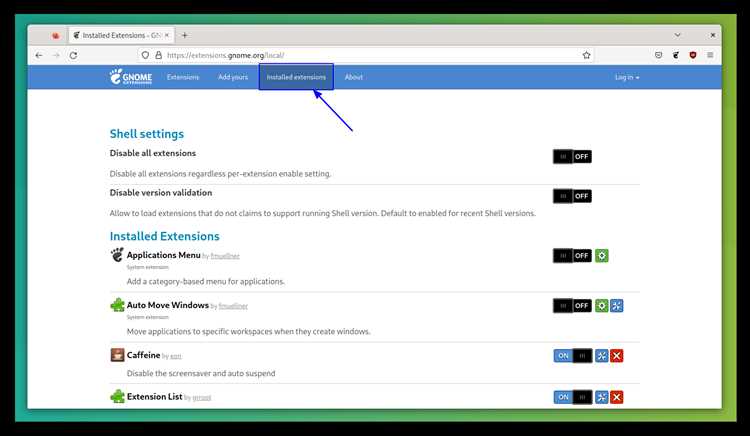
Приложение GNOME Extensions предназначено для централизованного управления всеми установленными расширениями GNOME Shell, независимо от способа их установки. Оно отображает список модулей с текущим состоянием загрузки и позволяет управлять ими без обращения к терминалу.
Через интерфейс приложения можно включать и отключать расширения, не удаляя их из системы. Это полезно при диагностике проблем с панелью, горячими клавишами или поведением оконного менеджера, так как изменения применяются сразу после переключения состояния.
Для расширений, поддерживающих пользовательские параметры, в приложении доступен раздел настройки. Он открывает диалог, определённый разработчиком расширения, где изменяются сочетания клавиш, элементы интерфейса и логика работы. Отсутствие такого раздела означает, что модуль не предусматривает конфигурации.
GNOME Extensions также отображает предупреждения о несовместимости с текущей версией GNOME Shell. Если расширение помечено как отключённое системой, его активация будет заблокирована до обновления или ручного вмешательства, что предотвращает загрузку потенциально нестабильного кода.
Удаление расширений выполняется через тот же интерфейс и сопровождается очисткой пользовательского каталога. Такой способ предпочтителен, так как он корректно удаляет связанные файлы и предотвращает накопление неиспользуемых модулей в системе.
Включение и отключение расширений без перезапуска сессии
GNOME Shell поддерживает динамическое управление расширениями, что позволяет изменять их состояние без выхода из пользовательской сессии. Это особенно полезно при тестировании новых модулей или поиске конфликтов, так как изменения применяются сразу после выполнения команды или переключения в интерфейсе.
Самый простой способ – использование приложения GNOME Extensions. Переключение тумблера рядом с названием расширения мгновенно загружает или выгружает его код из оболочки. При этом текущие окна и рабочие пространства сохраняют своё состояние.
Альтернативный вариант – управление через терминал. Команда gnome-extensions enable <uuid> активирует расширение, а gnome-extensions disable <uuid> отключает его без перезапуска GNOME Shell. Такой подход удобен при удалённом доступе или автоматизации настройки окружения.
Если расширение изменяет элементы верхней панели или поведение оконного менеджера, возможны кратковременные визуальные артефакты. В большинстве случаев они исчезают сразу после применения изменений, но при некорректной реализации расширение может быть автоматически отключено системой.
Перезапуск оболочки требуется только в исключительных ситуациях, например при установке низкоуровневых модулей или изменении компонентов, загружаемых на этапе старта сессии. Для большинства пользовательских расширений динамическое управление полностью заменяет перезапуск.
Решение проблем при установке и загрузке расширений
Наиболее частая причина отказа расширений – несовпадение версии GNOME Shell и заявленной поддержки в metadata.json. При таком расхождении модуль загружается, но сразу отключается системой. Проверка выполняется через gnome-extensions info, где отображается статус и причина блокировки.
Если расширение не появляется в списке после установки, следует проверить его расположение. Файлы должны находиться в каталоге ~/.local/share/gnome-shell/extensions/<uuid>, а имя папки обязано полностью совпадать со значением uuid. Ошибка в названии директории приводит к игнорированию расширения при старте оболочки.
При сбоях загрузки полезно изучить системный журнал. Команда journalctl /usr/bin/gnome-shell -f позволяет отследить ошибки JavaScript в реальном времени. Сообщения об исключениях указывают на конфликт с другим расширением или использование устаревших API.
Расширения, установленные давно, могут перестать работать после обновления системы. В этом случае рекомендуется временно отключить все модули, а затем включать их по одному, выявляя источник проблемы. Такой подход упрощает диагностику без удаления файлов.
Если проблема сохраняется, оптимальным решением становится удаление расширения и его повторная установка из актуального источника. Это гарантирует обновление кода и корректную регистрацию в GNOME Shell без остаточных конфигурационных файлов.
Вопрос-ответ:
Почему сайт extensions.gnome.org не позволяет установить расширение, хотя оно отображается в каталоге?
Чаще всего причина связана с версией GNOME Shell. Каталог показывает расширения, но блокирует установку, если версия оболочки не указана в списке поддерживаемых. Проверить это можно на странице расширения в разделе совместимости или через команду gnome-shell —version. Также установка невозможна без установленного пакета gnome-browser-connector и браузерного дополнения.
Можно ли использовать расширения, не устанавливая браузер и веб-коннектор?
Да, расширения можно устанавливать вручную из файлов .zip или через команду gnome-extensions install. В этом случае браузер и сайт extensions.gnome.org не требуются. Файлы размещаются в пользовательском каталоге GNOME Shell, после чего расширение активируется через терминал или приложение GNOME Extensions.
Что делать, если после обновления системы панель GNOME перестала работать корректно?
Такая ситуация часто возникает из-за расширений, не рассчитанных на новую версию GNOME Shell. Для проверки нужно отключить все расширения через GNOME Extensions или команду gnome-extensions disable —all, затем включать их по одному. Это позволяет определить модуль, вызывающий сбой, без удаления остальных.
Чем отличается пакет gnome-shell-extensions от сторонних расширений?
Пакет gnome-shell-extensions устанавливается из репозиториев дистрибутива и содержит набор модулей, поддерживаемых разработчиками GNOME. Они обновляются вместе с системой и совместимы с текущей версией оболочки. Сторонние расширения создаются независимыми разработчиками и могут требовать ручного обновления.
Как понять, что расширение загружается, но отключается системой?
В списке расширений такое расширение отображается как отключённое с пометкой о несовместимости. Дополнительно в журнале GNOME Shell появляются сообщения об ошибках JavaScript. Проверка выполняется через gnome-extensions info, где указывается причина блокировки и текущее состояние загрузки.

 Загрузка...