Содержание статьи

GitHub Pages – это встроенный хостинг от GitHub, который позволяет публиковать статические сайты напрямую из репозитория. Он подходит для лендингов, документации, портфолио и демо-проектов, где используются HTML, CSS и JavaScript без серверной логики. Сайт размещается бесплатно, получает HTTPS по умолчанию и обновляется автоматически при изменении файлов в репозитории.
Публикация сайта на GitHub Pages начинается с понимания базовых ограничений: поддерживаются только статические файлы, размер репозитория не должен превышать лимиты GitHub, а время обновления страниц может составлять от нескольких секунд до нескольких минут. При этом можно использовать собственный домен, подключать сборщики вроде Jekyll и хранить исходный код рядом с готовыми страницами.
Для корректного размещения важно заранее подготовить структуру проекта: наличие файла index.html в корне или выбранной ветке, корректные относительные пути к стилям и скриптам, а также отсутствие локальных зависимостей, которые не попадают в репозиторий. Ошибки на этом этапе чаще всего приводят к пустой странице или некорректному отображению сайта после публикации.
В статье разобран пошаговый процесс: от создания репозитория и выбора ветки публикации до проверки итогового URL и обновления контента. Материал ориентирован на практическое применение и позволяет запустить сайт на GitHub Pages без использования сторонних хостингов и сложных настроек.
Создание аккаунта GitHub и проверка доступа к GitHub Pages
Для публикации сайта требуется личный аккаунт на GitHub. Регистрация выполняется на официальном сайте платформы и занимает несколько минут: указывается адрес электронной почты, имя пользователя и пароль. Имя пользователя напрямую влияет на стандартный адрес сайта вида https://username.github.io, поэтому его стоит выбирать осознанно, без временных или тестовых обозначений.
После подтверждения электронной почты аккаунт получает базовые права, достаточные для работы с публичными репозиториями и GitHub Pages. Платная подписка не требуется, так как публикация сайтов из открытых репозиториев доступна всем пользователям. Ограничения касаются только приватных репозиториев и дополнительных сервисов, не связанных с Pages.
Проверка доступа к GitHub Pages выполняется через настройки любого репозитория. Для этого необходимо создать пустой репозиторий и открыть раздел Settings → Pages. Если раздел доступен и позволяет выбрать источник публикации, значит функция активна для аккаунта. Отсутствие этого раздела обычно указывает на ошибки входа или проблемы с правами.
Перед началом работы полезно убедиться, что аккаунт соответствует базовым требованиям GitHub Pages и не имеет ограничений, связанных с безопасностью или блокировками. Ниже приведены параметры, которые стоит проверить сразу после регистрации.
| Параметр | Что проверить |
|---|---|
| Подтверждение почты | Email подтверждён, иначе публикация страниц может быть недоступна |
| Тип аккаунта | Личный аккаунт с доступом к публичным репозиториям |
| Раздел Pages | Наличие пункта Pages в настройках репозитория |
| Ограничения аккаунта | Отсутствие временных блокировок и требований безопасности |
После выполнения этих проверок аккаунт готов к размещению сайта. Все последующие шаги будут связаны только с настройкой репозитория и загрузкой файлов проекта.
Подготовка структуры сайта для публикации на GitHub Pages
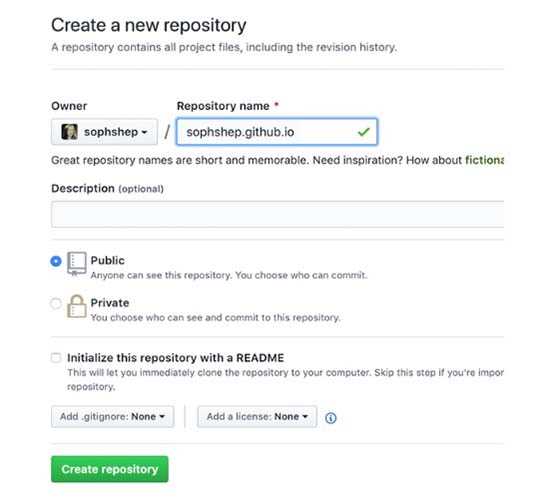
GitHub Pages обслуживает только статические файлы, поэтому структура сайта должна быть полностью готова к публикации без серверной обработки. В корне проекта или выбранной ветке публикации обязательно должен находиться файл index.html, так как именно он загружается первым при обращении к сайту. Отсутствие этого файла приводит к ошибке или пустой странице.
Файлы рекомендуется организовывать в логичную и предсказуемую иерархию, чтобы избежать проблем с путями и обновлениями. Базовая структура проекта обычно включает:
- index.html – главная страница сайта
- css/ – стили сайта, подключаемые через относительные пути
- js/ – скрипты без серверных зависимостей
- assets/ или images/ – изображения, иконки, шрифты
Все ссылки внутри сайта должны быть относительными, а не абсолютными. Использование путей вида /css/style.css может привести к некорректной загрузке файлов, особенно при публикации проекта не в корне домена. Рекомендуется применять форматы ./css/style.css или ../images/logo.png в зависимости от расположения файлов.
Перед загрузкой в репозиторий необходимо удалить локальные и временные элементы разработки. В структуре не должно быть:
- файлов конфигурации локальных серверов
- папок node_modules и других зависимостей сборщиков
- временных HTML-файлов и черновиков
Если сайт собирается с помощью генераторов или сборщиков, в репозиторий для GitHub Pages должна попадать только итоговая папка со скомпилированными файлами. Чаще всего это каталог dist или build, который затем указывается как источник публикации в настройках Pages.
Перед публикацией полезно проверить сайт локально, открыв index.html напрямую в браузере. Все стили, скрипты и изображения должны загружаться без ошибок консоли. Такой тест позволяет выявить проблемы с путями и отсутствующими файлами до размещения на GitHub Pages.
Создание нового репозитория под сайт и требования к его названию
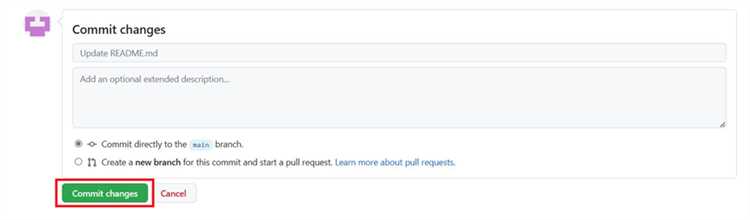
Публикация сайта на GitHub Pages начинается с создания репозитория, который будет источником файлов. Репозиторий создаётся через интерфейс GitHub в разделе добавления нового проекта. Для базовой публикации он должен быть открытым, так как Pages для приватных репозиториев требуют отдельной подписки. Остальные параметры, включая описание и инициализацию, не влияют на работу хостинга.
Ключевым моментом является имя репозитория. Если планируется разместить основной сайт аккаунта, название должно строго соответствовать шаблону username.github.io, где username – точное имя пользователя без изменений регистра и символов. Любое отклонение от этого формата приведёт к тому, что сайт не будет опубликован по корневому адресу.
Для отдельных проектов допускается свободное имя репозитория. В этом случае GitHub Pages автоматически формирует адрес сайта, добавляя имя репозитория в URL. Название должно быть технически корректным: использовать латиницу, цифры и дефисы. Пробелы, кириллица и специальные символы в имени недопустимы, так как они вызывают проблемы с адресацией и ссылками.
Выбранное имя репозитория напрямую влияет на структуру путей внутри сайта. Все относительные ссылки должны учитывать, что сайт может быть размещён не в корне домена. Изменение имени после публикации приводит к смене URL и необходимости пересобирать или править проект.
После сохранения репозитория важно убедиться, что в его настройках доступен раздел Pages. Это подтверждает, что репозиторий распознан GitHub как допустимый источник для размещения сайта и готов к дальнейшей настройке публикации.
Загрузка файлов сайта в репозиторий через веб-интерфейс или Git

После создания репозитория необходимо добавить в него файлы сайта, которые будут использоваться GitHub Pages для публикации. Минимальное требование – наличие index.html в корне выбранной ветки или каталога. Все остальные файлы должны быть размещены с сохранением относительных путей, используемых в коде.
Самый простой способ загрузки – через веб-интерфейс GitHub. В репозитории используется кнопка Add file → Upload files, после чего файлы перетаскиваются в окно браузера. Этот метод подходит для небольших проектов и разовых обновлений, но не поддерживает загрузку вложенных папок без предварительной подготовки структуры на локальном компьютере.
Для регулярной работы и контроля изменений рекомендуется использовать Git. Репозиторий клонируется на локальную машину, после чего файлы сайта копируются в рабочую директорию. Команды git add, git commit и git push позволяют зафиксировать изменения и отправить их на сервер. Каждая отправка в ветку публикации автоматически запускает обновление сайта.
При загрузке через Git важно проверить, что в репозиторий не попадают лишние файлы. Локальные конфигурации, кэш, временные каталоги и инструменты сборки должны быть исключены. Для этого используется файл .gitignore, который предотвращает добавление ненужных данных и снижает риск ошибок при публикации.
После загрузки файлов стоит открыть репозиторий в браузере и убедиться, что структура отображается корректно, а index.html находится в ожидаемом месте. Любые изменения в содержимом репозитория вступают в силу на сайте после завершения процесса обновления GitHub Pages.
Настройка ветки и источника публикации в параметрах GitHub Pages
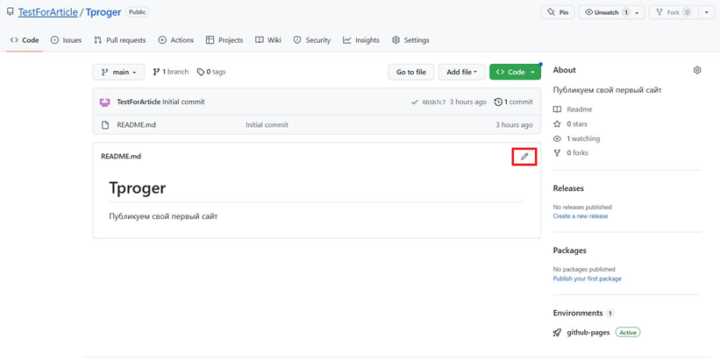
После загрузки файлов необходимо указать GitHub Pages, из какого места репозитория брать содержимое сайта. Настройка выполняется в разделе Settings → Pages. Без выбора источника публикация не запускается, даже если файлы присутствуют в репозитории.
В параметре Source выбирается ветка, содержащая готовые статические файлы. Чаще всего используется main или master, если сайт лежит в корне проекта. Альтернативный вариант – публикация из отдельной ветки gh-pages, которая применяется для разделения исходного кода и итоговых файлов сайта.
Дополнительно указывается каталог внутри ветки. Если сайт размещён непосредственно в корне, выбирается значение / (root). При использовании сборщиков и генераторов можно указать папку /docs или другой каталог с готовыми HTML-файлами. Неправильный выбор директории приводит к отсутствию index.html в источнике публикации.
После сохранения настроек GitHub автоматически запускает процесс генерации сайта. Статус публикации отображается в том же разделе Pages. При успешной сборке появляется адрес сайта и сообщение о готовности. Ошибки на этом этапе чаще всего связаны с отсутствием файлов или некорректной структурой каталога.
Изменение ветки или каталога источника требует повторной генерации сайта. Обновления вступают в силу не мгновенно и могут занимать несколько минут. До завершения процесса сайт может отображать старую версию или временно быть недоступным.
Проверка адреса сайта и времени его первой публикации
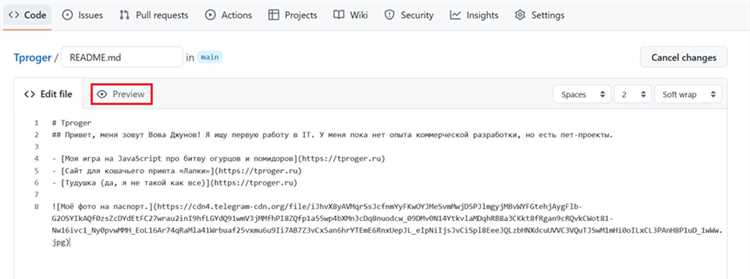
После активации GitHub Pages система автоматически формирует URL сайта и отображает его в разделе Settings → Pages. Для основного сайта аккаунта используется адрес https://username.github.io, для проектов – https://username.github.io/имя-репозитория. Этот адрес фиксированный и меняется только при переименовании репозитория или пользователя.
Первая публикация требует времени на обработку. Обычно сайт становится доступен в интервале от 30 секунд до нескольких минут. В этот период при открытии адреса возможна ошибка 404 или отображение стандартной страницы GitHub Pages. Это нормальное поведение и не указывает на проблему в настройках.
Статус публикации отображается непосредственно в настройках Pages. Сообщение о том, что сайт успешно опубликован, означает завершение процесса генерации. Если статус обновился, но страница не загружается, следует проверить, что в источнике публикации присутствует файл index.html и он расположен в корне выбранного каталога.
Для точной проверки рекомендуется открыть сайт в новом браузере или режиме инкогнито, чтобы исключить влияние кэша. Также стоит убедиться, что сайт доступен по HTTPS, так как GitHub Pages автоматически перенаправляет HTTP-запросы и может временно обрабатывать сертификат при первой публикации.
Момент первой публикации удобно определять по истории коммитов. Время коммита, после которого GitHub Pages выдал сообщение об успешной сборке, соответствует фактическому размещению сайта. Эта информация помогает при диагностике задержек и проверке корректности обновлений.
Обновление сайта и правила автоматического пересборки страниц
Обновление сайта на GitHub Pages происходит автоматически при любом изменении файлов в выбранном источнике публикации. Достаточно внести правки в HTML, CSS или другие статические файлы и отправить новый коммит в настроенную ветку. После этого GitHub запускает процесс пересборки без дополнительных действий со стороны пользователя.
Пересборка выполняется для каждого коммита отдельно. Если изменения отправляются серией быстрых коммитов, публикация может происходить с задержкой, так как система обрабатывает их последовательно. Рекомендуется объединять связанные правки в один коммит, чтобы избежать промежуточных версий сайта.
При использовании генераторов или сборщиков важно помнить, что GitHub Pages публикует только итоговые файлы. Если изменения внесены в исходный код, но собранная версия не была обновлена и отправлена в репозиторий, сайт останется без изменений. Пересборка не выполняет локальные скрипты и не устанавливает зависимости.
Статус обновления можно отследить в настройках Pages и в истории коммитов. Пока процесс не завершён, сайт может временно показывать предыдущую версию. Обновлённое содержимое становится доступным сразу после успешного завершения генерации.
Для проверки корректности обновлений рекомендуется очищать кэш браузера и проверять загрузку ресурсов по HTTPS. Если изменения не отображаются длительное время, следует убедиться, что коммит отправлен именно в ту ветку и каталог, которые указаны как источник публикации.
Вопрос-ответ:
Почему сайт на GitHub Pages открывается с ошибкой 404 после публикации?
Чаще всего ошибка связана с отсутствием файла index.html в корне источника публикации. GitHub Pages ищет именно этот файл при загрузке сайта. Также проблема возникает, если выбрана неверная ветка или каталог в настройках Pages, либо файлы были загружены в другую папку. После исправления структуры и нового коммита страница появляется без дополнительной настройки.
Можно ли разместить сайт на GitHub Pages без использования Git?
Да, это возможно через веб-интерфейс GitHub. Файлы загружаются вручную через браузер в нужный репозиторий. Такой подход подходит для небольших сайтов и редких обновлений. При частых изменениях работать через Git удобнее, так как он позволяет контролировать версии и быстрее вносить правки.
Почему стили и изображения не загружаются после размещения сайта?
Причина обычно в неверных путях к файлам. Абсолютные пути, начинающиеся с косой черты, могут не работать для проектных сайтов. Следует использовать относительные ссылки с учётом имени репозитория. Также стоит проверить регистр символов в названиях файлов, так как GitHub Pages различает прописные и строчные буквы.
Как понять, что сайт уже обновился после нового коммита?
Обновление считается завершённым после появления сообщения об успешной публикации в разделе Settings → Pages. Если сайт открыт в браузере, лучше обновить страницу с очисткой кэша или проверить адрес в режиме инкогнито. История коммитов помогает определить, какие изменения уже обработаны.
Подходит ли GitHub Pages для сайта с формами и серверной логикой?
GitHub Pages обслуживает только статические файлы и не выполняет серверный код. Формы можно использовать только с внешними сервисами обработки данных или через сторонние API. Если проект требует собственной серверной части, потребуется другой тип хостинга.

 Загрузка...