Содержание статьи
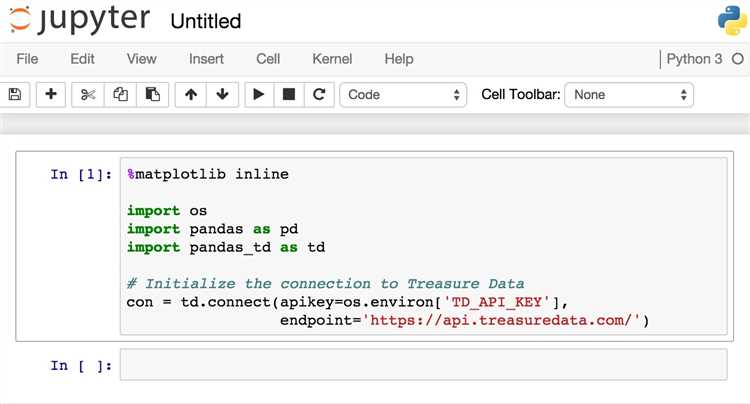
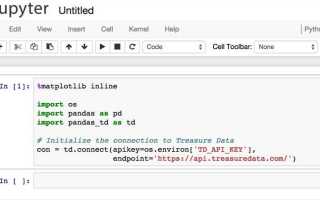
Jupyter Notebook является интерактивной средой для разработки на Python, позволяя запускать код блоками и сразу видеть результаты. Наиболее стабильный способ установки – через Anaconda, который включает Python, библиотеку управления пакетами conda и набор научных библиотек: numpy, pandas, matplotlib и scikit-learn.
Для работы с Jupyter Notebook рекомендуется создавать отдельное виртуальное окружение в Anaconda. Это предотвращает конфликты версий библиотек между проектами и упрощает управление зависимостями. Например, окружение с Python 3.11 позволит использовать последние версии пакетов без риска поломки старых проектов.
Anaconda предоставляет два способа запуска Jupyter Notebook: через графический интерфейс Anaconda Navigator и через командную строку conda. Выбор метода зависит от привычек пользователя: Navigator удобен для быстрого старта и управления окружениями, а командная строка подходит для интеграции с другими инструментами разработки.
Правильная настройка рабочего каталога важна для структурирования проектов. Jupyter Notebook по умолчанию открывает домашнюю папку пользователя, но лучше создавать отдельную папку проекта и указывать её при запуске, чтобы файлы .ipynb, данные CSV и графики сохранялись в одном месте.
Эта статья проведет вас через каждый шаг процесса: от установки Anaconda до запуска и настройки Jupyter Notebook, с конкретными командами и рекомендациями по оптимизации рабочего процесса.
Скачивание и установка Anaconda на Windows и macOS
Перейдите на официальный сайт Anaconda – anaconda.com – и выберите раздел загрузки. Для Windows доступны установщики 64-bit в формате .exe, для macOS – .pkg. Рекомендуется загружать последнюю стабильную версию Python 3.11, чтобы обеспечить совместимость с современными библиотеками.
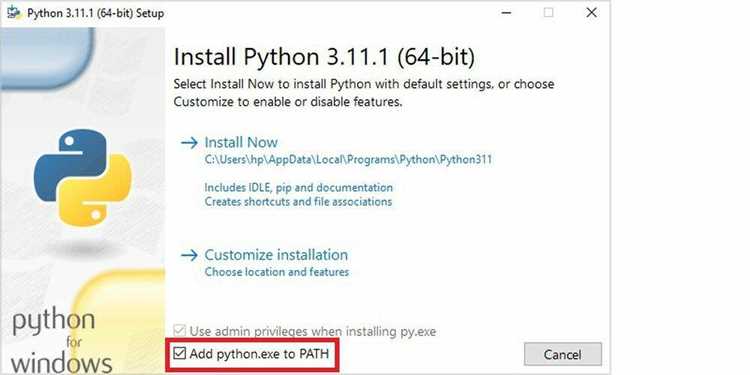
На Windows запустите загруженный .exe файл и в процессе установки отметьте опцию «Add Anaconda to PATH», чтобы можно было запускать Jupyter Notebook из командной строки. Выберите установку для текущего пользователя, если нет необходимости в системной интеграции для всех учетных записей.
На macOS откройте .pkg и следуйте инструкциям установщика. После завершения установки проверьте корректность с помощью терминала: выполните команду conda —version. Она должна вернуть номер версии Anaconda. Если терминал не распознает команду, добавьте путь /opt/anaconda3/bin в переменную PATH.
После установки рекомендуется обновить базовые пакеты командой conda update conda, а затем conda update anaconda, чтобы обеспечить наличие последних исправлений безопасности и актуальных версий библиотек.
Создание нового виртуального окружения для Jupyter Notebook
Откройте Anaconda Prompt на Windows или терминал на macOS и выполните команду conda create -n myenv python=3.11, где myenv – имя нового окружения. Эта версия Python обеспечивает совместимость с последними библиотеками numpy, pandas и matplotlib.
После создания окружения активируйте его командой conda activate myenv. Все последующие установки пакетов будут происходить только внутри этого окружения, что предотвращает конфликты версий между проектами.
Для работы с Jupyter Notebook установите пакет внутри окружения: conda install jupyter. Это гарантирует, что ядро Python в Notebook будет соответствовать выбранной версии и установленным библиотекам.
Рекомендуется создавать отдельное окружение для каждого проекта, чтобы изолировать зависимости и облегчить обновление библиотек без риска нарушить работу других проектов.
Установка Jupyter Notebook через Anaconda Navigator
Запустите Anaconda Navigator и перейдите в раздел Environments, чтобы выбрать виртуальное окружение, в котором будет установлен Jupyter Notebook.
- Выберите окружение из списка слева или создайте новое, нажав Create.
- В правой части окна переключитесь на вкладку Installed и затем на Not Installed, чтобы увидеть доступные пакеты.
- В строке поиска введите jupyter и отметьте пакет для установки.
- Нажмите Apply, чтобы Anaconda скачала и установила Jupyter Notebook вместе с зависимостями.
После завершения установки значок Jupyter Notebook появится на главной панели Navigator. Можно запускать приложение прямо оттуда, что обеспечивает автоматическое использование выбранного окружения.
Для проверки корректной установки откройте терминал через Navigator: в активном окружении выполните jupyter notebook —version. Вы должны увидеть номер установленной версии Notebook.
Запуск Jupyter Notebook из Anaconda Navigator

Откройте Anaconda Navigator и убедитесь, что выбрано нужное виртуальное окружение, в котором установлен Jupyter Notebook. Это гарантирует использование правильной версии Python и библиотек.
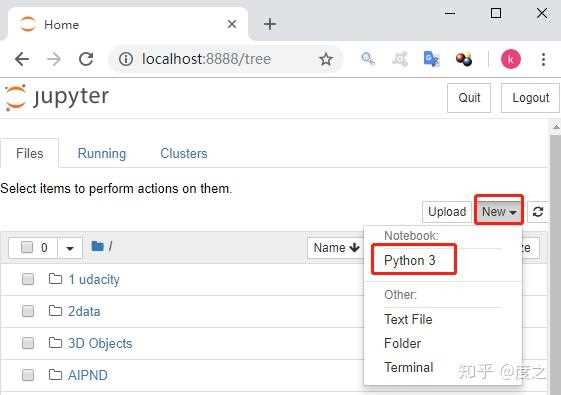
На главной панели Navigator найдите значок Jupyter Notebook и нажмите Launch. После этого откроется браузер с интерфейсом Notebook, обычно по адресу http://localhost:8888/tree.
Перед созданием новых файлов рекомендуется проверить рабочий каталог. В верхней части интерфейса отображается путь к текущей папке; при необходимости измените его через меню File → Open или запустите Notebook в нужной директории, чтобы все проекты и данные сохранялись в одном месте.
Для завершения работы используйте меню File → Close and Halt для каждого открытого блокнота, а затем закройте вкладку браузера и остановите сервер через Navigator, чтобы освободить ресурсы системы.
Открытие существующих файлов.ipynb в Jupyter Notebook
Запустите Jupyter Notebook через Anaconda Navigator и убедитесь, что выбранное окружение совпадает с тем, в котором создавался файл. Это предотвращает ошибки из-за несовместимых версий библиотек.
В интерфейсе Notebook перейдите в рабочую директорию, где находится файл .ipynb. Используйте навигацию по папкам или укажите путь при запуске сервера, чтобы сразу открыть нужную папку.
Если при открытии появляются ошибки с отсутствующими библиотеками, установите их через активное окружение командой conda install package_name или через Navigator. После установки перезапустите Notebook, чтобы изменения вступили в силу.
Настройка рабочего каталога и сохранение проектов
Для удобства организации файлов создайте отдельную папку проекта на диске, например ~/JupyterProjects/MyProject. Это позволит хранить .ipynb файлы, наборы данных и графики в одном месте.
При запуске Jupyter Notebook через Anaconda Navigator сервер открывается в домашней директории пользователя. Чтобы изменить рабочий каталог, в Navigator нажмите Launch с выбранной папкой проекта или укажите путь в командной строке: jupyter notebook —notebook-dir=»путь_к_папке».
Сохраняйте изменения в Notebook через меню File → Save and Checkpoint. Для автоматического сохранения можно включить опцию автосохранения в настройках Notebook с интервалом 120 секунд, что минимизирует риск потери данных.
Рекомендуется структурировать проекты по подпапкам: data для CSV и Excel файлов, notebooks для .ipynb и plots для графиков. Такая организация упрощает обмен проектами и восстановление работы при необходимости.
Вопрос-ответ:
Почему при запуске Jupyter Notebook через Anaconda Navigator открывается неправильная версия Python?
Каждое виртуальное окружение в Anaconda имеет собственную версию Python и набор библиотек. Если Notebook открывается с другой версией, убедитесь, что выбранное окружение соответствует проекту. В Navigator слева выберите нужное окружение и убедитесь, что пакет jupyter установлен именно там. После этого перезапустите Notebook.
Можно ли открыть файл .ipynb, созданный на другой машине, без ошибок с библиотеками?
Да, но потребуется, чтобы все используемые пакеты были установлены в активном окружении. После копирования файла проверьте, какие библиотеки использовались, и установите их командой conda install package_name или через Anaconda Navigator. После этого Notebook будет работать без ошибок импорта.
Почему при запуске Jupyter Notebook через Anaconda Navigator сервер не открывается в браузере?
Чаще всего это связано с блокировкой порта 8888 или конфликтом браузера по умолчанию. Попробуйте открыть адрес http://localhost:8888 вручную. Если проблема сохраняется, проверьте, нет ли других процессов, использующих этот порт, или перезапустите Anaconda Navigator с правами администратора.
Как создать отдельное окружение для проекта и не сломать уже работающие Notebook?
Создайте новое окружение через команду conda create -n myenv python=3.11 и активируйте его conda activate myenv. Установите Jupyter внутри этого окружения conda install jupyter. Старые проекты останутся в своих окружениях без изменений, а новый Notebook будет использовать библиотеки из свежего окружения.

 Загрузка...