Содержание статьи
Запись ISO-образа на USB-накопитель в Linux – базовая операция при установке дистрибутивов, восстановлении систем и работе с live-средами. В отличие от графических мастеров в других ОС, Linux предоставляет сразу несколько подходов: от низкоуровневых утилит до полноценных GUI-приложений. Выбор способа напрямую влияет на совместимость загрузки, корректность структуры данных и риск потери информации на подключённых дисках.
ISO-образы Linux чаще всего содержат гибридную загрузочную разметку, рассчитанную на прямую побайтовую запись. Это означает, что копирование файлов через файловый менеджер не создаёт загрузочную флешку. Для корректной записи требуется инструмент, который переносит образ целиком, включая загрузочные сектора, таблицу разделов и метаданные. Ошибка на этом этапе приводит к тому, что система просто не видит носитель при старте.
Перед записью важно точно определить имя устройства флешки, так как команды работают напрямую с блочными устройствами. Неверно указанный путь вида /dev/sda вместо /dev/sdb приведёт к перезаписи другого диска без возможности восстановления. Также имеет значение режим загрузки целевой системы – BIOS или UEFI – и файловая система, которую ожидает прошивка.
В Linux доступны как консольные решения (dd, cat), так и графические программы, которые автоматизируют проверку образа и синхронизацию записи. Каждый вариант имеет свои ограничения: одни не показывают прогресс, другие требуют установки дополнительных пакетов. Понимание принципов записи ISO позволяет выбрать инструмент осознанно и избежать типовых ошибок.
Как определить устройство флешки через lsblk и fdisk
Перед записью ISO необходимо точно определить имя блочного устройства, которое соответствует USB-накопителю. В Linux флешки отображаются как устройства вида /dev/sdX или /dev/nvmeXnY, где буква или номер назначаются динамически при подключении. Ошибка на этом этапе приводит к перезаписи другого диска.
Команда lsblk показывает иерархию всех подключённых устройств без изменения их состояния. Для удобства используется вызов lsblk -o NAME,SIZE,TYPE,MOUNTPOINT,MODEL. Флешку легко распознать по размеру, типу disk и отсутствию точки монтирования. Если накопитель только что подключён, повторный запуск команды позволяет сразу увидеть новое устройство.
Как проверить целостность ISO образа перед записью

Перед записью ISO на флешку важно убедиться, что файл не повреждён. Наиболее надёжный способ – сравнить контрольную сумму ISO с официальной. Чаще всего используются алгоритмы SHA256 или MD5, предоставляемые на сайте дистрибутива.
Если дистрибутив предоставляет MD5, используется команда md5sum имя_файла.iso. Алгоритм менее устойчив к коллизиям, но подходит для быстрой проверки целостности при загрузках с официальных зеркал.
В случае несоответствия контрольной суммы ISO нужно скачать файл повторно. Игнорирование этой проверки может привести к неработоспособной флешке или ошибкам загрузки системы после записи.
Для ускорения проверки больших образов можно параллельно использовать pv с вычислением SHA256: pv имя_файла.iso | sha256sum. Это позволяет видеть прогресс считывания и снижает риск запуска записи повреждённого образа.
Как записать ISO на флешку с помощью команды dd
Команда dd выполняет побайтовую запись ISO образа на USB-накопитель, что обеспечивает корректную загрузку. Общий синтаксис: sudo dd if=путь_к_образу.iso of=/dev/sdX bs=4M status=progress oflag=sync. Здесь if указывает исходный файл, of – устройство флешки целиком, bs=4M ускоряет запись, status=progress показывает ход операции, а oflag=sync гарантирует запись данных на диск до завершения команды.
Важно использовать именно устройство, например /dev/sdb, а не его раздел /dev/sdb1, иначе флешка не станет загрузочной. Проверить корректность выбранного устройства можно через lsblk или fdisk -l.
Перед запуском dd накопитель необходимо отмонтировать, иначе команда завершится с ошибкой или повредит файловую систему. Для отмонтирования используется sudo umount /dev/sdX*, где * обозначает все разделы флешки.
После завершения записи рекомендуется выполнить синхронизацию через sync, чтобы убедиться, что все данные физически записаны на носитель. Непосредственное извлечение флешки без этой операции может привести к частично повреждённой загрузочной среде.
Для проверки успешности записи можно снова использовать lsblk или fdisk -l и убедиться, что на флешке появился раздел с правильной разметкой и размером, соответствующим ISO образу.
Как создать загрузочную флешку через balenaEtcher
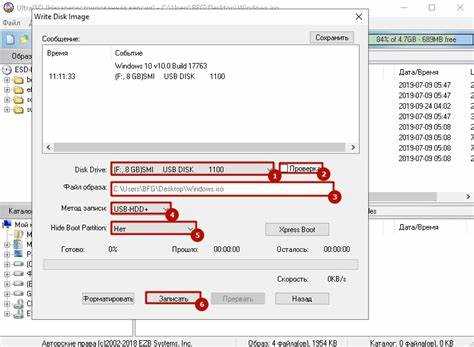
BalenaEtcher позволяет записывать ISO-образы на USB-накопители с автоматическим созданием загрузочной среды и проверкой целостности. Он поддерживает Linux и минимизирует риск перезаписи системного диска.
Инструкция по созданию загрузочной флешки:
- Скачайте последнюю версию BalenaEtcher для Linux с официального сайта (.AppImage, .deb или .rpm).
- Для AppImage предоставьте права на выполнение командой chmod +x balenaEtcher-*.AppImage и запустите файл.
- Нажмите Select Image и выберите ISO-образ, предназначенный для записи.
- Выберите USB-накопитель в списке устройств. BalenaEtcher отображает только подключённые флешки, исключая системные диски.
- Нажмите Flash! для запуска записи. Программа автоматически проверяет контрольную сумму после завершения, чтобы убедиться в целостности данных.
- После окончания записи флешку можно безопасно извлечь. Она готова к загрузке на компьютере с BIOS или UEFI.
BalenaEtcher подходит для работы с несколькими накопителями одновременно и позволяет отслеживать прогресс записи в визуальном интерфейсе без необходимости использования консольных команд.
Как записать ISO образ с использованием UNetbootin
UNetbootin позволяет создавать загрузочные USB-флешки с ISO-образами Linux без ручной работы с блочными устройствами. Программа поддерживает установку как готовых дистрибутивов, так и собственных ISO-файлов.
Пошаговая инструкция:
- Установите UNetbootin через пакетный менеджер вашей системы, например: sudo apt install unetbootin для Debian/Ubuntu или sudo dnf install unetbootin для Fedora.
- Запустите программу с правами администратора для доступа к USB-устройствам.
- Выберите Diskimage и укажите путь к ISO-образу.
- В поле Type выберите USB Drive, а в поле Drive – ваш флеш-накопитель, например /dev/sdb.
- Нажмите OK для начала записи. UNetbootin автоматически создаёт загрузочные разделы и копирует файлы.
- После завершения записи программа предложит перезагрузку системы для проверки загрузочной флешки.
UNetbootin сохраняет возможность загрузки как в BIOS, так и в UEFI, и позволяет дополнительно настраивать параметры загрузчика для некоторых дистрибутивов.
Таблица параметров UNetbootin для ISO записи:
| Параметр | Описание |
|---|---|
| Diskimage | Путь к ISO-образу, который будет записан на флешку |
| Type | Тип носителя: USB Drive или Hard Disk |
| Drive | Блочное устройство флешки, например /dev/sdb |
| Space Used to Preserve Files | Размер пространства на флешке для сохранения данных (Persistent Storage) |
После записи рекомендуется проверить флешку на загрузку и корректность файлов, чтобы убедиться, что ISO образ записан полностью и корректно.
Как проверить загрузку флешки и устранить ошибки записи

После записи ISO важно убедиться, что флешка загружается корректно и данные не повреждены. Первичная проверка выполняется через перезагрузку компьютера с подключённым USB-накопителем и выбором его в меню загрузки BIOS или UEFI.
Если флешка не загружается, следует проверить следующие моменты:
- Правильное устройство: убедитесь, что запись производилась на целый диск, а не на раздел. Проверьте через lsblk или fdisk -l.
- Целостность ISO: пересчитайте контрольную сумму ISO и сравните с официальной. Используйте sha256sum или md5sum.
- Разметка и файловая система: некоторые старые BIOS не поддерживают GPT. При необходимости пересоздайте флешку с MBR через fdisk или утилиты записи.
- Монтирование после записи: убедитесь, что флешка была корректно синхронизирована и отмонтирована после записи, особенно при использовании dd или UNetbootin.
- Проверка содержимого: можно смонтировать флешку в Linux и убедиться, что корневой каталог содержит папки boot, EFI или соответствующие файлы загрузчика.
Если ошибки обнаружены, рекомендуется повторить запись ISO с предварительным форматированием флешки. Для безопасного форматирования используйте mkfs.vfat -F32 /dev/sdX для совместимости с UEFI или стандартным BIOS.
После повторной записи следует снова проверить загрузку и содержимое. Этот метод позволяет исключить повреждение данных и гарантировать, что флешка будет работать на целевой системе.
Вопрос-ответ:
Можно ли записать ISO на флешку через dd без потери данных на других дисках?
Да, но нужно внимательно указывать устройство назначения. Команда dd записывает данные напрямую на блочное устройство, поэтому ошибка в выборе пути, например /dev/sda вместо /dev/sdb, приведёт к перезаписи системного диска. Перед записью стоит проверить подключённые устройства через lsblk или fdisk -l и убедиться, что флешка не смонтирована.
Как проверить, что ISO файл не повреждён перед записью на флешку?
Проверка выполняется с помощью контрольных сумм. На сайте дистрибутива обычно публикуется SHA256 или MD5 для загрузки. В Linux используют команды sha256sum имя_файла.iso или md5sum имя_файла.iso. Если вычисленная сумма совпадает с опубликованной, файл корректен. Несоответствие означает, что образ нужно скачать заново.
В чем преимущество использования balenaEtcher вместо dd?
BalenaEtcher имеет графический интерфейс и автоматически проверяет флешку после записи, что снижает риск ошибок. Он отображает только подключённые USB-устройства, поэтому случайное форматирование системного диска исключено. Кроме того, прогресс копирования видно визуально, а сама программа поддерживает работу с BIOS и UEFI без ручной настройки параметров загрузчика.
Можно ли использовать UNetbootin для создания загрузочной флешки с любым Linux-дистрибутивом?
Да, UNetbootin позволяет использовать собственные ISO-файлы или выбирать из списка популярных дистрибутивов. При записи программа автоматически создаёт загрузочные разделы и настраивает загрузчик. Однако стоит учитывать, что некоторые новые дистрибутивы могут требовать корректировки параметров UEFI, особенно при использовании persistent storage.
Как проверить, что флешка загружается после записи ISO?
Для проверки нужно перезагрузить компьютер и выбрать флешку в меню загрузки BIOS или UEFI. Дополнительно можно смонтировать флешку в Linux и убедиться, что присутствуют папки boot, EFI или файлы загрузчика. Если загрузка не проходит, стоит проверить правильность устройства, целостность ISO и при необходимости повторить запись после форматирования накопителя.
Можно ли записать ISO образ на флешку в Linux без графических утилит, только через терминал?
Да, это возможно с помощью команды dd. Для записи используется синтаксис sudo dd if=путь_к_образу.iso of=/dev/sdX bs=4M status=progress oflag=sync, где if — путь к ISO, of — устройство флешки целиком, а bs=4M ускоряет процесс. Перед запуском нужно точно определить устройство через lsblk или fdisk -l, убедиться, что оно не смонтировано, и учитывать, что dd перезаписывает весь диск без возможности отмены. После завершения записи рекомендуется выполнить sync, чтобы все данные физически записались на носитель, и проверить наличие файлов загрузчика на флешке, смонтировав её в системе.

 Загрузка...