Содержание статьи
Файл с расширением .run – это самодостаточный установочный скрипт, который часто используется для распространения проприетарного ПО, драйверов, игровых клиентов и специализированных утилит под Linux. В отличие от пакетов .deb или установки через репозитории, такой файл не интегрируется в систему автоматически и требует ручной подготовки перед запуском.
Важно учитывать, что содержимое .run-файла может отличаться по логике работы: один скрипт просто распаковывает бинарные файлы, другой собирает программу из исходного кода, третий запускает графический мастер установки. От этого зависит набор предварительных шагов, включая установку пакетов build-essential, наличие X-сервера или запуск от имени root.
Понимание структуры и поведения .run-установщиков позволяет избежать типовых проблем вроде Permission denied, конфликтов с Secure Boot или некорректной установки в системные каталоги. Ниже рассматривается пошаговый порядок действий, который подходит для большинства сценариев в Ubuntu и её производных.
Проверка типа и источника файла.run перед установкой
Дополнительно рекомендуется просмотреть первые строки скрипта без выполнения, применяя head -n 20 имя_файла.run. Это позволяет увидеть интерпретатор, комментарии разработчика и часто – ссылку на официальный сайт или лицензию. Отсутствие читаемой структуры или наличие обфусцированного кода повышает риск установки нежелательных компонентов.
Источник загрузки имеет решающее значение. Файл .run должен быть получен с официального сайта разработчика, репозитория производителя оборудования или проверенного портала с цифровой подписью. Загрузка из форумов, файлообменников или сторонних зеркал без проверки контрольных сумм повышает вероятность подмены файла.
Если разработчик публикует хеш-суммы, необходимо сверить файл с помощью sha256sum имя_файла.run или sha1sum. Совпадение значений подтверждает целостность загрузки. При несовпадении установка не должна выполняться, даже если файл запускается без ошибок.
Для дополнительного контроля можно проверить права доступа и владельца файла через ls -l. Файл, загруженный текущим пользователем и не имеющий бита выполнения до ручного назначения, соответствует стандартному сценарию загрузки. Наличие уже установленных прав на выполнение у файла из непроверенного источника требует повышенного внимания.
Загрузка файла.run и выбор корректного каталога
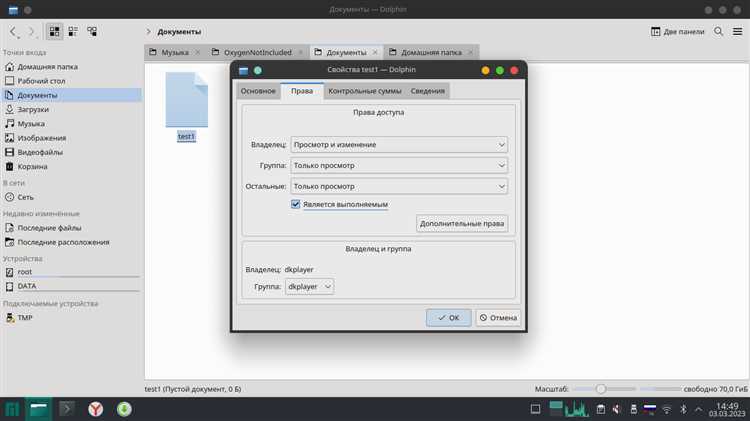
Файл .run рекомендуется загружать напрямую с официального сайта разработчика, используя браузер или утилиты командной строки wget и curl. При загрузке через терминал целесообразно указывать полный URL и сохранять файл с исходным именем, чтобы избежать путаницы при последующих действиях и проверке контрольных сумм.
Оптимальным местом для размещения загруженного файла является домашний каталог пользователя или специально созданная папка, например ~/installers. Это упрощает управление правами доступа и исключает случайный запуск скрипта от имени root без необходимости. Использование системных каталогов вроде /usr/bin или /opt на этапе загрузки не рекомендуется.
После завершения загрузки следует убедиться, что файл полностью сохранён и не был переименован системой. Проверка выполняется командой ls -lh, где важно сопоставить размер файла с указанным на сайте разработчика. Несовпадение размеров часто указывает на прерванную или повреждённую загрузку.
Для удобства дальнейшей работы файл .run лучше переместить в отдельный каталог без пробелов и кириллических символов в пути. Команда mv имя_файла.run ~/installers/ снижает риск ошибок при запуске из терминала и упрощает ввод команд.
Выбор корректного каталога также влияет на доступ к временным файлам, создаваемым во время установки. Домашний каталог пользователя гарантирует наличие прав на запись, что особенно важно для установщиков, распаковывающих данные перед выполнением основного скрипта.
Назначение прав на выполнение с помощью chmod
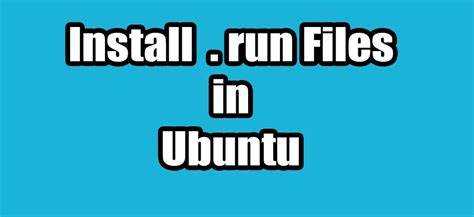
После загрузки файл .run обычно не имеет права на выполнение, что блокирует его запуск из терминала. Проверка текущих разрешений выполняется командой ls -l имя_файла.run, где отсутствие символа x в правах пользователя указывает на необходимость их изменения.
Для назначения права на выполнение используется команда chmod +x имя_файла.run. Она добавляет бит выполнения только для текущего владельца файла, что соответствует стандартной практике при установке программ из пользовательского каталога и снижает риск случайного запуска другими пользователями системы.
Если файл расположен в каталоге, принадлежащем root, потребуется выполнить команду с повышенными привилегиями: sudo chmod +x имя_файла.run. Перед этим важно убедиться, что источник файла проверен, так как изменение прав открывает возможность прямого выполнения кода в системе.
После изменения разрешений следует повторно проверить статус файла через ls -l. Корректный результат отображается как -rwx в части прав пользователя, что подтверждает готовность скрипта к запуску.
Использование числовых режимов вроде chmod 777 для .run-файлов не рекомендуется, так как это предоставляет права на выполнение всем пользователям и может привести к нарушению модели безопасности Ubuntu.
Запуск файла.run через терминал
Для выполнения файла .run необходимо открыть терминал в каталоге, где расположен скрипт, или перейти к нему с помощью команды cd путь_к_файлу. Запуск осуществляется командой ./имя_файла.run, где префикс ./ указывает на текущую директорию.
Некоторые .run файлы поддерживают ключи запуска, например —help или —target, которые позволяют просмотреть опции скрипта или указать каталог установки. Проверка доступных параметров выполняется командой ./имя_файла.run —help, что предотвращает установку в нежелательные директории и позволяет управлять поведением установщика.
Установка необходимых пакетов для сборки и работы программы
Многие .run файлы содержат исходный код или требуют внешние библиотеки, поэтому перед установкой важно убедиться, что система оснащена необходимыми пакетами. Для компиляции программ обычно требуется build-essential, включающий компилятор gcc, утилиты make и базовые заголовочные файлы.
Если скрипт использует графический интерфейс, необходимо установить пакеты X-сервера и библиотеки libx11-dev, libgtk-3-dev или аналогичные, в зависимости от требований разработчика. Для работы с сетевыми функциями часто требуются libssl-dev и libcurl4-openssl-dev.
Проверка и установка пакетов выполняется через sudo apt update и sudo apt install имя_пакета. Перед этим полезно просмотреть документацию к .run файлу или скрипт через head -n 20 имя_файла.run для выявления упоминаний необходимых зависимостей.
Для минимизации ошибок рекомендуется устанавливать пакеты в той же версии Ubuntu, для которой предназначен скрипт. Несовпадение версий библиотек может привести к сбоям во время сборки или запуске программы после установки.
После установки всех зависимостей стоит повторно проверить доступность компиляторов и библиотек через команды gcc —version и dpkg -l | grep имя_пакета, чтобы убедиться, что система готова к корректной установке .run файла.
Работа с графическим установщиком внутри.run файла
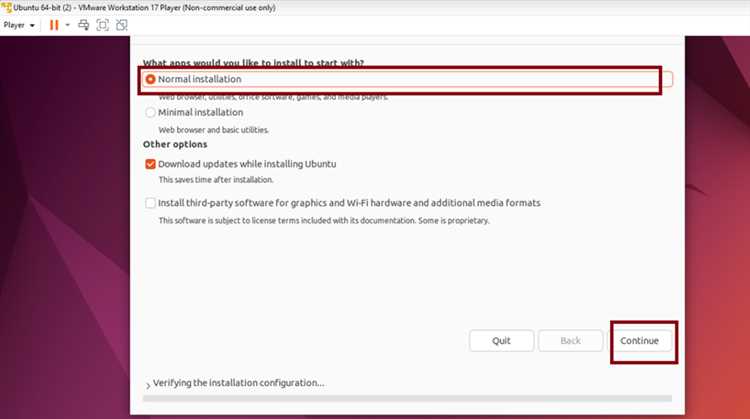
Некоторые .run файлы включают графический установщик, который упрощает процесс установки для пользователя, но при этом требует выполнения определённых условий в системе.
Для корректного запуска графического интерфейса:
- Убедитесь, что установлен X-сервер или Wayland с рабочим окружением, например GNOME или KDE.
- Проверьте наличие библиотек для GUI, таких как libgtk-3-dev или libqt5core5a, в зависимости от используемой технологии интерфейса.
- Запускайте скрипт из терминала, чтобы видеть возможные ошибки: ./имя_файла.run.
- Если требуется root-доступ для установки в системные каталоги, используйте sudo ./имя_файла.run. В графическом режиме sudo может потребовать использование gksudo или pkexec в старых версиях Ubuntu.
Во время работы установщика:
- Следите за выбором каталога установки; многие графические мастера позволяют задать пользовательскую папку вместо системной.
- Отмечайте необходимые компоненты и опции установки, чтобы избежать ненужных модулей или демонов, которые могут конфликтовать с существующей системой.
- После завершения установки мастер может предложить создание ярлыков, автозагрузку или запуск службы. Рекомендуется следовать этим инструкциям, чтобы обеспечить корректную интеграцию программы.
Если установщик не запускается или выдаёт ошибки о недостающих библиотеках, необходимо вернуться к разделу установки зависимостей и повторно проверить пакеты для графического интерфейса.
Решение ошибки Permission denied и других проблем запуска
Ошибка Permission denied возникает, когда файл .run не имеет права на выполнение или запускается от пользователя без необходимых привилегий. Первое действие – проверить права командой ls -l имя_файла.run. Если отсутствует x для владельца, назначьте право через chmod +x имя_файла.run.
Если скрипт требует доступа к системным каталогам, выполняйте его с повышенными привилегиями: sudo ./имя_файла.run. При использовании графического установщика может потребоваться pkexec или gksudo для корректного запуска в среде X/Wayland.
Другие частые проблемы при запуске включают:
- Отсутствие компилятора: для .run файлов с исходным кодом убедитесь, что установлены build-essential и необходимые dev-библиотеки.
- Ошибка несовместимости архитектуры: если файл 32-битный на 64-битной системе, установите мультиархитектурные пакеты sudo dpkg —add-architecture i386 и нужные библиотеки :i386.
После исправления проблем рекомендуется перезапустить терминал и снова проверить права и зависимости, чтобы убедиться в готовности системы к выполнению .run файла без ошибок.
Удаление программы, установленной через.run файл
Программы, установленные через .run файл, часто не интегрируются с менеджером пакетов, поэтому их удаление требует ручного подхода или использования встроенного скрипта деинсталляции, если он предусмотрен.
Основные шаги для удаления:
- Проверить документацию или сам .run файл на наличие скрипта удаления. Обычно он запускается командой ./имя_файла.run —uninstall или sudo ./имя_файла.run —remove.
- Если встроенного деинсталлятора нет, определить, куда были установлены файлы. Часто это /opt/имя_программы, /usr/local/bin или каталог в домашней папке пользователя.
- Удалить каталоги и исполняемые файлы вручную с помощью rm -rf путь_к_каталогу или sudo rm -rf для системных директорий.
- Очистить конфигурационные файлы и данные пользователя. Они могут находиться в ~/.config/имя_программы, ~/.local/share/имя_программы или /var/lib/имя_программы.
- Проверить наличие созданных ярлыков или автозагрузок и удалить их из ~/.local/share/applications или ~/.config/autostart.
После выполнения всех шагов рекомендуется перезагрузить систему или завершить сеанс, чтобы убедиться, что все процессы программы завершены и файлы полностью удалены.
Вопрос-ответ:
Как узнать, безопасно ли запускать конкретный файл .run на Ubuntu?
Для проверки безопасности сначала определите тип файла командой file имя_файла.run. Если вывод указывает на shell-скрипт или исполняемый бинарник, можно просмотреть первые строки через head -n 20 имя_файла.run, чтобы увидеть интерпретатор и комментарии разработчика. Также сверяйте хеш-сумму файла с предоставленной на официальном сайте. Загрузка только с доверенных источников снижает риск установки вредоносного кода.
Почему файл .run не запускается даже после назначения прав с chmod +x?
Если после chmod +x файл не запускается, это может быть связано с несколькими причинами: отсутствует интерпретатор, необходимый для скрипта; каталог установки требует прав суперпользователя; отсутствуют нужные библиотеки для работы программы. Проверьте вывод терминала на ошибки, установите зависимости через sudo apt install и, при необходимости, выполните запуск через sudo ./имя_файла.run.
Как определить, куда установилась программа из .run файла, если деинсталлятор отсутствует?
Если скрипт не предоставляет встроенного удаления, проверьте пути, используемые скриптом, с помощью head -n 50 имя_файла.run или grep по ключевым словам вроде /opt или /usr/local. Обычно исполняемые файлы попадают в /usr/local/bin, библиотеки в /opt/имя_программы, а конфигурации — в домашнюю папку пользователя. После определения путей файлы можно удалить вручную с помощью rm -rf.
Что делать, если графический установщик .run не открывается в Ubuntu?
Проверьте, запущен ли X-сервер или Wayland и установлены ли необходимые библиотеки для GUI, например libgtk-3-dev или libqt5core5a. Запускать установщик лучше из терминала командой ./имя_файла.run, чтобы видеть сообщения об ошибках. Если требуется root-доступ, используйте sudo ./имя_файла.run или pkexec. Недостающие библиотеки устанавливаются через sudo apt install.
Нужно ли устанавливать пакеты для сборки перед запуском любого .run файла?
Не все .run файлы содержат исходный код, некоторые просто распаковывают готовые бинарные файлы. Для скриптов с исходниками потребуется build-essential и соответствующие dev-библиотеки, например libssl-dev или libx11-dev. Проверку зависимости можно выполнить, просмотрев скрипт через head -n 20 или следуя подсказкам вывода терминала во время запуска.

 Загрузка...