Содержание статьи
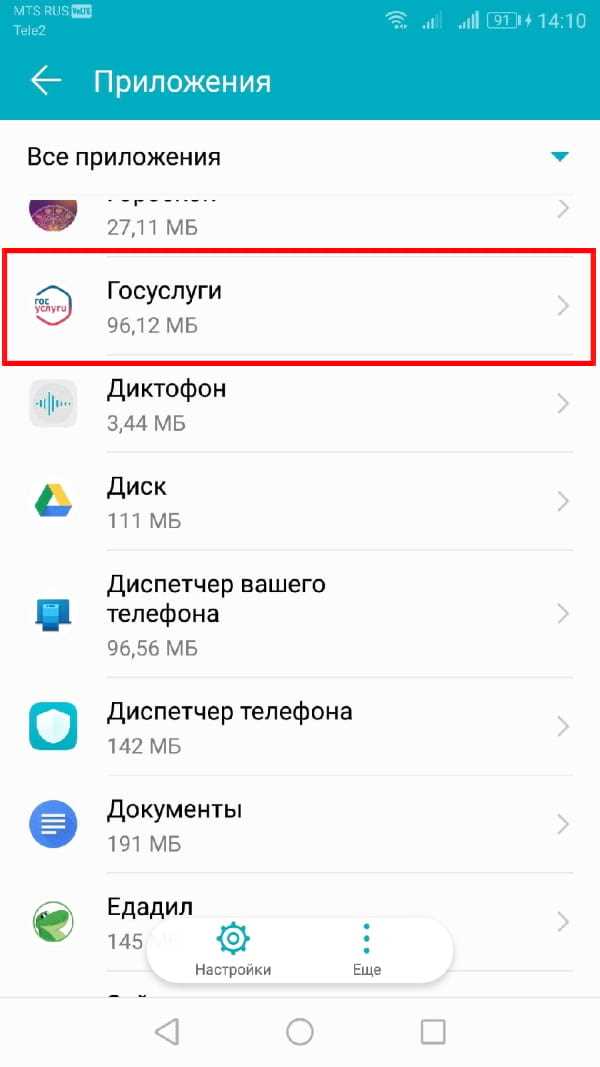
Android Studio занимает на диске от 2 до 4 ГБ в зависимости от установленных компонентов и версий SDK. Простое удаление через стандартный деинсталлятор не удаляет дополнительные пакеты, эмуляторы и настройки пользователей, что может оставлять на диске до 10 ГБ ненужных файлов.
При полном удалении важно учитывать расположение SDK, который по умолчанию хранится в папке %USERPROFILE%\AppData\Local\Android\Sdk на Windows и ~/Library/Android/sdk на macOS. Эти файлы не удаляются автоматически и требуют ручного удаления.
Конфигурационные файлы и настройки IDE находятся отдельно от программы в папках .AndroidStudioX.X и .gradle. Игнорирование этих директорий приводит к сохранению старых плагинов, кешей и пользовательских шаблонов, которые могут конфликтовать при повторной установке.
Также необходимо проверить системные переменные среды, такие как ANDROID_HOME и PATH, чтобы исключить оставшиеся пути к SDK и инструментам командной строки. Их присутствие может вызывать ошибки при установке новых версий или работе других инструментов Android.
Эта статья подробно разберет все шаги полного удаления Android Studio с компьютера, включая удаление программы, SDK, эмуляторов, конфигураций, временных файлов и переменных среды, чтобы освободить место на диске и подготовить систему для чистой установки.
Удаление программы Android Studio через Панель управления

Для удаления Android Studio с Windows необходимо использовать стандартные средства деинсталляции, чтобы корректно удалить основные файлы программы и связанные компоненты.
- Откройте Панель управления и перейдите в раздел Программы и компоненты.
- Найдите в списке Android Studio и нажмите Удалить или Деинсталлировать.
- Следуйте инструкциям мастера удаления. Он удаляет основную папку установки, обычно расположенную по пути C:\Program Files\Android\Android Studio.
При этом важно помнить, что мастер удаления не удаляет SDK, эмуляторы и пользовательские настройки. Чтобы полностью очистить систему, нужно выполнить дополнительные действия с отдельными папками и переменными среды.
На macOS удаление через Launchpad или перемещение приложения в Корзину удаляет только саму IDE. Основные инструменты SDK сохраняются в ~/Library/Android/sdk, а конфигурации IDE – в ~/Library/Preferences/AndroidStudioX.X, что требует последующей ручной очистки.
После деинсталляции рекомендуется перезагрузить систему, чтобы закрыть активные процессы Android Studio и избежать блокировки файлов при дальнейшей очистке SDK и конфигураций.
Очистка пользовательских настроек и конфигурационных файлов

После удаления Android Studio остаются файлы конфигурации, плагины и кеши, которые занимают от 500 МБ до 2 ГБ в зависимости от количества установленных плагинов и проектов. Их очистка необходима для полного удаления IDE и предотвращения конфликтов при повторной установке.
На Windows основные настройки находятся в папках:
- %USERPROFILE%\.AndroidStudioX.X – пользовательские настройки IDE и плагины.
- %USERPROFILE%\.gradle – кеши сборки Gradle, используемые для всех проектов.
- %APPDATA%\Google\AndroidStudioX.X – дополнительные конфигурации и журналы работы IDE.
На macOS и Linux соответствующие директории:
- ~/Library/Preferences/AndroidStudioX.X или ~/.config/Google/AndroidStudioX.X – настройки и плагины.
- ~/.gradle – кеши Gradle.
- ~/Library/Caches/AndroidStudioX.X – временные файлы IDE.
Для удаления необходимо вручную удалить указанные папки. При этом рекомендуется закрыть все процессы Android Studio и Gradle, чтобы избежать блокировки файлов. После удаления этих директорий система будет полностью очищена от пользовательских настроек и шаблонов проектов.
Удаление SDK и эмуляторов Android
Android SDK и эмуляторы занимают значительное место на диске – от 3 до 10 ГБ, в зависимости от количества установленных платформ и виртуальных устройств. Их удаление не происходит автоматически при удалении Android Studio и требует ручного вмешательства.
Для удаления SDK выполните следующие действия:
- Определите расположение SDK. По умолчанию на Windows это %USERPROFILE%\AppData\Local\Android\Sdk, на macOS – ~/Library/Android/sdk, на Linux – ~/Android/Sdk.
- Закройте все процессы Android Studio и эмуляторов, чтобы избежать блокировки файлов.
- Удалите всю папку SDK целиком, включая подпапки platforms, system-images, platform-tools и build-tools.
Для удаления эмуляторов:
- Удалите все виртуальные устройства, созданные через AVD Manager. Их файлы обычно находятся в %USERPROFILE%\.android\avd на Windows и ~/.android/avd на macOS/Linux.
- Удалите кеши эмуляторов в %USERPROFILE%\.android\cache или ~/.android/cache.
После удаления SDK и эмуляторов рекомендуется проверить системные переменные ANDROID_HOME и PATH, чтобы удалить ссылки на удаленные директории и избежать ошибок при установке новых версий инструментов Android.
Удаление временных файлов и кэша проекта
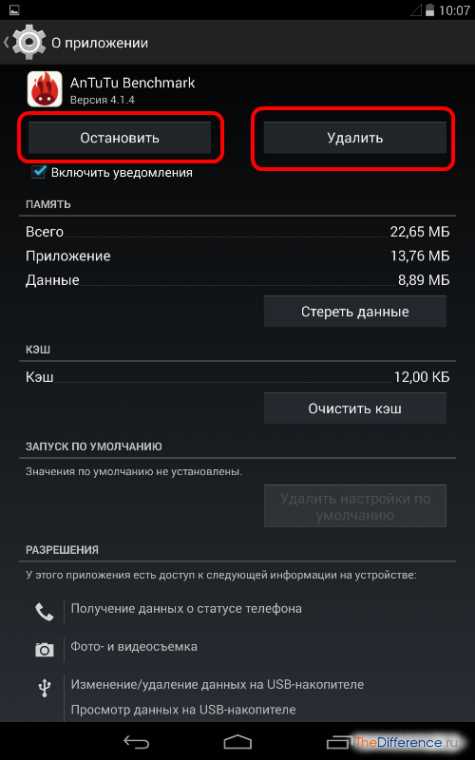
Android Studio создает временные файлы и кэш для ускорения сборки и работы IDE. Эти данные могут занимать от 500 МБ до 3 ГБ на каждом крупном проекте. Их удаление освобождает место на диске и предотвращает конфликты при повторной установке или переносе проектов.
Основные папки кэша и временных файлов:
| Платформа | Папка | Назначение |
|---|---|---|
| Windows | %USERPROFILE%\.gradle\caches | Кэш сборки Gradle |
| Windows | %USERPROFILE%\.AndroidStudioX.X\system\caches | Временные файлы IDE |
| macOS/Linux | ~/.gradle/caches | Кэш сборки Gradle |
| macOS/Linux | ~/Library/Caches/AndroidStudioX.X | Временные файлы IDE |
Для удаления рекомендуется закрыть Android Studio, удалить указанные папки и очистить корзину. После этого система будет очищена от временных файлов проектов, а повторная установка IDE не будет использовать старые кеши, что предотвращает возможные ошибки сборки.
Удаление системных переменных среды Android
При установке Android Studio автоматически создаются системные переменные среды, такие как ANDROID_HOME и PATH, которые указывают на папку SDK и инструменты командной строки. После удаления IDE и SDK их наличие может вызывать ошибки при запуске других инструментов Android.
На Windows удаление переменных выполняется через Панель управления → Система → Дополнительные параметры системы → Переменные среды. Необходимо найти переменные ANDROID_HOME и любые записи в PATH, указывающие на SDK и инструменты, и удалить их.
На macOS и Linux переменные могут быть определены в файлах ~/.bash_profile, ~/.zshrc или ~/.bashrc. Необходимо удалить строки вида export ANDROID_HOME=… и пути к platform-tools и tools из PATH, затем выполнить source ~/.bash_profile или перезапустить терминал для применения изменений.
После очистки системных переменных среда не будет содержать ссылок на удаленные SDK, что предотвращает ошибки сборки и конфликты при установке новой версии Android Studio или других инструментов Android.
Проверка остаточных файлов и полное завершение удаления
После удаления Android Studio, SDK, эмуляторов, кэша и системных переменных на диске могут оставаться скрытые или временные файлы. Их наличие может занимать от 100 до 500 МБ и влиять на будущие установки.
На Windows проверьте следующие директории:
- %USERPROFILE%\AppData\Local\Temp – временные файлы сборки и установщика.
- %USERPROFILE%\AppData\Roaming\Google – остаточные настройки и журналы.
- %ProgramData%\Microsoft\Windows\Start Menu\Programs – ярлыки Android Studio.
На macOS и Linux проверяйте:
- /tmp – временные файлы установщика.
- ~/Library/Application Support/Google – остаточные данные IDE.
- ~/.local/share/applications – ярлыки и записи запуска.
После удаления всех файлов рекомендуется выполнить очистку корзины и перезагрузку системы. Это завершает процесс полного удаления Android Studio и освобождает диск от всех связанных данных.
Вопрос-ответ:
После удаления Android Studio через Панель управления остались папки SDK и эмуляторов. Нужно ли их удалять вручную?
Да, мастер удаления удаляет только саму IDE, но SDK и виртуальные устройства остаются на диске. На Windows папки обычно находятся в %USERPROFILE%\AppData\Local\Android\Sdk и %USERPROFILE%\.android\avd. На macOS — ~/Library/Android/sdk и ~/.android/avd. Удаление этих директорий вручную освобождает значительное место и предотвращает конфликты при установке новой версии Android Studio.
Где искать пользовательские настройки и плагины Android Studio для их удаления?
Настройки и плагины находятся отдельно от программы. На Windows это папки %USERPROFILE%\.AndroidStudioX.X и %USERPROFILE%\.gradle. На macOS — ~/Library/Preferences/AndroidStudioX.X и ~/.gradle. Для очистки их нужно удалить вручную после закрытия всех процессов IDE, иначе старые плагины и кеши могут сохраняться и влиять на новые установки.
После удаления SDK некоторые команды Android все еще работают в терминале. Почему?
Скорее всего, в системных переменных среды остались ссылки на SDK или инструменты командной строки. На Windows это переменные ANDROID_HOME и PATH, на macOS/Linux — строки с export ANDROID_HOME=… и пути к platform-tools в файлах ~/.bash_profile или ~/.zshrc. Их нужно удалить и перезапустить терминал, чтобы исключить оставшиеся пути.
Как удалить кэш проектов и временные файлы, чтобы они не занимали место на диске?
Все временные файлы находятся в папках Gradle и кеша IDE. На Windows это %USERPROFILE%\.gradle\caches и %USERPROFILE%\.AndroidStudioX.X\system\caches, на macOS/Linux — ~/.gradle/caches и ~/Library/Caches/AndroidStudioX.X. Для удаления необходимо закрыть Android Studio, удалить эти директории и очистить корзину. Это освобождает значительное место и удаляет старые сборки.
После удаления всех папок и переменных IDE все равно создаются ошибки при повторной установке. Что проверить?
Иногда остаются скрытые файлы в Temp или пользовательских папках. На Windows проверьте %USERPROFILE%\AppData\Local\Temp и %USERPROFILE%\AppData\Roaming\Google, на macOS/Linux — /tmp и ~/Library/Application Support/Google. Их удаление и перезагрузка системы завершают очистку и устраняют конфликты при новой установке.
После удаления Android Studio остаются папки .gradle и .AndroidStudioX.X. Можно ли их удалять и что будет, если их оставить?
Да, эти папки можно удалить вручную. Папка .gradle хранит кеши сборки и зависимости всех проектов, а .AndroidStudioX.X — настройки IDE, плагины и шаблоны. Если их оставить, они будут занимать место на диске и могут создавать конфликты при установке новой версии Android Studio, например, старые плагины могут не совместиться с новой версией IDE.
После удаления SDK и эмуляторов Android Studio система продолжает показывать ошибки сборки в других проектах. Почему это происходит?
Скорее всего, остались ссылки на SDK в переменных среды или скрытые временные файлы. Проверьте Windows-переменные ANDROID_HOME и PATH, на macOS/Linux — строки с export ANDROID_HOME=… и пути к platform-tools в файлах ~/.bash_profile, ~/.zshrc или ~/.bashrc. Также проверьте папки временных файлов, такие как %USERPROFILE%\AppData\Local\Temp на Windows или /tmp на macOS/Linux, и очистите их. После удаления этих ссылок и перезапуска терминала ошибки сборки исчезнут.

 Загрузка...