Содержание статьи

Клавиша Option присутствует на всех современных клавиатурах Mac и используется для ввода специальных символов, управления системными функциями и работы с сочетаниями клавиш. На стандартной клавиатуре MacBook она расположена между клавишами Control и Command с обеих сторон пробела, что обеспечивает быстрый доступ как правой, так и левой рукой.
На внешних клавиатурах для Mac, включая полноразмерные модели, Option занимает те же позиции, однако на некоторых моделях с компактным дизайном или без цифровой панели она может находиться ближе к пробелу, что важно учитывать при переходе между разными устройствами.
При использовании клавиши Option для ввода спецсимволов, например «©», «®» или «€», комбинации зависят от выбранной раскладки клавиатуры. В русской и английской раскладках MacOS Option + G вводит символ «©», а Option + R – «®». Это позволяет значительно ускорить работу с документами и текстом без необходимости копирования символов из сторонних источников.
Для пользователей Windows-клавиатур, подключаемых к Mac, клавиша Option совпадает по функции с Alt. Знание точного расположения позволяет избежать ошибок при работе с сочетаниями клавиш, особенно в графических и текстовых редакторах, где Option часто используется для вызова дополнительных функций и скрытых меню.
Учет особенностей расположения Option на разных моделях клавиатур помогает ускорить набор текста, избежать путаницы при переходе между устройствами и освоить расширенные возможности MacOS, включая быстрый ввод символов и модификацию системных команд.
Где находится клавиша Option на MacBook
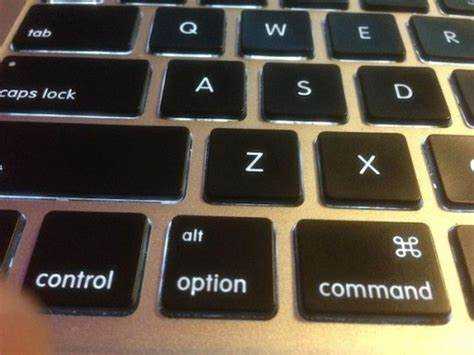
На MacBook клавиша Option расположена с обеих сторон пробела. С левой стороны она находится между Control и Command, а с правой – между Command и стрелкой вправо на полноразмерных клавиатурах. Такое расположение обеспечивает удобный доступ при наборе текста и использовании сочетаний клавиш обеими руками.
На моделях MacBook с компактной клавиатурой или Touch Bar клавиша Option может быть слегка уменьшена по ширине, но сохраняет свою стандартную позицию рядом с Command. Это важно учитывать при работе с быстрыми комбинациями для специальных символов или системных функций.
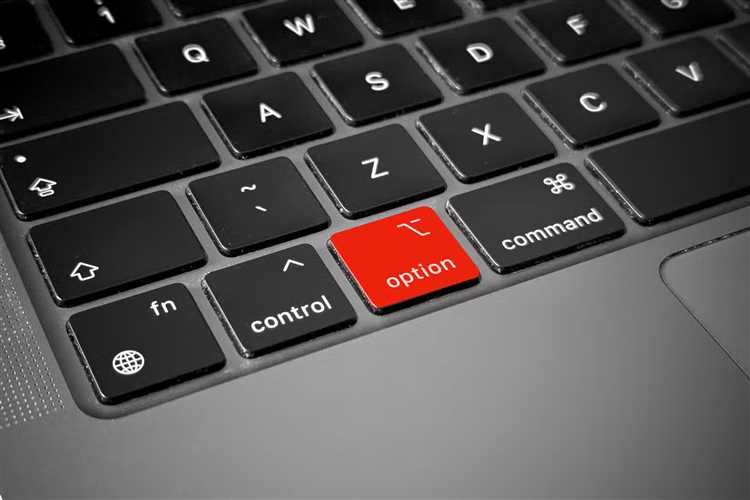
Для точного определения клавиши Option обращайте внимание на маркировку ⌥ на клавише. Она совпадает с функциональностью в MacOS, включая ввод специальных символов и модификацию команд в сочетаниях. Практика нажатия обеих Option ускоряет работу с текстом и меню без необходимости смотреть на клавиатуру.
Рекомендовано использовать левую клавишу Option для комбинаций, требующих одновременного удержания нескольких клавиш, а правую – для действий в правой части клавиатуры. Это минимизирует нагрузку на одну руку и повышает скорость выполнения команд.
Расположение Option на внешней клавиатуре для Mac
На полноразмерных внешних клавиатурах для Mac клавиша Option расположена так же, как на MacBook: с обеих сторон пробела между Command и Control. Левая Option находится между Control и Command, правая – между Command и стрелкой вправо. Это обеспечивает одинаковый доступ к функционалу вне зависимости от устройства.
На компактных внешних клавиатурах без цифровой панели правая Option может находиться ближе к пробелу, а сама клавиша иногда уменьшена по ширине. Для корректной работы с сочетаниями клавиш важно привыкнуть к этой позиции и проверять маркировку ⌥.
Внешние клавиатуры часто имеют отдельные клавиши Option с повышенной устойчивостью к многократным нажатиям, что особенно полезно при работе с графическими редакторами и текстовыми программами, где Option используется для вызова скрытых меню и специальных функций.
При подключении внешней клавиатуры к Mac рекомендуется практиковать одновременное использование обеих Option для модификаций команд, что снижает нагрузку на одну руку и ускоряет выполнение повторяющихся действий.
Отличие Option от клавиши Alt на Windows-клавиатурах
Клавиша Option на Mac выполняет функции, частично совпадающие с Alt на Windows, но имеет расширенные возможности для ввода символов, системных команд и модификации сочетаний клавиш. Например, Option + E позволяет вводить акцентированные буквы, чего нет в стандартной реализации Alt на Windows.
При подключении Windows-клавиатуры к Mac клавиша Alt физически заменяет Option и поддерживает большинство функциональных сочетаний MacOS, но некоторые комбинации с модификаторами, например Option + Shift, могут работать иначе из-за различий в кодировке клавиш.
Для корректного использования Option на Windows-клавиатуре рекомендуется проверить системные настройки в разделе «Клавиатура» MacOS и при необходимости переназначить клавиши с помощью встроенного редактора или сторонних утилит, чтобы обеспечить идентичность действий с оригинальной Mac-клавиатурой.
Опытные пользователи часто используют левую клавишу Alt как левую Option и правую – как правую Option, что минимизирует ошибки при работе с сочетаниями для спецсимволов и системных функций, сохраняя привычные жесты при наборе текста.
Использование Option вместе с другими клавишами для спецсимволов
Клавиша Option позволяет вводить специальные символы и знаки, которые не отображаются на стандартной клавиатуре. Сочетания клавиш зависят от выбранной раскладки, но основные комбинации ускоряют набор текста и избавляют от необходимости копировать символы из внешних источников.
На английской раскладке MacOS наиболее часто используемые комбинации:
- Option + 2 – символ ™
- Option + 3 – символ £
- Option + 4 – символ ¢
- Option + G – символ ©
- Option + R – символ ®
- Option + Shift + 2 – символ €
Для русской раскладки комбинации Option с буквами позволяют вводить диакритические и специальные знаки, например Option + E для акцентов, Option + X для математических символов. Практика использования обеих клавиш Option помогает ускорить ввод без перехода к экранной панели символов.
Рекомендации при работе с сочетаниями:
- Всегда проверяйте выбранную раскладку перед вводом специальных символов.
- Используйте левую Option для комбинаций с клавишами слева, правую – для клавиш справа, чтобы снизить нагрузку на одну руку.
- Запоминайте часто используемые символы через комбинации, чтобы ускорить работу с документами и текстовыми редакторами.
Поиск Option на компактной или мини-клавиатуре

На компактных и мини-клавиатурах Mac клавиша Option сохраняет свое стандартное назначение, но её физическое расположение может отличаться из-за уменьшенного пространства между клавишами. Левая Option обычно находится между Control и Command, правая – между Command и стрелкой вправо, но ширина клавиши может быть меньше, что требует точного попадания при наборе текста.
Для облегчения поиска Option на мини-клавиатурах полезно ориентироваться на маркировку ⌥ и сравнивать её с соседними клавишами. Часто правая Option располагается ближе к пробелу, а стрелки могут находиться непосредственно рядом, что важно учитывать при выполнении сочетаний клавиш.
Ниже приведена схема расположения клавиши Option на компактной клавиатуре Mac:
| Ряд | Клавиши слева от пробела | Клавиши справа от пробела |
|---|---|---|
| Основной | Control | Option | Command | Command | Option | стрелка влево/вправо |
Рекомендуется практиковать нажатие обеих клавиш Option, чтобы привыкнуть к компактному расположению и снизить количество промахов при вводе специальных символов и использовании модификаторов для системных команд.
Настройка клавиши Option в системных настройках Mac
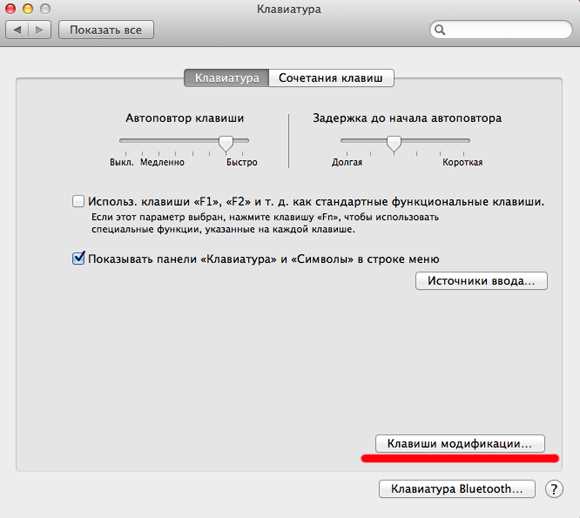
Клавиша Option на Mac может быть переназначена через Системные настройки → Клавиатура → Модификаторные клавиши. Здесь можно изменить функцию левой и правой Option, присвоив им действия Control, Command или Esc. Это позволяет адаптировать клавиатуру под индивидуальные привычки или использовать сторонние клавиатуры с нестандартной раскладкой.
Для Windows-клавиатур переназначение Option на Alt или наоборот помогает сохранить привычные сочетания клавиш MacOS. Настройка также полезна при работе с графическими и текстовыми редакторами, где Option применяется для скрытых команд и специальных символов.
Рекомендуется отдельно настроить левую и правую Option, чтобы сохранить возможность использования стандартных сочетаний для обеих рук. После изменения настроек важно протестировать ввод спецсимволов и системные комбинации, чтобы убедиться в корректной работе всех функций.
Использование встроенных настроек исключает необходимость сторонних программ и обеспечивает стабильное выполнение команд на любых подключенных клавиатурах, сохраняя функциональность MacOS.
Различия в расположении Option в разных моделях Mac
На MacBook стандартного размера клавиша Option расположена с обеих сторон пробела между Control и Command, что обеспечивает удобный доступ для обеих рук. На мини-моделях MacBook клавиша может быть уже, а правая Option расположена ближе к стрелкам, что требует точного попадания при быстрых комбинациях.
В MacBook Pro с Touch Bar физическая клавиша Option сохраняет стандартное расположение, но функциональная зона Touch Bar позволяет вводить специальные символы без использования Option, что изменяет привычную последовательность действий при наборе текста.
На внешних клавиатурах для Mac полноразмерного типа расположение Option полностью соответствует стандарту MacBook, но на компактных моделях с уменьшенной цифровой панелью правая клавиша может быть сдвинута ближе к пробелу. Это особенно важно учитывать при подключении сторонних клавиатур для работы с графикой и текстом.
Рекомендуется тренироваться с конкретной моделью клавиатуры, чтобы запомнить точное положение Option и снизить вероятность ошибок при использовании сочетаний для специальных символов и системных команд MacOS.
Советы для запоминания расположения клавиши Option

Для быстрого освоения расположения клавиши Option на разных моделях клавиатур Mac рекомендуется использовать практические методы, которые ускоряют запоминание и снижают количество ошибок при работе с сочетаниями клавиш.
- Всегда ориентируйтесь на маркировку ⌥, особенно на мини- и компактных клавиатурах.
- Практикуйте одновременное использование обеих Option для сочетаний, чтобы развить мышечную память.
- Используйте левую Option для комбинаций с клавишами слева и правую – для клавиш справа, чтобы распределить нагрузку на руки.
- Создавайте собственные тестовые наборы символов и сочетаний для регулярной тренировки.
- При подключении внешней или Windows-клавиатуры сравнивайте расположение клавиш с MacBook и при необходимости переназначайте Option в системных настройках.
- Начните с простых комбинаций для спецсимволов, например ©, ®, ™, и постепенно переходите к более сложным сочетаниям.
- Повторяйте ввод символов ежедневно по 5–10 минут для закрепления навыка.
- Следите за положением рук и пальцев, чтобы минимизировать промахи и ускорить набор текста.
Регулярная практика и использование конкретных методик запоминания позволяет быстро ориентироваться в расположении клавиши Option на любых клавиатурах Mac, включая мини и внешние модели, без необходимости постоянно смотреть на клавиатуру.
Вопрос-ответ:
Где именно находится клавиша Option на MacBook Pro с Touch Bar?
На MacBook Pro с Touch Bar клавиша Option расположена с обеих сторон пробела между Control и Command. Левая Option находится слева от Command, правая — справа, рядом со стрелкой вправо. На моделях с Touch Bar размер клавиши не изменился, но благодаря панели можно вводить некоторые символы без использования Option.
Как использовать Option для ввода специальных символов на русской раскладке?
На русской раскладке MacOS клавиша Option в комбинации с буквами и цифрами позволяет вводить знаки и диакритические символы. Например, Option + E добавляет акцент к букве, Option + X открывает доступ к математическим символам. Рекомендуется практиковаться с часто используемыми комбинациями, чтобы быстро набирать текст без копирования символов из сторонних источников.
Чем Option отличается от клавиши Alt на Windows-клавиатуре, подключенной к Mac?
Физически клавиша Alt на Windows-клавиатуре выполняет функции Option на Mac, но некоторые комбинации работают иначе из-за различий в кодировке клавиш. Например, сочетания Option + Shift или Option + E могут вести себя иначе. Для корректной работы можно переназначить клавиши в системных настройках MacOS, чтобы сохранить привычные команды.
Как быстрее запомнить расположение клавиши Option на мини-клавиатуре?
На мини-клавиатуре правая Option может быть ближе к пробелу, а сама клавиша уже, чем на стандартной. Для запоминания полезно использовать маркировку ⌥, практиковать одновременное использование левой и правой Option для сочетаний и распределять комбинации между руками. Создание небольших упражнений с часто используемыми символами ускоряет привыкание.
Можно ли переназначить клавишу Option на другой модификатор в MacOS?
Да, через Системные настройки → Клавиатура → Модификаторные клавиши можно изменить действия левой и правой Option. Например, Option можно назначить на Command или Control, чтобы адаптировать внешнюю клавиатуру или Windows-клавиатуру под привычные сочетания MacOS. После переназначения рекомендуется проверить работу сочетаний с текстом и графическими программами, чтобы убедиться, что команды работают корректно.
Почему на разных моделях Mac клавиша Option может иметь разное расположение?
На стандартных MacBook клавиша Option находится между Control и Command с обеих сторон пробела. На компактных или мини-моделях клавиатуры правая Option может быть сдвинута ближе к стрелкам, а сама клавиша уменьшена по ширине. Разные внешние клавиатуры для Mac могут иметь аналогичные смещения из-за компактного дизайна или отсутствия цифровой панели. При работе с такими моделями полезно заранее потренироваться, чтобы привыкнуть к точной позиции и избежать ошибок при быстром наборе текста или использовании сочетаний клавиш.
Какие способы помогают быстрее находить клавишу Option и использовать её для спецсимволов?
Для запоминания расположения Option помогает ориентироваться на маркировку ⌥ и разделять задачи между левой и правой клавишами: левая для комбинаций с клавишами слева, правая для правой части клавиатуры. Практика с часто используемыми символами, такими как ©, ®, € или акценты на буквах, ускоряет набор текста без переключения на экранные панели символов. Дополнительно можно создать собственные мини-упражнения с комбинациями, что снижает количество промахов и ускоряет ввод команд в текстовых и графических редакторах.

 Загрузка...