Содержание статьи
В Unity 3D изображения используются не только для оформления интерфейса, но и для создания спрайтов, текстур и элементов окружения. Для корректной работы важно подготовить файл в формате PNG или JPEG с прозрачным фоном при необходимости, убедившись, что разрешение соответствует целевому размеру спрайта и не превышает 4096×4096 пикселей, чтобы избежать лишней нагрузки на проект.
Импорт изображения начинается через окно Assets, где рекомендуется использовать структуру папок по типу: Textures, Sprites, UI. Это облегчает навигацию и последующую замену ресурсов. После добавления файла Unity автоматически распознаёт его как Texture Type: Default, что позволяет мгновенно преобразовать изображение в спрайт через настройки Inspector, выбрав Sprite (2D and UI).
Правильное добавление изображения на сцену требует создания объекта GameObject → 2D Object → Sprite и присвоения подготовленного спрайта в поле Sprite Renderer. Для точного позиционирования полезно использовать координаты Transform в пикселях сцены, особенно при работе с сеткой или прототипированием уровней. Размеры спрайта регулируются через Scale, но стоит учитывать исходное разрешение для сохранения чёткости изображения.
Подготовка изображения для Unity 3D
Цветовое пространство должно соответствовать проекту: для 2D игр обычно используется sRGB, для текстур материалов в 3D можно применять Linear. Перед экспортом в Unity желательно удалить лишние метаданные и оптимизировать прозрачные области, чтобы уменьшить вес файла. При необходимости создать несколько версий изображения с разным разрешением для разных платформ, например, мобильных и ПК.
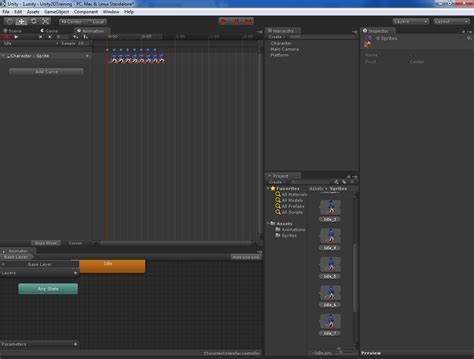
При работе с последовательностями спрайтов или анимациями следует заранее нарезать изображения на одинаковые кадры и сохранять их под понятными именами, включая нумерацию. Это упростит настройку Sprite Editor и анимационных клипов в Unity. Использование единого стиля и цветовой палитры для всех изображений проекта поможет избежать визуальных расхождений на сцене.
Импорт картинки в проект через Assets
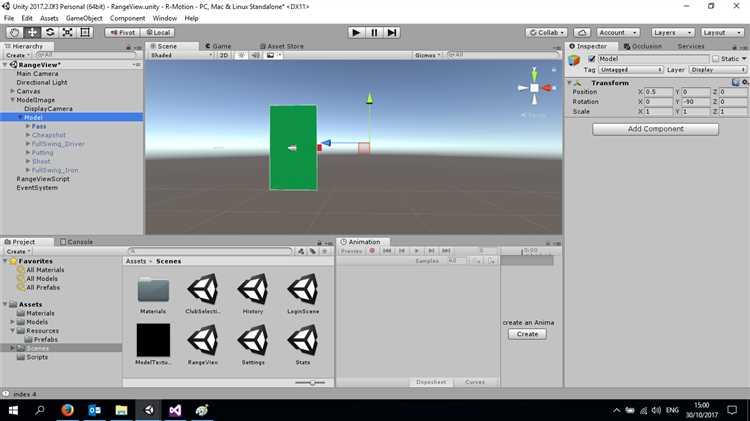
Для добавления изображения в проект откройте окно Assets и выберите папку, в которую хотите поместить файл. Рекомендуется создавать отдельные папки для спрайтов, текстур и UI, чтобы избежать путаницы при больших проектах. Перетащите подготовленный PNG или JPEG напрямую в выбранную папку или используйте команду Import New Asset через правый клик.
После импорта Unity автоматически создаёт Texture Import Settings. Убедитесь, что Texture Type установлен в Sprite (2D and UI), если изображение будет использоваться как спрайт. Для текстур 3D оставьте тип Default. Проверьте настройки фильтрации: Filter Mode лучше оставлять Bilinear для плавного масштабирования, а Max Size подбирайте с учётом разрешения экрана и производительности.
Если планируется использовать изображение в нескольких проектах или сценах, включите Read/Write Enabled в настройках текстуры. Это позволит работать с пикселями через скрипты и шейдеры. Также полезно включить Generate Mip Maps для больших текстур, чтобы избежать артефактов при удалении и масштабировании на сцене.
Создание спрайта из импортированного изображения
После импорта изображения в Unity необходимо преобразовать его в спрайт. В Inspector выберите файл и в поле Texture Type установите Sprite (2D and UI). Если изображение будет использоваться для анимации, активируйте Sprite Mode → Multiple, чтобы можно было нарезать спрайт на отдельные кадры.
Для одиночного спрайта настройте Mesh Type на Full Rect, чтобы сохранить исходные границы изображения. Pivot выбирайте в зависимости от точки привязки: Center для центрального позиционирования или Custom, если спрайт должен вращаться или масштабироваться относительно определённой точки.
Если изображение содержит прозрачные области, убедитесь, что Alpha Is Transparency включен. Это предотвратит появление нежелательного фона при отображении на сцене. После настройки спрайта нажмите Apply, чтобы сохранить изменения и подготовить объект к добавлению на сцену.
Добавление изображения на сцену через Canvas
Для размещения изображения в сцене создайте объект GameObject → 2D Object → Sprite и назначьте ранее подготовленный спрайт в компонент Sprite Renderer. Расположение объекта регулируется координатами Transform → Position в единицах сцены, что позволяет точно контролировать положение относительно других элементов.
Размер спрайта корректируется через Transform → Scale. Для сохранения пропорций рекомендуется использовать одинаковое значение по осям X и Y. Если изображение должно отображаться в пиксельной сетке, включите Pixel Perfect в камере, чтобы избежать размытости при масштабировании.
Для управления порядком отображения на сцене используйте Sorting Layer и Order in Layer. Это особенно важно при наложении нескольких спрайтов, чтобы избежать перекрытия в неправильном порядке. При необходимости можно добавлять компоненты Collider 2D для взаимодействия спрайта с физикой или событиями мыши.
Настройка размеров и положения изображения
Размер изображения на сцене регулируется через компонент Transform → Scale. Для сохранения пропорций используйте одинаковые значения по осям X и Y. Если требуется точное соответствие пиксельной сетке, включите Pixel Perfect в настройках камеры и задайте масштаб с учётом исходного разрешения спрайта.
Положение изображения задаётся координатами Transform → Position. Для выравнивания относительно других объектов удобно использовать координаты с шагом, кратным размеру спрайта, или привязку к сетке сцены. При изменении позиции учитывайте Pivot, так как точка опоры спрайта влияет на смещение относительно заданных координат.
Для управления слоёвкой используйте Sorting Layer и Order in Layer. Это позволяет контролировать, какие изображения будут отображаться поверх других, что важно при работе с множественными объектами на сцене. При необходимости применяйте масштабирование и позиционирование через скрипты для динамического изменения расположения в игре.
Применение простых эффектов к изображению
Для базовой визуальной настройки спрайта в Unity используются компоненты и свойства Sprite Renderer. Основные эффекты включают:
- Цвет и прозрачность: через поле Color можно менять оттенок и задавать прозрачность с помощью альфа-канала.
- Флип по осям: свойства Flip X и Flip Y позволяют отразить изображение без изменения исходного файла.
- Материалы и шейдеры: можно применять стандартные шейдеры типа Sprites/Default или создавать собственные для изменения внешнего вида спрайта, например, добавления свечения или простого затемнения.
- Анимация свойств: через Animator или скрипты можно менять позицию, масштаб, цвет или прозрачность во времени, создавая простые визуальные эффекты.
- Sorting Layer и Order in Layer: позволяют комбинировать эффекты наложения нескольких спрайтов, создавая ощущение глубины.
Для контроля интенсивности эффектов рекомендуется тестировать изменения на сцене с разными разрешениями и масштабами, чтобы убедиться, что изображение сохраняет чёткость и читаемость на всех устройствах.
Вопрос-ответ:
Как добавить изображение в проект Unity 3D из файловой системы?
Чтобы добавить изображение, откройте окно «Project» и выберите папку, в которую хотите импортировать файл. Затем перетащите изображение из проводника в эту папку или используйте команду «Assets → Import New Asset». После этого изображение появится в списке ресурсов, и его можно использовать для материалов, спрайтов или UI-элементов.
Какие форматы изображений поддерживаются в Unity 3D для UI и спрайтов?
Unity 3D поддерживает популярные форматы, такие как PNG, JPEG, TIFF и PSD. Для интерфейсов и 2D-спрайтов чаще всего используют PNG, так как он поддерживает прозрачность. Перед использованием важно проверить, чтобы изображение имело правильное разрешение и соотношение сторон, соответствующее вашему проекту, чтобы не появлялись искажения.
Как правильно настроить импорт изображения для использования в UI Canvas?
После добавления изображения в проект откройте его настройки в Inspector. Установите Texture Type в «Sprite (2D and UI)». При необходимости активируйте опцию «Alpha is Transparency» для поддержки прозрачных областей. После этого изображение можно перетащить на Canvas, где оно автоматически создаст объект Image, готовый к отображению в интерфейсе.
Можно ли менять размер изображения в Unity без потери качества?
Да, но стоит учитывать исходное разрешение изображения. В Inspector для спрайта можно настроить Pixels Per Unit, чтобы объект в сцене соответствовал нужным размерам. Для UI элементов используется Rect Transform, где размеры можно задавать вручную. Если увеличивать изображение больше исходного размера, возможна потеря чёткости, поэтому рекомендуется использовать изображения с достаточным разрешением для масштабирования.

 Загрузка...