Содержание статьи

Chrome OS официально предназначена для работы на устройствах Chromebook, но запускать её можно и на обычном ПК с помощью VirtualBox. Для этого потребуется подготовленный образ системы формата .iso или .vdi, доступный на сайте проекта Chromium OS или сторонних сборок, совместимых с виртуальными машинами.
Перед созданием виртуальной машины важно выделить не менее 4 ГБ оперативной памяти и 20 ГБ свободного дискового пространства. VirtualBox позволяет настраивать виртуальные процессоры: рекомендуется выделить минимум 2 ядра CPU для стабильной работы интерфейса и приложений.
Подключение образа Chrome OS требует точного указания типа контроллера хранения – IDE или SATA в зависимости от формата файла. Без правильной конфигурации виртуальная машина может не пройти этап загрузки и зависнуть на логотипе.
После первой загрузки система потребует подключение к сети для входа в аккаунт Google. Чтобы ускорить работу и избежать ошибок с разрешением экрана, стоит заранее включить поддержку VBoxVGA или VMSVGA в настройках видео VirtualBox и активировать аппаратное ускорение 3D.
Это руководство пошагово покажет, как скачать подходящий образ, настроить VirtualBox, создать виртуальную машину и устранить типовые ошибки при запуске Chrome OS на обычном компьютере.
Скачивание образа Chrome OS для VirtualBox
Для работы Chrome OS в VirtualBox нужен образ в формате .iso или .vdi. Рекомендуется использовать сборки проекта Brunch, которые совместимы с большинством ПК и поддерживают загрузку с USB и виртуальных дисков. Последнюю версию можно скачать с официального репозитория на GitHub, проверяя дату релиза и совместимость с вашей архитектурой CPU (x86_64).
Размер образа обычно составляет от 1,5 до 2 ГБ. Для загрузки лучше использовать менеджеры закачек с поддержкой возобновления, чтобы избежать повреждения файла при нестабильном соединении. После скачивания необходимо проверить контрольную сумму SHA256, чтобы убедиться, что образ не повреждён и не содержит модификаций.
Если выбран формат .vdi, его можно подключать напрямую в VirtualBox без конвертации. Для формата .iso потребуется создать новую виртуальную машину и указать этот файл в качестве загрузочного диска. Образы с расширением .img перед использованием лучше конвертировать через VBoxManage или сторонние утилиты в .vdi для оптимальной работы в VirtualBox.
Стоит избегать сборок с неизвестных источников, так как они могут содержать нестабильные драйверы или вредоносное ПО. Надёжным выбором считаются официальные сборки Brunch или стабильные версии Chromium OS с проверенными инструкциями по запуску в виртуальной среде.
Установка и настройка VirtualBox для новой виртуальной машины
Скачайте последнюю версию VirtualBox с официального сайта и установите её вместе с Extension Pack для поддержки USB 3.0 и сетевых функций. В процессе установки разрешите доступ к виртуализации и сетевым драйверам, иначе Chrome OS не сможет корректно подключаться к интернету.
Создайте новую виртуальную машину, выбрав тип Linux и версию Other Linux (64-bit). Это обеспечивает совместимость с ядром Chromium OS и предотвращает ошибки на этапе загрузки.
Выделите 4–8 ГБ оперативной памяти и 2 процессорных ядра. Включите VT-x/AMD-V и Nested Paging для ускорения работы виртуальной машины. Недостаток ресурсов приводит к зависаниям интерфейса и замедленной реакции приложений.
В разделе видео выберите контроллер VMSVGA, выделите 128–256 МБ видеопамяти и активируйте 3D-ускорение. Эти параметры позволяют интерфейсу Chrome OS работать плавно и корректно отображать графические элементы.
Создайте виртуальный жёсткий диск в формате VDI, динамически расширяемый, объёмом не менее 20 ГБ. Для установки с ISO-образа подключите его через Storage → Controller: IDE, чтобы обеспечить корректную загрузку и запуск инсталляции.
Создание виртуальной машины под Chrome OS
Откройте VirtualBox и нажмите Создать, укажите имя виртуальной машины, например «Chrome OS», и выберите тип Linux, версию Other Linux (64-bit). Это гарантирует совместимость с ядром Chromium OS и корректную работу всех функций.
Выделите не менее 4 ГБ оперативной памяти для плавной работы интерфейса. Если на хост-системе доступно больше ресурсов, можно увеличить до 8 ГБ. В разделе процессора установите минимум 2 ядра и включите опции VT-x/AMD-V и Nested Paging для ускоренной виртуализации.
Создайте виртуальный жёсткий диск формата VDI с динамическим выделением объёма. Оптимальный размер – 20–25 ГБ, что позволяет устанавливать приложения и сохранять файлы без ограничений. Укажите диск как основной для загрузки.
В разделе видео выберите контроллер VMSVGA, выделите 128–256 МБ видеопамяти и активируйте 3D-ускорение. Эти настройки предотвращают графические артефакты и обеспечивают корректное отображение интерфейса Chrome OS.
После создания машины подключите ISO-образ Chrome OS через Storage → Controller: IDE. Проверьте включение сетевого адаптера в режиме NAT для доступа к интернету и возможности входа в Google-аккаунт при первой загрузке.
Настройка параметров системы и памяти в VirtualBox
В разделе Система → Материнская плата установите объём оперативной памяти в пределах 4096–8192 МБ в зависимости от доступных ресурсов хоста. Выделение меньшего объёма приведёт к замедлению интерфейса и ошибок при запуске приложений.
Вкладка Процессор требует назначения минимум 2 ядер. Активируйте VT-x/AMD-V и Nested Paging для ускорения виртуализации. Отключение этих функций вызывает зависания при загрузке и снижает производительность графического интерфейса.
В разделе Память убедитесь, что включена функция Enable I/O APIC, иначе Chrome OS может некорректно обрабатывать многопоточность. Дополнительно проверьте настройки таймера Hardware Clock in UTC Time, чтобы избежать сбоев при синхронизации времени.
Для жёсткого диска используйте динамически расширяемый VDI объёмом не менее 20 ГБ. Это позволяет системе увеличивать размер диска по мере необходимости без переполнения хоста.
Настройки хранения и памяти должны быть согласованы с параметрами видео и сети, иначе возможны зависания интерфейса, ошибки входа в систему и проблемы с запуском приложений Chrome OS.
Подключение образа Chrome OS к виртуальной машине

Для корректного запуска Chrome OS в VirtualBox необходимо правильно подключить образ системы к виртуальной машине. Рекомендуется использовать формат .iso или .vdi для стабильной работы. Выполните следующие шаги:
- Откройте настройки виртуальной машины и перейдите в раздел Storage.
- Выберите контроллер IDE и нажмите Добавить оптический диск.
- Выберите Choose a disk file и укажите путь к скачанному образу Chrome OS.
- Если используется .vdi, добавьте его как жёсткий диск через Controller: SATA для более быстрой загрузки.
- Убедитесь, что подключён диск отмечен как Primary Master или Bootable, иначе виртуальная машина не сможет загрузиться.
- Проверьте, что Live CD/DVD активирован для ISO-образов, чтобы система запускалась с образа без ошибок.
- Сохраните настройки и закройте окно конфигурации перед запуском виртуальной машины.
Правильное подключение образа обеспечивает успешный старт Chrome OS, корректное отображение интерфейса и возможность дальнейшей установки приложений и входа в Google-аккаунт.
Запуск и первичная настройка Chrome OS в VirtualBox
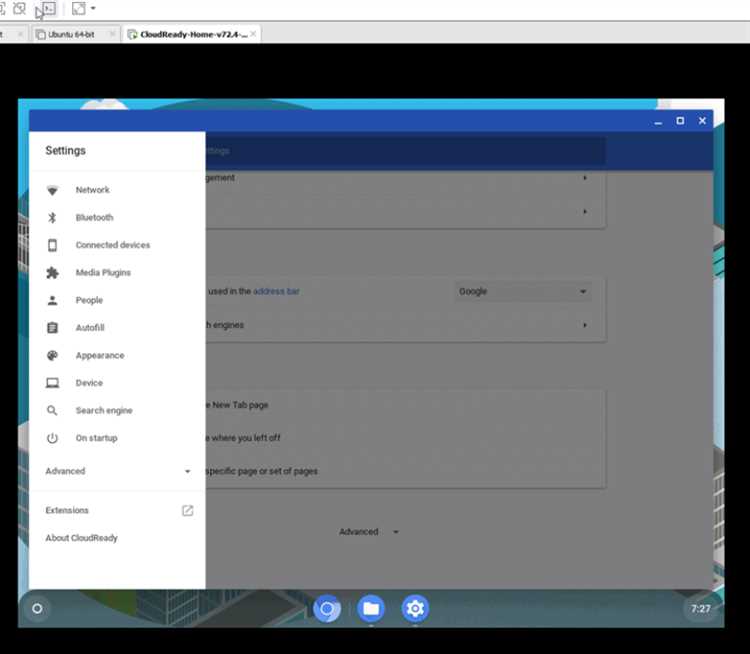
После подключения образа запустите виртуальную машину. На экране появится логотип Chrome OS, после чего начнётся процесс первичной загрузки. Важно следовать шагам для корректной настройки системы:
1. Выберите язык интерфейса и раскладку клавиатуры. Рекомендуется установить Русский или Английский (US) для совместимости с приложениями.
2. Подключитесь к сети через NAT или Bridged Adapter. Без доступа к интернету невозможен вход в Google-аккаунт и синхронизация данных.
3. Войдите в Google-аккаунт. Если планируется тестирование без аккаунта, можно использовать гость, но доступ к приложениям будет ограничен.
4. Настройте часовой пояс и синхронизацию времени, чтобы избежать проблем с обновлениями и сертификатами.
Для удобства контроля настроек и исправления типовых проблем используйте таблицу с рекомендуемыми параметрами VirtualBox:
| Параметр | Рекомендуемое значение | Назначение |
|---|---|---|
| Оперативная память | 4096–8192 МБ | Обеспечение плавной работы интерфейса и приложений |
| Процессор | 2 ядра, VT-x/AMD-V включено | Ускорение виртуализации и корректная многопоточность |
| Видеоконтроллер | VMSVGA, 128–256 МБ | Графическая совместимость и поддержка 3D |
| Сетевой адаптер | NAT или Bridged | Доступ к интернету и вход в аккаунт Google |
| Жёсткий диск | VDI, динамический, 20–25 ГБ | Хранение данных и установка приложений |
После выполнения этих шагов Chrome OS будет готова к использованию в VirtualBox с корректной синхронизацией и доступом ко всем функциям системы.
Исправление ошибок и оптимизация производительности
Если Chrome OS не загружается или зависает на логотипе, проверьте включение VT-x/AMD-V и Nested Paging в настройках процессора VirtualBox. Их отключение вызывает ошибки ядра и невозможность запуска интерфейса.
Проблемы с графикой устраняются выбором контроллера VMSVGA и активацией 3D-ускорения. При использовании VBoxVGA интерфейс может отображаться с артефактами или с задержками при прокрутке.
Для снижения нагрузки на систему уменьшите разрешение экрана в настройках VirtualBox или выделите больше видеопамяти до 256 МБ. Это улучшает отклик интерфейса и ускоряет работу приложений Chrome OS.
Если возникают ошибки подключения к интернету, проверьте сетевой адаптер: режим NAT обеспечивает стабильное соединение, а Bridged Adapter требуется при необходимости прямого доступа к локальной сети.
При медленной работе приложений убедитесь, что выделено минимум 4 ГБ оперативной памяти и 2 ядра CPU. Виртуальная машина с меньшими ресурсами вызывает зависания и ошибки при обновлении системы.
Для устранения редких сбоев с диском используйте динамический VDI, проверив целостность файла образа. Повреждённые ISO или VDI могут приводить к зависаниям и сбоям при запуске Chrome OS.
Вопрос-ответ:
Можно ли запускать Chrome OS на VirtualBox без аккаунта Google?
Да, можно использовать режим гостя, который позволяет работать с интерфейсом системы и базовыми приложениями. Однако доступ к Play Store, синхронизации данных и облачным сервисам Google будет недоступен. Для тестирования интерфейса и установки локальных приложений этого режима достаточно.
Какой образ Chrome OS лучше использовать для VirtualBox?
Оптимально применять сборки Brunch или официальные версии Chromium OS в формате .iso или .vdi. Они поддерживают работу на x86_64 архитектуре и включают драйверы для USB, сети и графики, что предотвращает ошибки при запуске и обеспечивает корректное отображение интерфейса.
Какие настройки памяти и процессора нужны для стабильной работы виртуальной машины?
Рекомендуется выделить минимум 4 ГБ оперативной памяти и 2 ядра CPU. Включение VT-x/AMD-V и Nested Paging ускоряет работу системы и снижает вероятность зависаний. Недостаток ресурсов вызывает торможение интерфейса и ошибки при запуске приложений.
Почему Chrome OS зависает на логотипе при запуске в VirtualBox?
Наиболее частая причина — отключённая виртуализация процессора или некорректный видеоконтроллер. Проверьте, что включены VT-x/AMD-V и Nested Paging, а в настройках видео выбран контроллер VMSVGA с включённым 3D-ускорением. Также убедитесь, что ISO- или VDI-образ не повреждён.
Как ускорить работу Chrome OS в VirtualBox при ограниченных ресурсах хоста?
Можно уменьшить разрешение экрана и выделить больше видеопамяти до 256 МБ. Отключение ненужных сервисов и приложений в настройках системы снижает нагрузку на CPU и RAM. Использование динамического VDI-диска предотвращает переполнение и ускоряет доступ к файловой системе.
Можно ли использовать Chrome OS в VirtualBox на слабом ноутбуке с 4 ГБ RAM?
Да, можно, но система будет работать с ограничениями. Для стабильной работы выделите 2 ядра CPU и 4 ГБ оперативной памяти, установите видеоконтроллер VMSVGA с 3D-ускорением и снизьте разрешение экрана в настройках VirtualBox. Это уменьшит нагрузку на хост и позволит интерфейсу реагировать быстрее. При необходимости отключите фоновые приложения и службы, чтобы увеличить свободную память.
Какие шаги нужно выполнить, если виртуальная машина не видит подключённый ISO-образ Chrome OS?
Сначала убедитесь, что ISO добавлен в Storage → Controller: IDE и отмечен как загрузочный диск. Проверьте целостность файла образа через контрольную сумму SHA256. Если используется VDI, подключите его через Controller: SATA. В настройках системы включите Enable I/O APIC и убедитесь, что контроллер видеокарты VMSVGA активен с включённым 3D-ускорением. После проверки всех параметров перезапустите виртуальную машину, чтобы изменения вступили в силу.

 Загрузка...