Содержание статьи
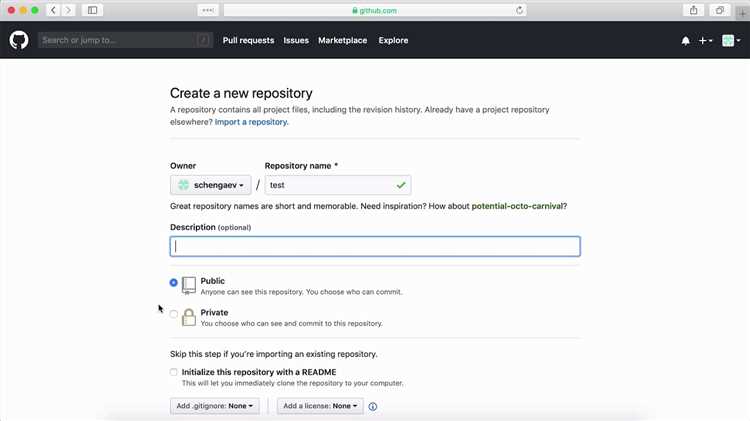
Работа с GitHub через консоль позволяет быстро создавать и управлять репозиториями без необходимости перехода в веб-интерфейс. Для этого требуется установленный Git версии 2.0 и выше и учетная запись на GitHub с включенной двухфакторной аутентификацией для безопасного доступа.
Процесс начинается с настройки локального Git: необходимо указать имя пользователя и email, которые будут отображаться в каждом коммите. Это важно для корректного связывания локальных изменений с вашим аккаунтом на GitHub.
Создание репозитория через консоль подразумевает инициализацию локальной папки с помощью git init, добавление файлов, создание первого коммита и подключение удалённого репозитория через HTTPS или SSH. Каждый из этих шагов можно выполнить одной командой в зависимости от используемого метода аутентификации.
Использование консоли позволяет контролировать историю изменений на каждом этапе и быстро синхронизировать локальные файлы с удалённым репозиторием. При правильной настройке достаточно нескольких команд, чтобы репозиторий был полностью готов к совместной работе или публикации проекта.
Установка и проверка Git на компьютере
Для работы с GitHub через консоль требуется установить Git версии 2.0 или выше. На Windows рекомендуется использовать Git for Windows, на macOS – через Homebrew, на Linux – через пакетный менеджер вашей системы.
- На Windows: загрузите установщик с https://git-scm.com/download/win и следуйте инструкциям. Включите опцию добавления Git в PATH для удобного запуска из любой директории.
- На macOS: выполните команду brew install git в терминале. После установки проверьте версию командой git —version.
- На Linux (Ubuntu/Debian): используйте sudo apt update && sudo apt install git. Для Fedora и CentOS: sudo dnf install git или sudo yum install git.
После установки необходимо убедиться, что Git работает корректно. Для проверки выполните:
- git —version – отображает установленную версию Git.
- git config —list – проверяет текущие настройки пользователя, включая имя и email, которые можно настроить командой git config —global user.name «Ваше имя» и git config —global user.email «ваш@email.com».
При правильной установке и настройке Git готов к инициализации репозиториев и последующей работе с GitHub через консоль.
Настройка имени пользователя и email для Git
Каждый коммит в Git фиксируется с именем пользователя и email. Эти данные связывают изменения с вашим аккаунтом на GitHub и позволяют отслеживать авторство. Для глобальной настройки используйте команды:
- git config —global user.name «Ваше имя» – задаёт отображаемое имя для всех репозиториев на компьютере.
- git config —global user.email «ваш@email.com» – указывает email, который будет привязан к коммитам и GitHub.
Для конкретного репозитория можно переопределить глобальные настройки командой:
- git config user.name «Локальное имя»
- git config user.email «локальный@email.com»
Создание локальной папки для репозитория
Перед инициализацией Git-репозитория необходимо создать локальную папку, которая будет хранить файлы проекта. Для этого используйте терминал и команду mkdir с указанием пути и названия папки:
mkdir имя_папки
После создания перейдите в папку командой cd имя_папки. Это позволит выполнять все дальнейшие команды Git в нужной директории.
Рекомендуется использовать осмысленные имена папок, включающие название проекта и, при необходимости, дату создания. Это облегчает навигацию и синхронизацию с удалёнными репозиториями.
Пример структуры проекта можно оформить в виде таблицы для наглядности:
| Папка/Файл | Описание |
|---|---|
| имя_папки/ | Корневая директория проекта |
| имя_папки/README.md | Файл с описанием проекта |
| имя_папки/.gitignore | Файл для исключения ненужных файлов из Git |
| имя_папки/src/ | Папка с исходным кодом проекта |
После создания папки можно переходить к инициализации Git и добавлению файлов для первого коммита.
Инициализация Git-репозитория в консоли
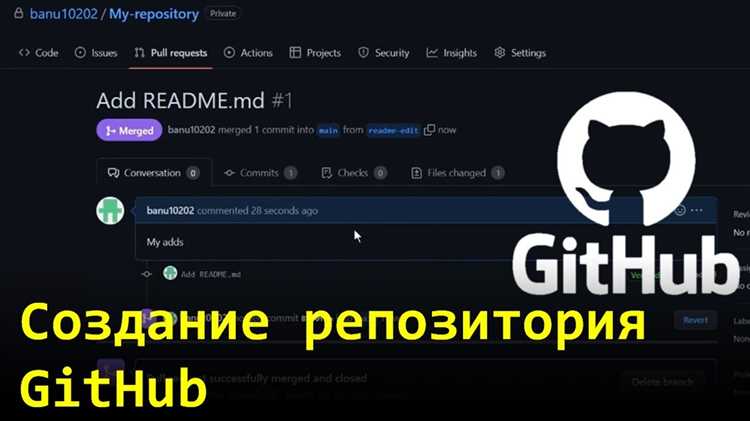
После создания локальной папки необходимо превратить её в Git-репозиторий. Для этого выполните команду:
git init
Команда создаёт скрытую папку .git, где хранится вся история коммитов и настройки репозитория. После инициализации папка готова к добавлению файлов и фиксации изменений.
Для проверки успешной инициализации используйте команду:
git status
Если Git правильно инициализирован, терминал покажет сообщение о том, что вы находитесь на ветке master или main и пока нет зафиксированных коммитов.
Рекомендуется сразу создать файл README.md или .gitignore, чтобы закрепить структуру проекта и исключить ненужные файлы из контроля версий. После добавления этих файлов можно переходить к первому коммиту.
Добавление файлов и первый коммит
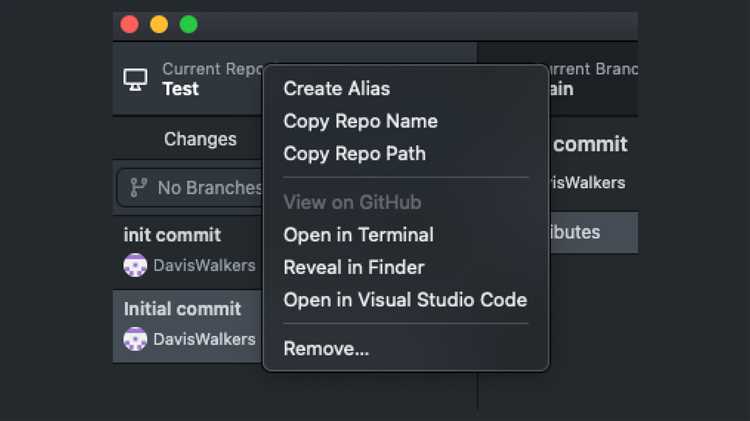
После инициализации репозитория необходимо добавить файлы, которые будут отслеживаться Git. Для этого используется команда:
git add имя_файла – добавляет конкретный файл
git add . – добавляет все файлы в текущей папке
Рекомендуется перед коммитом проверить список добавленных файлов командой git status. Она показывает, какие файлы будут включены в следующий коммит и какие остаются неотслеживаемыми.
Первый коммит создаётся командой:
git commit -m «Первый коммит: добавлены основные файлы проекта»
В сообщении коммита указывайте конкретные действия: какие файлы добавлены или какие изменения внесены. Это облегчает навигацию по истории проекта и упрощает последующую работу с GitHub.
После первого коммита репозиторий содержит фиксированную точку состояния проекта, к которой можно возвращаться при необходимости или синхронизировать с удалённым репозиторием.
Создание нового репозитория на GitHub через CLI
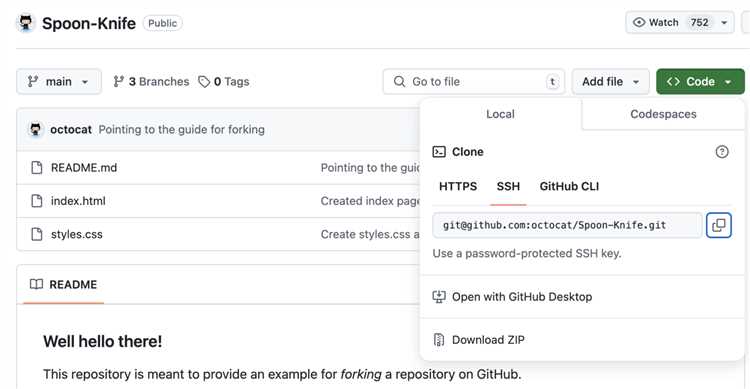
GitHub предоставляет командную утилиту gh для работы с репозиториями напрямую из консоли. Перед использованием убедитесь, что установлен GitHub CLI и выполнён вход в аккаунт командой gh auth login.
Для создания нового репозитория используйте команду:
gh repo create имя_репозитория —public —description «Краткое описание проекта»
Параметры команды:
- —public – делает репозиторий общедоступным.
- —private – создаёт приватный репозиторий.
- —description – добавляет описание проекта, видимое на GitHub.
- —source . – связывает текущую локальную папку с новым репозиторием.
- —remote origin – задаёт имя удалённого репозитория (по умолчанию origin).
После выполнения команды GitHub CLI создаёт репозиторий на сервере и, при использовании параметра —source, сразу подключает локальную папку к удалённому репозиторию. Для проверки используйте git remote -v, чтобы убедиться, что ссылка на GitHub добавлена корректно.
Создание репозитория через CLI позволяет исключить необходимость работы в браузере и сразу подготовить локальный проект к синхронизации и совместной работе.
Подключение удалённого репозитория и отправка коммитов
После создания локального репозитория и первого коммита необходимо подключить его к удалённому репозиторию на GitHub. Для этого используйте команду:
git remote add origin URL_репозитория
Где URL_репозитория можно скопировать с GitHub через HTTPS или SSH. HTTPS требует ввода логина и токена, SSH – ключа, предварительно добавленного в настройки GitHub.
Отправка коммитов на удалённый репозиторий выполняется командой:
git push -u origin main
Параметр -u устанавливает ветку main как отслеживаемую по умолчанию. Для последующих коммитов достаточно использовать git push без указания ветки.
Если необходимо отправить изменения в другую ветку, создайте её локально командой git checkout -b имя_ветки и затем используйте git push -u origin имя_ветки. Это позволяет вести параллельную разработку и синхронизировать разные версии проекта с GitHub.
Проверка состояния репозитория и синхронизация изменений
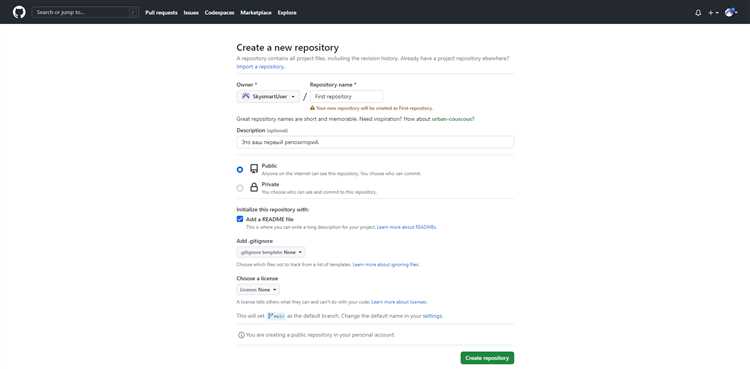
Для контроля текущего состояния локального репозитория используйте команду git status. Она показывает:
- неотслеживаемые файлы;
- изменения, подготовленные для коммита;
- изменения, ещё не добавленные в индекс.
Регулярная проверка состояния позволяет избежать случайного пропуска файлов и конфликтов при синхронизации с удалённым репозиторием.
Перед отправкой изменений на GitHub рекомендуется подтянуть актуальную версию с сервера командой:
git pull origin main
Она объединяет удалённые изменения с локальными, предотвращая конфликты. Если появляются конфликты, Git укажет файлы, требующие ручного исправления.
После разрешения конфликтов или при отсутствии изменений выполняйте команду:
git push
Она синхронизирует локальные коммиты с удалённым репозиторием. Для веток, которые ещё не были отправлены на сервер, используйте git push -u origin имя_ветки, чтобы создать удалённую ветку и установить её отслеживание.
Вопрос-ответ:
Как проверить, что Git установлен и настроен правильно перед созданием репозитория?
Для проверки установки Git выполните команду git —version. Она покажет номер установленной версии. Далее используйте git config —list, чтобы убедиться, что указаны корректные имя пользователя и email. Если этих данных нет, их можно задать командой git config —global user.name «Ваше имя» и git config —global user.email «ваш@email.com». После этого можно переходить к созданию локального репозитория.
Можно ли подключить локальный репозиторий к удалённому после того, как уже сделан первый коммит?
Да, подключение к удалённому репозиторию можно выполнить в любой момент после первого коммита. Для этого используется команда git remote add origin URL_репозитория. После добавления удалённого адреса отправка изменений осуществляется командой git push -u origin main. Параметр -u задаёт ветку для отслеживания, чтобы следующие отправки можно было делать просто git push.
Что делать, если при выполнении git pull появляются конфликты между локальными и удалёнными изменениями?
Когда возникают конфликты, Git показывает список файлов, где они обнаружены. В этих файлах необходимо вручную разрешить различия между локальными и удалёнными изменениями, удалив лишние строки и оставив корректный вариант. После исправления используйте git add имя_файла для каждого файла и выполните git commit, чтобы зафиксировать исправления. После этого можно повторить git push для синхронизации с удалённым репозиторием.
Как создать новый репозиторий на GitHub через консоль и сразу подключить к нему локальную папку?
Для этого используется GitHub CLI. Сначала выполните вход в аккаунт командой gh auth login. Затем создайте репозиторий командой gh repo create имя_репозитория —public —source . —remote origin —description «Описание проекта». Параметр —source . указывает текущую локальную папку, которая будет подключена к удалённому репозиторию. После выполнения команды локальные файлы будут связаны с новым репозиторием, и их можно отправлять с помощью git push.

 Загрузка...