Содержание статьи
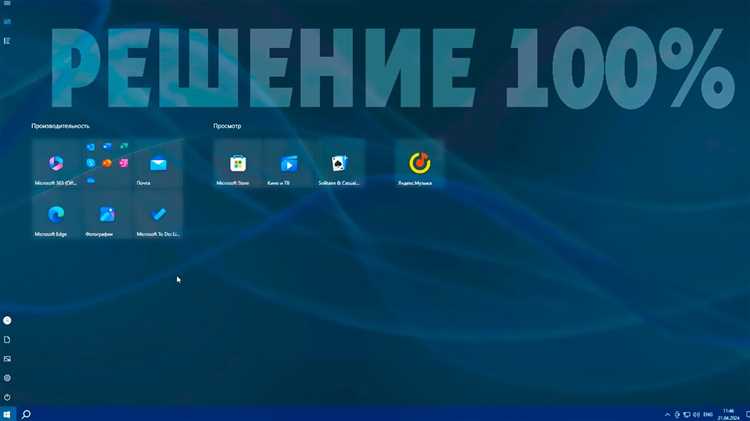
Полноэкранный режим убирает панели инструментов, уведомления и другие элементы интерфейса, позволяя сосредоточиться на контенте. На Windows 10 и 11 комбинация F11 работает в большинстве браузеров и программ, включая Chrome, Edge и VLC. В macOS используйте Control + Command + F – эта связка поддерживается в Safari, Finder и приложениях из App Store. Для игр и медиаплееров часто предусмотрены отдельные настройки: например, в Steam полноэкранный режим активируется через параметры запуска с флагом -fullscreen.
На Android-устройствах полноэкранный режим зависит от версии ОС. В Android 10 и новее проведите пальцем вниз от верхнего края экрана, затем разверните шторку уведомлений и нажмите «Полноэкранный режим». Для видео в YouTube или Netflix достаточно дважды коснуться экрана во время воспроизведения. На iPhone и iPad с iOS 14+ откройте «Настройки» → «Экран и яркость» → «Полноэкранный режим» и выберите приложения, где он будет работать. В играх, таких как Genshin Impact, режим включается через внутриигровые настройки.
В Linux полноэкранный режим чаще всего вызывается клавишей F11, но в некоторых окружениях рабочего стола (например, GNOME) может потребоваться Super (Win) + F. Для терминала используйте Ctrl + Shift + Enter в Terminator или F11 в Konsole. В виртуальных машинах, таких как VirtualBox, переключение осуществляется через меню «Вид» → «Переключиться в полноэкранный режим» или горячей клавишей Host + F (по умолчанию Right Ctrl + F).
На Smart TV и приставках полноэкранный режим обычно активируется автоматически при запуске контента, но в некоторых случаях требуется ручная настройка. На Android TV зажмите кнопку «Назад» на пульте, чтобы скрыть интерфейс. На Apple TV дважды нажмите «Меню» во время воспроизведения. Для игровых консолей: на PlayStation 5 нажмите Options в игре и выберите «Полноэкранный режим», на Xbox Series X|S – View + Menu, затем «Во весь экран».
Горячие клавиши для перехода в полноэкранный режим на Windows и macOS
На Windows большинство приложений поддерживают клавишу F11 для мгновенного перехода в полноэкранный режим. Это работает в браузерах (Chrome, Edge, Firefox), проводнике файлов, некоторых играх и медиаплеерах. Исключение – приложения, использующие собственные сочетания, например, Alt+Enter в играх на движке Unreal Engine или Ctrl+Shift+F в Visual Studio Code.
В macOS универсального сочетания нет, но есть три основных варианта:
- Control+Command+F – стандарт для большинства приложений Apple (Safari, Pages, Keynote) и сторонних программ (Chrome, Slack).
- Fn+F – работает в некоторых приложениях, если в системных настройках включена опция «Использовать клавиши F1, F2 и т.д. как стандартные функциональные клавиши».
- ⌘+Shift+F – альтернатива для отдельных программ, например, в Final Cut Pro или Affinity Photo.
В браузерах на Windows и macOS действуют дополнительные сочетания. На Windows F11 работает везде, но в Chrome и Edge можно использовать Ctrl+Shift+F для переключения в режим «Театра» (без панели задач). На macOS в Safari полноэкранный режим включается только через Control+Command+F, а в Chrome и Firefox – через то же сочетание или ⌘+Shift+F.
Для игр и полноэкранных приложений на Windows чаще всего применяется Alt+Enter. Это сочетание работает в большинстве игр (Steam, Epic Games), эмуляторах (Dolphin, PCSX2) и программах для стриминга (OBS Studio). В macOS аналогичного универсального сочетания нет – игры обычно переключаются через настройки в меню или собственные горячие клавиши, например, ⌘+F в Minecraft.
В офисных пакетах горячие клавиши зависят от программы. В Microsoft Office (Word, Excel, PowerPoint) на Windows используется F11 или Alt+V+U (через меню «Вид»). На macOS в Pages и Numbers полноэкранный режим включается через Control+Command+F, а в PowerPoint – ⌘+Shift+F. LibreOffice на обеих системах использует Ctrl+Shift+J.
В медиаплеерах сочетания варьируются. На Windows в VLC работает F, в PotPlayer – Enter или Double Click. На macOS в QuickTime Player полноэкранный режим включается через ⌘+F, а в IINA – F или ⌘+Shift+F. В Spotify на обеих системах используется Ctrl+⌘+F (macOS) или Ctrl+Shift+F (Windows).
Если стандартные сочетания не работают, проверьте настройки приложения. В некоторых программах горячие клавиши можно переназначить вручную. Например, в Chrome это делается через chrome://extensions/shortcuts, а в macOS – через «Системные настройки» → «Клавиатура» → «Сочетания клавиш». Для игр на Windows часто помогает запуск в режиме совместимости или с правами администратора.
Для быстрого выхода из полноэкранного режима на Windows обычно используется Esc или повторное нажатие F11. На macOS – Control+Command+F или Esc. В играх и некоторых приложениях выход осуществляется через Alt+Tab (Windows) или ⌘+Tab (macOS), если программа не блокирует переключение задач.
Как развернуть окно на весь экран в браузерах Chrome, Firefox и Edge
В Chrome полноэкранный режим активируется тремя способами: горячей клавишей F11, комбинацией Ctrl+Cmd+F (macOS) или через меню. В последнем случае откройте трёхточечное меню в правом верхнем углу, выберите пункт «Масштаб» и нажмите значок квадрата с диагональными стрелками. На Windows и Linux также работает F11, но в macOS эта клавиша по умолчанию отключена – её нужно переназначить в системных настройках.
Firefox предлагает аналогичные методы, но с нюансами. Стандартная клавиша F11 работает на всех платформах, включая macOS, без дополнительных настроек. Альтернативный способ: нажмите Shift+Cmd+F на Mac или Ctrl+Shift+F на Windows/Linux. В меню браузера полноэкранный режим скрыт под значком с тремя горизонтальными линиями – выберите «Войти в полноэкранный режим». Firefox также поддерживает жест мышью: двойной клик по пустой области вкладки разворачивает окно на весь экран.
- Edge (Chromium): используйте F11 или Ctrl+Cmd+F (macOS). В меню браузера – трёхточечная иконка → «Масштаб» → значок полноэкранного режима. На Windows 10/11 Edge интегрирован с системным режимом «Кинотеатр»: нажмите Win+Shift+Enter для развёртывания окна без панели задач.
- Для выхода из полноэкранного режима во всех браузерах нажмите Esc или повторите комбинацию клавиш. В Edge на macOS иногда требуется навести курсор на верхний край экрана и нажать появившуюся кнопку «Выйти».
Если горячие клавиши не работают, проверьте настройки системы. В Windows откройте «Параметры» → «Система» → «Мультимедиа» и убедитесь, что F11 не переназначена на функцию громкости. На macOS зайдите в «Системные настройки» → «Клавиатура» → «Сочетания клавиш» и добавьте F11 в список разрешенных клавиш для браузеров. В Linux (например, Ubuntu) может потребоваться отключить глобальные привязки клавиш в настройках оконного менеджера.
Включение полноэкранного режима на смартфонах Android и iPhone
На Android полноэкранный режим чаще всего активируется через жесты или настройки приложений. В большинстве современных устройств (начиная с Android 10) достаточно провести пальцем вверх от нижней границы экрана и задержать на секунду – появится кнопка «Полноэкранный режим». Альтернативный способ: откройте «Настройки» → «Дисплей» → «Полноэкранные жесты» и выберите соответствующую опцию. Для приложений, не поддерживающих жесты, используйте панель уведомлений – свайп вниз от верхней части экрана и найдите значок с двумя стрелками (обычно в разделе «Быстрые настройки»).
На iPhone полноэкранный режим зависит от версии iOS и типа контента. В Safari для просмотра видео нажмите на значок ↗ в правом нижнем углу плеера, затем выберите «Во весь экран». В YouTube или Netflix полноэкранный режим включается поворотом устройства в горизонтальную ориентацию – если экран не поворачивается, проверьте, не заблокирован ли автоповорот (панель управления, значок замка с круговой стрелкой). Для игр и приложений с поддержкой полноэкранного режима ищите соответствующую кнопку в интерфейсе или настройки внутри приложения.
| Устройство | Способ активации | Особенности |
|---|---|---|
| Android (MIUI, One UI, OxygenOS) | Жест «свайп вверх с задержкой» или «Быстрые настройки» | Работает не во всех приложениях; в играх может требоваться ручная настройка в меню |
| iPhone (iOS 15+) | Поворот экрана или кнопка в плеере | Автоповорот должен быть разблокирован; в Safari полноэкранный режим доступен только для видео |
| Android (стоковый, например Pixel) | Настройки → Дисплей → Полноэкранные приложения | Позволяет принудительно включить режим для неадаптированных приложений, но может искажать интерфейс |
Если полноэкранный режим не работает, проверьте обновления системы и приложений. На Android загляните в «Настройки разработчика» (активируются 7-кратным нажатием на «Номер сборки» в «О телефоне») и найдите опцию «Принудительно использовать полноэкранный режим» – она может решить проблему с несовместимыми программами. На iPhone сбросьте настройки дисплея («Настройки» → «Основные» → «Перенос или сброс iPhone» → «Сбросить» → «Сбросить настройки дисплея»), если автоповорот перестал реагировать. Для браузерных игр и веб-приложений используйте режим «Запросить сайт для ПК» – иногда это единственный способ получить полноэкранный интерфейс.
Настройка полноэкранного отображения в играх и медиаплеерах
В большинстве современных игр полноэкранный режим активируется через настройки графики. В Steam-играх откройте меню параметров, найдите раздел «Видео» или «Дисплей» и выберите режим «Полноэкранный» или «Exclusive Fullscreen». Для DirectX-игр (например, в *Cyberpunk 2077* или *Elden Ring*) проверьте наличие опции «Borderless Windowed» – она устраняет задержки при переключении окон, но сохраняет преимущества полноэкранного рендеринга. В Unreal Engine-играх (*Fortnite*, *Hellblade II*) ищите параметр «Fullscreen Mode» в настройках движка.
На Windows 10/11 принудительное переключение в полноэкранный режим возможно через комбинацию Alt + Enter в старых играх (например, *Half-Life*, *Fallout 3*), но это работает не всегда. Для DirectX 9/11-игр используйте утилиту *Fullscreenizer* или *Borderless Gaming*, которые эмулируют полноэкранный режим без потери производительности. В Linux (через Proton) добавьте параметр запуска `PROTON_USE_WINED3D=1 %command%` в настройках игры в Steam, если возникают артефакты при переключении режимов.
Проблемы с черными полосами по бокам экрана решаются настройкой соотношения сторон. В играх установите разрешение, соответствующее физическому разрешению монитора (например, 1920×1080 для Full HD), и выберите опцию «Растянуть» или «Заполнить экран». В медиаплеерах включите режим «1:1» или отключите масштабирование в настройках видео. Для мониторов с нестандартным соотношением (21:9) в играх ищите параметр «Ultrawide» или вручную задавайте разрешение через конфигурационные файлы (например, *config.ini* в папке с игрой).
Если игра или плеер зависает при переходе в полноэкранный режим, обновите драйверы видеокарты (NVIDIA, AMD, Intel) и DirectX (версия 12 для Windows 11). В настройках видеокарты отключите вертикальную синхронизацию (VSync) и включите режим «Предпочтительный графический процессор» для конкретного приложения. Для игр на движке Unity (*Hollow Knight*, *Cuphead*) добавьте параметр `-screen-fullscreen 1` в ярлык запуска. В macOS используйте комбинацию Cmd + Ctrl + F для принудительного полноэкранного режима в большинстве приложений.
Решение проблем, когда полноэкранный режим не работает
Первым шагом проверьте, поддерживает ли приложение или сайт полноэкранный режим. Некоторые программы (например, старые версии Adobe Flash Player или встроенные плееры на отдельных платформах) блокируют эту функцию намеренно. На Windows откройте Диспетчер задач (Ctrl+Shift+Esc), найдите процесс и посмотрите, не отображается ли рядом с ним значок «Защищенный режим». Если да – обновите программу или используйте альтернативный софт, например, VLC для видео.
На мобильных устройствах проблема часто связана с настройками браузера. В Chrome для Android зайдите в *Настройки → Сайты → Полноэкранный режим* и убедитесь, что переключатель активирован. Для iOS Safari проверьте, не включен ли режим «Читателя» (иконка в адресной строке) – он отключает полноэкранный просмотр. Если сайт использует iframe, попробуйте открыть его в отдельной вкладке через контекстное меню.
В Windows 10/11 полноэкранный режим может не работать из-за конфликта с графическими драйверами. Обновите драйверы видеокарты через официальный сайт производителя (NVIDIA, AMD, Intel) или через *Диспетчер устройств → Видеоадаптеры → Обновить драйвер*. Если проблема возникает в играх, отключите оверлей Discord, GeForce Experience или других программ – они часто перехватывают сочетания клавиш (например, Alt+Enter).
На macOS проверьте, не активирован ли режим «Разделенного экрана» (Split View). Выйдите из него, нажав Esc или перетащив окно за верхнюю границу. В Safari полноэкранный режим может блокироваться расширениями – отключите их по очереди в *Настройки → Расширения*. Для приложений из App Store убедитесь, что они обновлены до последней версии через Mac App Store.
В Linux проблема часто кроется в оконном менеджере. В GNOME нажмите Super (Win) + F11 для принудительного перехода в полноэкранный режим. Если не срабатывает, установите расширение «Fullscreen Any Window» через GNOME Extensions. Для KDE Plasma проверьте настройки *Системные настройки → Окна → Поведение окна* и отключите опцию «Ограничивать размер окна». В терминале выполните команду xprop | grep WM_CLASS, чтобы определить класс окна, и добавьте его в исключения.
Браузерные игры и стриминговые сервисы (Twitch, YouTube) могут блокировать полноэкранный режим из-за DRM-защиты. В Chrome/Edge откройте chrome://flags и отключите флаг *Hardware-accelerated video decode*. Для Firefox перейдите в about:config и установите media.ffmpeg.vaapi.enabled в false. Если проблема сохраняется, попробуйте другой браузер – например, Opera с встроенным блокировщиком рекламы.
На Smart TV и приставках (Android TV, Apple TV) полноэкранный режим может не работать из-за неправильного соотношения сторон. В настройках телевизора выберите режим «Исходный» или «16:9» вместо «Авто». Для приложений вроде Netflix или YouTube проверьте, не включен ли режим «Картинка в картинке» – отключите его в настройках приложения. На Android TV зайдите в *Настройки → Дисплей и звук → Соотношение сторон* и выберите «Полный экран».
Если ни один из методов не помог, сбросьте настройки приложения или системы. В Windows выполните команду sfc /scannow в командной строке от имени администратора. На Android удалите данные приложения через *Настройки → Приложения → [Имя приложения] → Хранилище → Очистить данные*. Для браузеров сбросьте настройки до заводских через chrome://settings/reset или аналогичные страницы. В крайнем случае переустановите проблемное ПО.
Использование полноэкранного режима на Smart TV и приставках
На Smart TV полноэкранный режим чаще всего активируется через пульт: кнопка с иконкой квадрата или надписью *Full Screen* (LG, Samsung), *Aspect Ratio* (Sony, Philips) или *Zoom* (TCL, Hisense). В меню настроек изображения ищите пункты *Режим экрана*, *Соотношение сторон* или *Масштабирование* – там доступны варианты *16:9*, *Авто*, *Растянуть* или *Полный экран*. На Android TV (например, Xiaomi Mi TV) переключение выполняется через *Настройки* → *Устройство* → *Дисплей и звук* → *Соотношение сторон*, где выбирается *Полный экран* или *Автонастройка*. Для моделей с webOS (LG) нажмите кнопку *Settings* на пульте, затем *Все настройки* → *Изображение* → *Соотношение сторон* → *Оригинальное* или *Полный экран*.
Приставки типа Apple TV, Roku или NVIDIA Shield используют собственные комбинации. На Apple TV 4K нажмите и удерживайте кнопку *TV* на пульте Siri Remote, затем выберите *Соотношение сторон* и установите *Полный экран*. Roku предлагает два пути: через *Настройки* → *Изображение* → *Режим экрана* (варианты *Авто*, *Прямое* или *Растянуть*) или удержанием кнопки *Star* на пульте для быстрого переключения. На Shield TV откройте *Настройки* → *Дисплей и звук* → *Соотношение сторон* и выберите *Полный экран* или *Авто* – последний автоматически подстраивает изображение под разрешение телевизора, но может обрезать края на старых моделях.
Для игровых консолей алгоритм отличается. На PlayStation 5 зайдите в *Настройки* → *Экран и видео* → *Соотношение сторон* и выберите *16:9* или *Авто* – последний корректно работает с большинством современных телевизоров. Xbox Series X|S предлагает аналогичный путь: *Профиль и система* → *Настройки* → *Общие* → *Параметры ТВ и дисплея* → *Масштаб калибровки* – здесь можно вручную настроить обрезку краёв или выбрать *Полный экран*. На Nintendo Switch полноэкранный режим включается через *Системные настройки* → *ТВ-выход* → *Соотношение сторон ТВ* → *Авто* или *Растянуть*, но учтите, что консоль не поддерживает 4K в играх, поэтому на больших экранах пиксели могут быть заметны.
Проблемы с полноэкранным режимом часто возникают из-за несовместимости HDMI-кабеля или настроек источника сигнала. Если изображение обрезается или появляются чёрные полосы, проверьте кабель: для 4K@60Hz нужен HDMI 2.0 или новее (например, Ultra High Speed HDMI). На телевизоре отключите функции *Overscan* (в старых моделях) или *HDMI Upscaling* (в новых) – они могут искусственно масштабировать картинку. На приставках Roku и Fire TV Stick иногда помогает сброс настроек дисплея: удерживайте кнопку *Home* 10 секунд, затем выберите *Настройки* → *Система* → *Дополнительные настройки системы* → *Сброс настроек дисплея*. Для Apple TV попробуйте перезагрузить устройство, удерживая кнопки *Menu* и *TV* на пульте.
Некоторые приложения на Smart TV и приставках игнорируют системные настройки полноэкранного режима. Например, YouTube на Samsung Tizen по умолчанию использует *Авто*, но в настройках видео можно вручную выбрать *Полный экран* (кнопка с квадратом в плеере). Netflix на Android TV позволяет растянуть изображение через *Настройки приложения* → *Воспроизведение* → *Соотношение сторон* → *Полный экран*. На приставках с Google TV (Chromecast) в некоторых играх и стриминговых сервисах полноэкранный режим включается только через меню самого приложения – ищите иконку с двумя стрелками или пункт *Во весь экран*. Если приложение не поддерживает масштабирование, попробуйте обновить его или использовать альтернативный плеер (например, VLC для Android TV).

 Загрузка...