Содержание статьи
Смена региона на Xbox необходима, если вы переехали в другую страну, хотите получить доступ к эксклюзивному контенту или изменить цены в магазине. Консоль привязывается к региону учётной записи Microsoft, поэтому процесс требует точных действий. Ошибки могут привести к блокировке доступа к играм, подпискам или средствам на балансе.
Перед началом убедитесь, что у вас нет активных подписок (например, Xbox Game Pass) или неиспользованных средств на счёте. Microsoft не переносит их при смене региона. Также проверьте, поддерживает ли новая страна вашу платежную систему – банковские карты и платёжные сервисы должны быть действительны в выбранном регионе.
Процесс состоит из двух этапов: изменение региона учётной записи Microsoft и настройка консоли. Первый шаг выполняется через браузер, второй – непосредственно на Xbox. Важно: после смены региона часть контента (игры, приложения) может стать недоступной, если он не поддерживается в новой стране.
Если вы используете семейную группу, все участники должны изменить регион отдельно. Игры, купленные в старом регионе, останутся в библиотеке, но обновления и дополнения могут не работать. Для корректной работы рекомендуется создать новый профиль с нужным регионом и перенести данные вручную.
Как изменить регион на Xbox: пошаговая инструкция
Смена региона на Xbox необходима для доступа к играм, приложениям или подпискам, недоступным в вашей текущей локации. Процесс требует создания новой учётной записи Microsoft с нужным регионом, так как привязка к консоли не меняется напрямую. Учтите: некоторые сервисы, например Xbox Game Pass, могут потребовать повторной оплаты при смене региона.
Перед началом подготовьте данные: новый адрес проживания в выбранной стране (можно использовать генераторы адресов), платёжное средство, зарегистрированное в этом регионе, и VPN для обхода геоблокировок при создании аккаунта. Без VPN Microsoft может автоматически определить ваше реальное местоположение и заблокировать аккаунт.
Шаги по созданию новой учётной записи:
| Действие | Детали |
|---|---|
| 1. Перейдите на сайт Microsoft | Используйте браузер в режиме инкогнито и VPN с IP выбранной страны. |
| 2. Выберите «Создать учётную запись» | Укажите новый email (можно использовать временную почту). |
| 3. Заполните личные данные | Введите адрес из выбранного региона (улица, город, индекс). |
| 4. Подтвердите номер телефона | Используйте виртуальный номер или номер друга из нужной страны. |
| 5. Добавьте платёжное средство | Привяжите карту или PayPal, зарегистрированные в выбранном регионе. |
После создания аккаунта войдите в него на консоли через меню «Профиль и система» → «Добавить или переключиться». Новая учётная запись будет использовать настройки региона, указанные при регистрации. Игры и приложения из старого аккаунта не перенесутся – их придётся покупать заново.
Ограничения: некоторые игры и сервисы (например, Xbox Cloud Gaming) могут быть недоступны даже после смены региона из-за лицензионных соглашений. Проверяйте доступность контента на сайте Xbox перед созданием нового аккаунта. Также учтите, что подписки Xbox Game Pass привязаны к региону и не переносятся.
Если вы используете семейный доступ, новый аккаунт нужно добавить в семейную группу через настройки Microsoft. Это позволит делиться играми и подписками, но только в рамках одного региона. Для переключения между аккаунтами на консоли используйте меню профиля – перезагрузка не требуется.
В случае ошибок при входе (например, «Этот аккаунт не может использоваться в вашем регионе») проверьте настройки VPN и очистите кэш консоли. Если проблема сохраняется, попробуйте создать аккаунт через приложение Xbox на ПК или смартфоне – иногда это работает стабильнее.
Важно: Microsoft может заблокировать аккаунт, если обнаружит подозрительную активность (например, частую смену региона). Для минимизации рисков используйте один аккаунт для одного региона и не делитесь данными для входа с третьими лицами.
Какие ограничения действуют при смене региона на консоли
Смена региона на Xbox ограничена тремя попытками в год. После превышения лимита система блокирует возможность повторной смены на 90 дней. Это правило распространяется на все учётные записи, привязанные к консоли, включая профили других пользователей.
При смене региона теряется доступ к купленному контенту из предыдущего региона. Игры, DLC и подписки (например, Xbox Game Pass) становятся недоступными, даже если они были оплачены. Microsoft не компенсирует потерю доступа, а повторная покупка контента в новом регионе может потребовать дополнительных затрат.
Некоторые сервисы и функции зависят от географического положения. Например, Xbox Cloud Gaming доступен только в определённых странах, и смена региона может лишить доступа к облачному стримингу. Также могут возникнуть проблемы с локальными платежными системами – банковские карты или платёжные агрегаторы (Qiwi, WebMoney) из старого региона перестанут работать.
Мультиплеерные игры и кроссплатформенные сервисы (например, EA Play или Ubisoft+) могут накладывать собственные ограничения. В некоторых случаях аккаунт блокируется в онлайн-режимах из-за несоответствия региона консоли и игрового сервера. Проверяйте правила конкретных игр перед сменой региона.
Смена региона не влияет на физические диски с играми, но цифровые версии из другого региона не запустятся. Если вы используете диск от американской версии игры на европейской консоли, он будет работать, но цифровые дополнения к нему станут недоступны. Это касается и сезонных пропусков, которые привязаны к региону покупки.
Microsoft Store в новом регионе отображает цены в местной валюте, но не всегда поддерживает все способы оплаты. Например, в некоторых странах недоступны покупки через мобильные операторы или подарочные карты Xbox. Перед сменой региона уточняйте список поддерживаемых платёжных методов в целевой стране.
Служба поддержки Xbox не поможет восстановить доступ к контенту из старого региона. Если вы столкнулись с проблемами после смены, единственный вариант – вернуться к прежнему региону, но это возможно только в рамках трёх разрешенных попыток в год. Рекомендуется заранее сохранять резервные копии данных и проверять совместимость контента.
Как подготовить учётную запись Microsoft перед изменением региона
Перед сменой региона на Xbox проверьте привязанные к учётной записи Microsoft подписки и платные сервисы. Отмените активные подписки на Xbox Game Pass, Xbox Live Gold или Microsoft 365, если они не поддерживаются в новом регионе – иначе средства будут списываться по старому тарифу, а доступ может быть заблокирован. Удалите сохранённые платёжные данные: перейдите в account.microsoft.com/services, выберите «Управление» рядом с каждой подпиской и нажмите «Отменить». Для карт и PayPal зайдите в раздел «Способы оплаты» и удалите их вручную.
Очистите корзину Microsoft Store и отмените незавершённые покупки. Необработанные заказы могут вызвать ошибки при смене региона, особенно если товар недоступен в новой стране. Проверьте раздел «История заказов» – если статус заказа «В обработке» или «Ожидает оплаты», отмените его через кнопку «Управление заказом». Также удалите из корзины все товары: откройте Microsoft Store, выберите «Корзина» и нажмите «Очистить корзину».
- Создайте резервную копию данных: сохранения игр, достижения и настройки профиля хранятся в облаке, но локальные файлы (скриншоты, видео) могут быть утеряны. Перенесите их на внешний накопитель или загрузите в OneDrive.
- Убедитесь, что новый регион поддерживает ваш язык интерфейса. Список доступных языков для каждого региона указан на странице поддержки Xbox.
- Если вы используете семейную группу Microsoft, временно удалите учётную запись из неё. Смена региона может нарушить работу семейных настроек, особенно для детских аккаунтов.
Где найти настройки региона в меню Xbox и как их открыть
На Xbox Series X|S или Xbox One откройте главное меню, нажав кнопку Xbox на геймпаде. Перейдите в раздел «Профиль и система» (значок шестеренки в правом верхнем углу) и выберите «Настройки». В списке параметров найдите вкладку «Система», затем – «Язык и местоположение». Здесь отображаются текущие региональные настройки, включая страну или регион, язык интерфейса и формат даты/времени.
Для доступа к настройкам региона на консоли старого поколения (Xbox One) путь идентичен, но интерфейс может отличаться визуально: после выбора «Настройки» ищите пункт «Все настройки», затем «Система» и «Язык и местоположение». На Xbox Series X|S меню более лаконичное – все параметры сгруппированы в одном разделе без дополнительных переходов.
Если настройки региона заблокированы (например, из-за активных подписок или неоплаченных покупок), консоль отобразит предупреждение. В этом случае потребуется отменить подписки, погасить задолженности или обратиться в службу поддержки Microsoft через сайт xbox.com/support, указав причину смены региона.
Как выбрать новый регион и подтвердить изменения
Перейдите в настройки консоли: нажмите кнопку Xbox на геймпаде, выберите «Профиль и система» → «Настройки» → «Система» → «Язык и местоположение». Здесь отображается текущий регион, привязанный к учётной записи. Учтите, что смена региона возможна не чаще одного раза в три месяца, а некоторые игры и подписки могут стать недоступны.
В списке доступных регионов выберите нужный, ориентируясь на локализацию контента или цены. Например, для доступа к эксклюзивам японского магазина установите Японию (JP), а для европейских релизов – Германию (DE) или Великобританию (GB). Обратите внимание: некоторые страны требуют местного платежного метода для покупок.
После выбора региона система запросит подтверждение. Нажмите «Да», чтобы применить изменения. Консоль перезагрузится автоматически – это займёт около минуты. Если перезагрузка не началась, удерживайте кнопку питания на консоли 10 секунд для принудительного перезапуска.
После перезагрузки проверьте корректность изменений: откройте магазин Xbox и найдите игру или приложение, доступное только в новом регионе. Например, в США (US) можно найти «Game Pass Ultimate» по сниженной цене, а в Австралии (AU) – уникальные инди-проекты. Если контент отображается неверно, повторите процедуру.
Для подтверждения привязки нового региона добавьте локальный способ оплаты. Перейдите в «Настройки» → «Учётная запись» → «Способы оплаты и выставление счетов». Выберите «Добавить способ оплаты» и введите данные карты, зарегистрированной в выбранной стране. Альтернатива – использование подарочных карт региона (например, Xbox Gift Card US для США).
Если после смены региона возникают ошибки при покупках, очистите кэш консоли: удерживайте кнопку питания 10 секунд, отключите кабель питания на 30 секунд, затем включите заново. Для сложных случаев обратитесь в поддержку Xbox с указанием кода ошибки – например, 0x87DD0006 означает несовпадение региона учётной записи и платежного метода.
Что делать, если после смены региона не отображаются игры или приложения
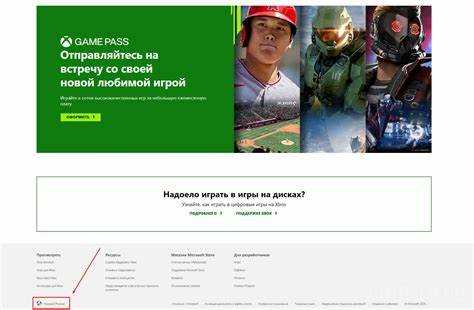
Первым шагом проверьте настройки профиля: перейдите в «Настройки» → «Учетная запись» → «Параметры языка и местоположения». Убедитесь, что регион совпадает с выбранным в Microsoft Store. Если данные не синхронизированы, Xbox не отобразит контент, доступный для новой локации. Также очистите кэш консоли: удерживайте кнопку питания на передней панели 10 секунд, затем включите заново.
Если проблема сохраняется, выполните следующие действия:
- Откройте Microsoft Store на консоли и вручную найдите отсутствующие игры или приложения через поиск. Иногда они не появляются в библиотеке автоматически.
- Проверьте подписку Xbox Game Pass: некоторые игры привязаны к региону подписки. Перейдите на account.microsoft.com/services и убедитесь, что подписка активна для нового региона.
- Создайте новый профиль с нужным регионом и проверьте, отображается ли контент там. Если да – проблема в основном профиле, и его потребуется пересоздать.
В крайнем случае обратитесь в поддержку Microsoft через «Настройки» → «Поддержка» → «Сообщить о проблеме». Укажите код ошибки (если есть) и подробности: дату смены региона, названия отсутствующих игр, версию системы. Техническая поддержка может сбросить привязку контента к региону вручную, но это занимает до 48 часов.
Как вернуть старый регион, если возникли проблемы
При блокировке контента из-за региональных ограничений попробуйте очистить кэш консоли: удерживайте кнопку питания на передней панели Xbox 10 секунд, дождитесь полного выключения, затем включите заново. Если проблема сохраняется, удалите и повторно загрузите проблемные игры или приложения через «Мои игры и приложения» – иногда файлы сохраняются с привязкой к старому региону.
Для возврата к предыдущему региону через консоль откройте «Настройки» → «Система» → «Язык и местоположение». Выберите прежнюю страну из списка, подтвердите действие и перезагрузите Xbox. Учтите: если вы недавно меняли регион, система может потребовать подождать 30 дней до следующей смены – это ограничение Microsoft для предотвращения злоупотреблений.
Если после смены региона перестали работать подписки (например, Xbox Game Pass), проверьте их статус на странице account.microsoft.com/services. Подписки привязаны к региону платежного метода, поэтому для восстановления доступа может потребоваться повторно оформить их с картой, зарегистрированной в нужной стране. В некоторых случаях помогает обращение в поддержку Microsoft с просьбой перенести подписку вручную.
При ошибках с покупками или невозможности использовать локальные платежные системы (например, Qiwi или WebMoney) добавьте временный платежный метод из текущего региона. Для этого в настройках учетной записи Microsoft выберите «Добавить способ оплаты», укажите данные карты или PayPal, зарегистрированные в стране консоли. После успешной привязки удалите ненужный метод и верните прежний.
Если ни один из способов не сработал, создайте резервную копию сохранений через облако Xbox Live (включите синхронизацию в настройках) и выполните сброс консоли до заводских настроек: «Настройки» → «Система» → «Сведения о консоли» → «Сбросить». После перезагрузки войдите в учетную запись и восстановите данные – это удалит локальные конфликты, связанные с регионом.
В крайних случаях обратитесь в поддержку Xbox через support.xbox.com, выбрав категорию «Учетная запись и биллинг». Опишите проблему детально: когда меняли регион, какие ошибки возникают, какие шаги уже предприняли. Приложите скриншоты сообщений об ошибках – это ускорит решение. Поддержка может вручную сбросить региональные ограничения, но потребует подтверждения личности и прав на учетную запись.

 Загрузка...