Содержание статьи
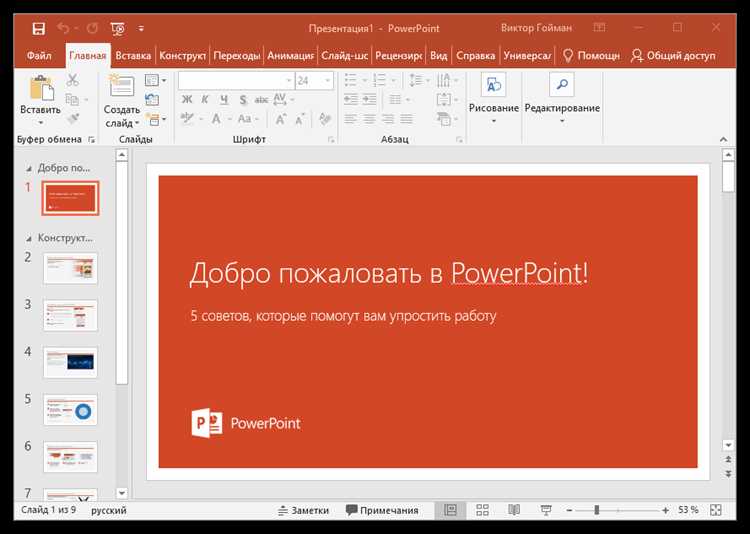
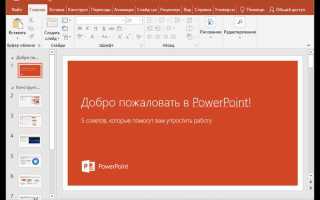
Презентации PowerPoint часто содержат критически важную информацию, но извлечение текста из них может стать нетривиальной задачей. Стандартные методы, такие как копирование через буфер обмена, работают не всегда – особенно если слайды содержат сложные макеты, графические элементы или защищены от редактирования. В этой статье рассмотрены проверенные способы, которые позволяют получить текст с точностью до 95–98%, включая скрытые заметки и метаданные.
Самый быстрый вариант – использование встроенных функций PowerPoint. Перейдите в меню Файл → Экспорт → Создать документы и выберите формат .rtf или .txt. Этот метод сохраняет структуру слайдов, но игнорирует анимации и динамические элементы. Для извлечения текста из заметок к слайдам используйте Файл → Сохранить как → Веб-страница (*.html) – в полученном файле текст будет доступен в тегах <div class="notes">.
Если презентация повреждена или заблокирована паролем, помогут сторонние инструменты. Программы вроде LibreOffice Impress или Apache OpenOffice открывают файлы .pptx без потери форматирования и позволяют экспортировать текст через Файл → Экспорт в PDF, а затем извлечь его с помощью OCR-инструментов (например, Tesseract). Для автоматизированной обработки больших объемов данных подойдет Python-библиотека python-pptx, которая парсит слайды напрямую из файла:
from pptx import Presentation

prs = Presentation("presentation.pptx")

for slide in prs.slides:

    for shape in slide.shapes:

        if hasattr(shape, "text"):

            print(shape.text)
Для извлечения текста из изображений или скриншотов слайдов используйте OCR-сервисы: Google Drive (функция «Открыть с помощью Google Документов») или Adobe Acrobat Pro (распознавание текста в PDF). Точность распознавания зависит от качества исходного материала – при разрешении ниже 300 DPI возможны ошибки в 10–15% случаев. Если текст встроен в векторные объекты (например, SmartArt), предварительно конвертируйте слайды в PDF с помощью Microsoft Print to PDF, а затем применяйте OCR.
Как скопировать текст из слайдов вручную без потери форматирования
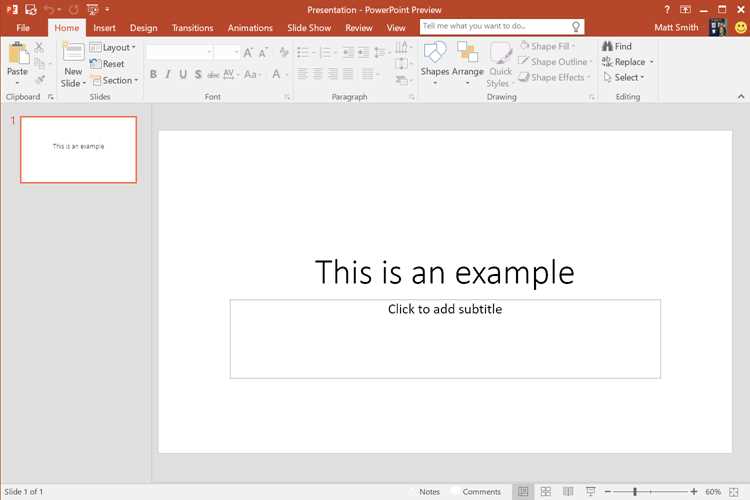
Откройте презентацию в PowerPoint и перейдите в режим редактирования слайдов. Выделите нужный текстовый блок, щелкнув по его границе – появится рамка с маркерами изменения размера. Если текст разбит на несколько абзацев или содержит списки, выделяйте его полностью, чтобы сохранить структуру.
Используйте комбинацию Ctrl+C (Windows) или Cmd+C (macOS) для копирования. Вставляйте текст в Word или другой текстовый редактор через Ctrl+V (Cmd+V), но выбирайте параметры вставки: в Word это кнопка Параметры вставки (значок с буфером обмена), где нужно выбрать Сохранить исходное форматирование. Это предотвратит потерю шрифтов, отступов и стилей.
Для копирования текста из фигур или надписей с заливкой или контуром щелкните правой кнопкой мыши по объекту и выберите Копировать текст. Этот метод работает только для текста внутри фигур, игнорируя графические элементы. Если текст не копируется, проверьте, не заблокирован ли объект: правый клик → Формат фигуры → Защита → снимите флажок Заблокировать.
При работе с таблицами выделите ячейки, строки или столбцы, затем скопируйте их через контекстное меню (Копировать) или горячие клавиши. Вставляя в Word, используйте Специальная вставка (Ctrl+Alt+V) и выберите Объект Microsoft PowerPoint или Текст в формате RTF, чтобы сохранить границы и выравнивание.
Если текст содержит гиперссылки, копируйте его вместе с ними: выделите фрагмент, щелкните правой кнопкой и выберите Копировать гиперссылку (если ссылка одна) или просто Копировать (для сохранения всех ссылок в тексте). В Word гиперссылки вставятся автоматически, если выбрано Сохранить исходное форматирование.
Для многоуровневых списков или нумерованных пунктов копируйте весь блок целиком. При вставке в Word структура сохранится, если редактор поддерживает стили PowerPoint. Если форматирование сбивается, вручную настройте отступы и маркеры через панель Абзац в Word.
Использование функции «Сохранить как» для экспорта текста в Word или PDF
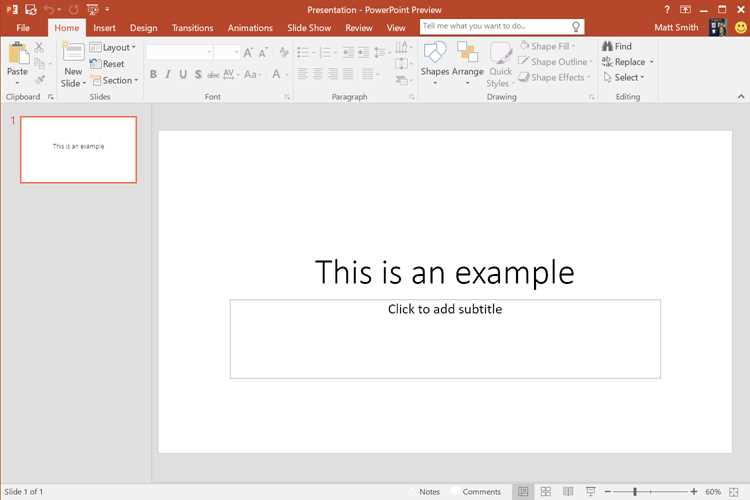
В PowerPoint функция «Сохранить как» позволяет быстро конвертировать презентацию в форматы, пригодные для извлечения текста. Для экспорта в Word выберите Файл → Сохранить как → Тип файла: «Документ Word (*.docx)». Программа предложит два варианта компоновки: «Использовать структуру слайдов» или «Только текст». Первый сохраняет иерархию заголовков и содержимого, второй – только сплошной текст без форматирования.
При выборе формата PDF (Файл → Экспорт → Создать PDF/XPS) текст остаётся доступным для копирования, но не редактируется напрямую. PDF удобен для архивации или печати, однако для дальнейшей работы с текстом лучше использовать Word. Убедитесь, что в параметрах экспорта PDF включена опция «Сохранить текст как доступный для поиска», иначе текст будет распознан как изображение.
В Word экспортированный документ сохраняет стили PowerPoint: заголовки слайдов становятся заголовками Word, маркированные списки – списками, а обычный текст – абзацами. Если презентация содержит таблицы или диаграммы, они преобразуются в соответствующие объекты Word, но текст внутри них остаётся редактируемым. Для массового копирования текста используйте Ctrl+A → Ctrl+C после открытия файла.
Ограничения метода: текст в графических элементах (фигурах, надписях) и заметках к слайдам не экспортируется автоматически. Для их извлечения потребуется ручное копирование или сторонние инструменты. Также теряется анимация и переходы между слайдами – в Word и PDF они не воспроизводятся.
Если презентация содержит сложное форматирование (например, колонки, вложенные списки), проверьте результат экспорта в Word. В некоторых случаях структура нарушается, и потребуется ручная правка. Для корректного отображения кириллицы в PDF выберите шрифты с поддержкой Unicode (Arial, Times New Roman) перед экспортом.
Для ускорения процесса используйте горячие клавиши: F12 открывает окно «Сохранить как» напрямую. В Windows 11 и Office 365 доступна опция «Экспорт в Word с заметками», которая добавляет текст из заметок к слайдам в отдельные абзацы под соответствующими заголовками.
Этот метод оптимален для презентаций с простой структурой и минимальным количеством графики. Для сложных файлов с большим объёмом текста в нестандартных элементах рассмотрите альтернативные способы: макросы VBA или специализированные конвертеры.
Извлечение текста через инструмент «Просмотр структуры» в PowerPoint
Инструмент «Просмотр структуры» в PowerPoint (доступен в версиях 2010–2021 и Microsoft 365) отображает иерархию слайдов с заголовками и маркированными списками в виде текстового дерева. Чтобы активировать его, перейдите на вкладку Вид → Структура. В левой панели появится окно с содержимым презентации, где текст слайдов представлен в формате уровней вложенности: заголовки – верхний уровень, подзаголовки и пункты списков – последующие.
Для копирования текста выделите нужные элементы в панели структуры мышью или с помощью сочетаний клавиш:
- Ctrl+A – выделить всё;
- Shift+↑/↓ – расширить выделение;
- Ctrl+клик – выборочное выделение.
Скопируйте выделенное (Ctrl+C) и вставьте в текстовый редактор. Форматирование (жирный, курсив) и изображения при этом не сохраняются, но структура заголовков и списков остаётся читаемой.
Ограничения метода:
- Текст в фигурах, таблицах и вне основных текстовых полей не отображается.
- Вложенные списки свыше 5 уровней могут отображаться некорректно.
- В презентациях с макетами, где текст размещён в нестандартных зонах, часть содержимого может отсутствовать.
Перед извлечением проверьте полноту данных в панели структуры, сравнив её с оригиналом слайдов.
Для автоматизации процесса используйте макрос VBA. Пример кода для экспорта структуры в файл TXT:
Sub ExportOutlineToText()
Dim oPres As Presentation
Set oPres = ActivePresentation
Dim sFilePath As String
sFilePath = Environ("USERPROFILE") & "\Desktop\Outline.txt"
oPres.SaveCopyAs sFilePath, ppSaveAsOutline
MsgBox "Структура сохранена: " & sFilePath, vbInformation
End Sub
Макрос сохраняет текст в формате RTF, который можно открыть в любом текстовом редакторе. Убедитесь, что макросы включены (Файл → Параметры → Центр управления безопасностью → Параметры центра управления безопасностью → Включить все макросы).
Автоматическое извлечение текста с помощью макросов VBA
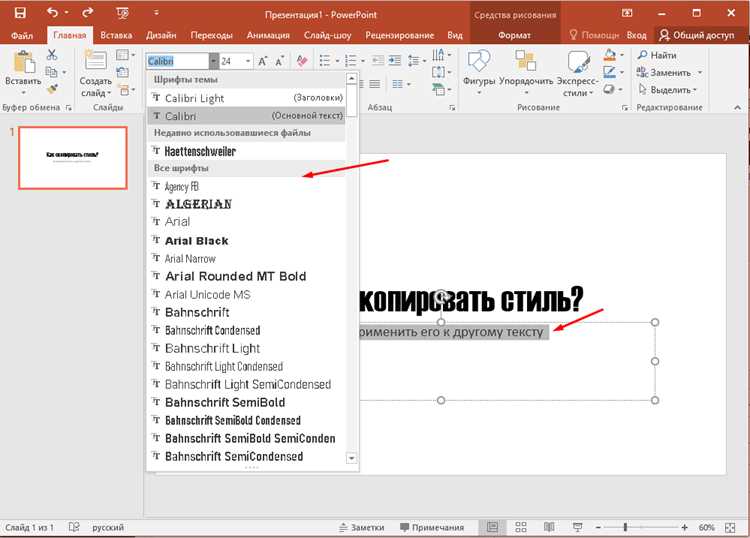
Макросы VBA в PowerPoint позволяют извлекать текст из слайдов, заметок и фигур с минимальными затратами времени. Для начала откройте редактор VBA (Alt + F11), создайте новый модуль и вставьте код, который перебирает все объекты на слайдах. Пример базового скрипта:
Sub ExtractTextToFile()
Dim sld As Slide, shp As Shape
Dim filePath As String, fileNum As Integer
filePath = "C:\Output\extracted_text.txt"
fileNum = FreeFile()
Open filePath For Output As #fileNum
For Each sld In ActivePresentation.Slides
For Each shp In sld.Shapes
If shp.HasTextFrame Then
Print #fileNum, shp.TextFrame.TextRange.Text
End If
Next shp
Next sld
Close #fileNum
MsgBox "Текст сохранён в " & filePath, vbInformation
End Sub
Для обработки сложных презентаций с таблицами и вложенными объектами используйте рекурсивный подход. В таблице ниже приведены ключевые свойства объектов VBA, необходимые для точного извлечения данных:
| Объект | Свойство | Описание |
|---|---|---|
Shape |
HasTextFrame |
Проверяет наличие текстового фрейма |
TextRange |
Text |
Возвращает текстовое содержимое |
Table |
Cell(row, col).Shape.TextFrame.TextRange.Text |
Извлекает текст из ячейки таблицы |
GroupItem |
GroupItems.Count |
Определяет количество элементов в группе |
Оптимизируйте макрос для работы с большими презентациями, добавив обработку ошибок и фильтрацию пустых объектов. Например, пропускайте фигуры с высотой или шириной менее 5 пикселей, чтобы избежать извлечения мусора. Для экспорта в структурированный формат (CSV, JSON) используйте библиотеку Scripting.FileSystemObject или сторонние решения, такие как VBA-JSON. При работе с защищёнными презентациями убедитесь, что макросы разрешены в настройках безопасности (Файл → Параметры → Центр управления безопасностью → Параметры центра управления безопасностью → Параметры макросов).
Конвертация презентации в текстовые файлы через сторонние программы
Для массовой обработки презентаций подойдут LibreOffice Impress и Apache OpenOffice. Обе программы бесплатны, работают офлайн и экспортируют слайды в текстовые файлы через функцию «Сохранить как» → «Текстовый документ (.txt)» или «Формат OpenDocument (.odt)». LibreOffice сохраняет структуру слайдов с разделителями, но игнорирует анимации и вложенные объекты. OpenOffice требует предварительной конвертации в ODP, если исходный файл – PPTX.
Платные решения предлагают расширенные возможности. Adobe Acrobat Pro конвертирует PPT в PDF с последующим извлечением текста через OCR (если слайды содержат изображения с текстом). Точность распознавания достигает 98% при чётком шрифте, но падает на декоративных шрифтах или фоне с градиентом. Альтернатива – Nitro PDF, который поддерживает пакетную обработку и экспорт в DOCX с сохранением таблиц и списков.
- Pandoc – кроссплатформенный конвертер с открытым исходным кодом. Поддерживает форматы PPTX → TXT, Markdown, HTML. Устанавливается через командную строку:
pandoc input.pptx -o output.txt
Сохраняет заголовки слайдов как заголовки первого уровня (#), но не обрабатывает колонтитулы и сноски. Для корректной работы требует наличия PowerPoint или LibreOffice на компьютере.
- Smallpdf – онлайн-сервис с ограничением в 2 файла в день для бесплатной версии. Конвертирует PPT в TXT или DOCX за 30–60 секунд. Удаляет все изображения и графику, оставляя только текст. Подходит для быстрого извлечения содержимого без установки программ.
Для разработчиков и автоматизации подойдут библиотеки Python. python-pptx парсит PPTX-файлы напрямую, извлекая текст из текстовых полей, таблиц и заметок:
from pptx import Presentation
prs = Presentation("file.pptx")
for slide in prs.slides:
for shape in slide.shapes:
if hasattr(shape, "text"):
print(shape.text)
Библиотека не требует установленного PowerPoint, но не обрабатывает текст внутри изображений или диаграмм.
При работе с защищёнными презентациями используйте iSpring Converter или Aspose.Slides. Первый снимает защиту от редактирования и экспортирует в DOCX с сохранением макета слайдов. Второй – API-решение с поддержкой 100+ форматов, включая JSON и XML. Aspose.Slides работает через облако или локально, но требует платной лицензии для коммерческого использования.
Ошибки конвертации чаще всего возникают из-за сложных макетов. Программы игнорируют текст в:
- группах фигур;
- вложенных объектах SmartArt;
- анимациях «Появление» или «Выделение».
Для таких случаев предварительно преобразуйте SmartArt в обычные фигуры (ПКМ → Преобразовать в фигуры) или используйте PDF24 Creator, который сохраняет визуальную структуру слайдов перед извлечением текста.
Сравнение ключевых инструментов:
| Программа | Сохраняет структуру | Обработка изображений | Цена | |
|---|---|---|---|---|
| LibreOffice | TXT, ODT | Да (разделители) | Нет | Бесплатно |
| Pandoc | TXT, MD, HTML | Частично (заголовки) | Нет | Бесплатно |
| Adobe Acrobat Pro | PDF → TXT/DOCX | Да (OCR) | Да (OCR) | От 15$ в месяц |
| python-pptx | TXT (скрипт) | Нет | Нет | Бесплатно |

 Загрузка...