Содержание статьи
Дублирование страницы в Tilda – функция, которая экономит время при создании однотипных разделов сайта. В отличие от ручного копирования контента, встроенный инструмент сохраняет структуру блоков, стили и настройки SEO. Это особенно полезно для лендингов с повторяющимися элементами: формами обратной связи, прайс-листами или страницами услуг.
Процесс занимает менее минуты, если знать последовательность действий. В панели управления Tilda дубль страницы создаётся через контекстное меню или горячие клавиши. Важно помнить: дубликат наследует все параметры оригинала, включая URL, метатеги и настройки индексации. После копирования потребуется скорректировать хотя бы один из этих элементов, чтобы избежать конфликтов в поисковых системах.
Для страниц с динамическим контентом (например, Zero Block) дублирование работает без потери данных. Однако привязанные к блокам внешние скрипты или API-запросы могут потребовать повторной настройки. Рекомендуется проверять работоспособность интерактивных элементов после копирования, особенно если оригинал использовал кастомные JavaScript-решения.
В Tilda нет ограничений на количество дубликатов, но массовое копирование страниц может замедлить загрузку редактора. Оптимальный подход – дублировать только необходимые разделы, а не весь сайт целиком. Если требуется перенести страницу между проектами, используйте функцию экспорта/импорта в формате JSON, доступную в платных тарифах.
Как найти нужную страницу для копирования в панели управления
В панели управления Tilda откройте раздел «Сайты» – он расположен в левом боковом меню первым пунктом. Здесь отображаются все проекты, привязанные к вашему аккаунту. Если сайтов несколько, используйте поисковую строку в верхней части экрана: введите часть названия или домен, чтобы сузить результаты. Для быстрого доступа к нужному проекту кликните по его превью или названию.
После выбора сайта перейдите во вкладку «Страницы». Здесь отображается древовидная структура всех страниц проекта, включая скрытые и архивные. Чтобы упростить поиск:
- Раскройте вложенные разделы, кликая по иконке стрелки рядом с названием папки.
- Используйте фильтр «Тип страницы» (например, «Лендинг», «Блог», «Каталог») для отсеивания ненужных вариантов.
- Включите режим «Показать скрытые» (переключатель в правом верхнем углу), если страница не отображается в общем списке.
Если страница создана недавно, но не видна в списке, проверьте корзину проекта – Tilda автоматически перемещает туда удалённые страницы в течение 30 дней. Для этого в разделе «Страницы» нажмите на значок корзины (мусорное ведро) в правом верхнем углу. Восстановите страницу, если она была удалена случайно, или скопируйте её прямо из корзины, выбрав соответствующий пункт в контекстном меню.
Для страниц с длинными названиями или похожими URL используйте сортировку по дате изменения: кликните по заголовку столбца «Последнее изменение», чтобы отобразить страницы в порядке убывания. Это поможет быстро найти недавно редактировавшиеся варианты. Если страница входит в состав многостраничного лендинга (например, в секцию «О нас» или «Услуги»), ищите её внутри соответствующей папки – Tilda группирует такие страницы автоматически.
Какие настройки отображаются при выборе опции «Дублировать»
При активации функции дублирования страницы в Tilda открывается модальное окно с тремя ключевыми параметрами. Первый – название копии, где по умолчанию подставляется оригинальное имя с префиксом «Copy of». Его можно редактировать, но система автоматически добавляет суффикс «_copy», если страница с таким именем уже существует. Второй параметр – размещение в проекте: копия может быть создана в той же папке, что и оригинал, или перемещена в другую через выпадающий список. Третий – сохранение SEO-настроек, где по умолчанию отмечены чекбоксы для дублирования метатегов, заголовков и описаний.
В расширенных настройках доступны опции для структурных элементов. Если на странице есть формы, подключенные к CRM или почтовым сервисам, система предложит выбрать: сохранить привязку к оригинальным интеграциям или сбросить их для новой страницы. Аналогично обрабатываются кастомные скрипты и аналитические теги – их можно скопировать или оставить пустыми. Для страниц с динамическим контентом (например, подключенными через Zero Block API) дублирование требует ручной проверки, так как внешние ссылки и данные не переносятся автоматически.
Особое внимание стоит уделить медиафайлам. При дублировании Tilda создает новые записи в медиабиблиотеке, но не копирует сами файлы – они остаются привязаны к оригинальным URL. Это значит, что при удалении исходной страницы ссылки на изображения и видео в копии могут стать нерабочими. Рекомендуется после дублирования загрузить критически важные медиа заново или использовать относительные пути, если проект планируется переносить на другой домен.
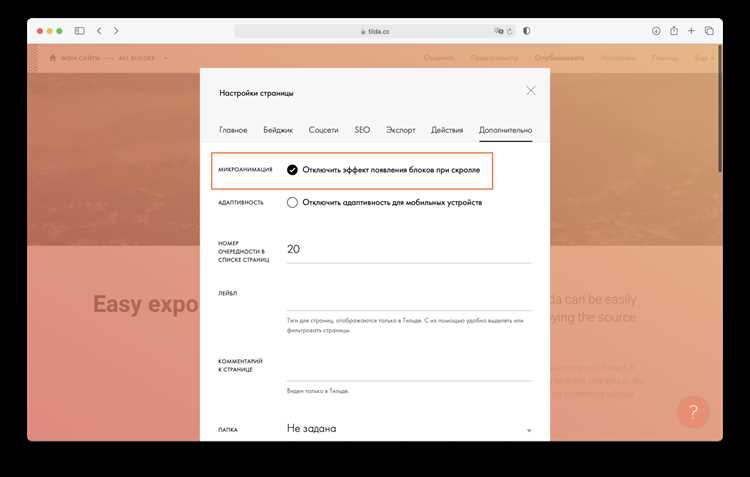
После подтверждения операции система генерирует копию с уникальным идентификатором (ID), который отличается от оригинала. В редакторе новая страница открывается в режиме предпросмотра, где сразу видны все примененные настройки. Если при дублировании возникли ошибки (например, не скопировались стили или шрифты), их можно исправить через панель Настройки страницы → Дополнительно, где доступны инструменты для синхронизации стилей с оригиналом или сброса к дефолтным значениям.
Как изменить название и URL дублированной страницы
После дублирования страницы в Tilda её название автоматически получает префикс «Копия – », а URL формируется с суффиксом «-copy». Чтобы изменить их, перейдите в редактор страницы, кликните на текущее название в верхней панели (рядом с иконкой глаза) и введите новое. Для URL нажмите на шестерёнку в правом верхнем углу, выберите «Настройки страницы» и в поле «URL страницы» удалите лишние символы, оставив только латиницу, цифры и дефисы. Избегайте пробелов и кириллицы – они автоматически транслитерируются, что может усложнить восприятие ссылки.
При изменении URL учитывайте SEO-оптимизацию: используйте ключевые слова, сокращайте до 3–5 слов и избегайте стоп-символов (например, «&», «?»). Если страница уже проиндексирована поисковиками, настройте 301-редирект со старого URL на новый через раздел «SEO-настройки» в параметрах страницы. Ниже – таблица допустимых и недопустимых символов для URL в Tilda:
| Допустимые символы | Недопустимые символы |
|---|---|
| a-z, 0-9, -, _ | пробелы, кириллица, &, ?, #, %, + |
| Пример: /landing-page | Пример: /лендинг_страница?param=1 |
Какие элементы страницы сохраняются при копировании
При дублировании страницы в Tilda копируются все блоки, включая текстовые, медийные и интерактивные. Сохраняются заголовки, абзацы, списки, кнопки, формы обратной связи и встроенные виджеты (например, таймеры, карты, плееры). Структура секций и их порядок остаются идентичными оригиналу, что ускоряет работу над новым контентом.
Стили CSS, применённые к блокам через встроенный редактор Tilda, также переносятся без изменений. Это касается шрифтов, цветов, отступов, теней и анимаций. Однако кастомные стили, добавленные через HTML/CSS-блоки или внешние таблицы стилей, требуют проверки – иногда ссылки на ресурсы могут сбиваться.
Изображения и видео сохраняются вместе с настройками: размеры, выравнивание, эффекты наведения и lazy loading. Если медиафайлы загружены через встроенный медиаменеджер Tilda, они останутся доступными. Внешние ссылки на YouTube или Vimeo дублируются без изменений, но привязка к API (например, для динамической подгрузки) может потребовать повторной настройки.
Формы и их настройки копируются полностью: поля, обязательные для заполнения, типы ввода (текст, email, телефон), интеграции с CRM и email-рассылками. Однако токены API и ключи доступа к сторонним сервисам (например, Google Sheets) не переносятся автоматически – их нужно обновлять вручную на дубликате.
Данные аналитики и метатеги (title, description, Open Graph) сохраняются, но рекомендуется перепроверить их перед публикацией. Это касается и UTM-меток в ссылках – они останутся, но могут потребовать корректировки для новой страницы. SEO-настройки, такие как индексация и canonical URL, сбрасываются на значения по умолчанию.
Интерактивные элементы, созданные через Zero Block, копируются вместе с кодом и анимациями. Однако если в них используются динамические данные (например, подгрузка контента через API), потребуется повторная привязка источников. Статические Zero Block работают без изменений.
Настройки адаптивности (мобильная и планшетная версии) переносятся полностью. Это включает скрытые на определённых устройствах блоки, изменённые отступы и шрифты. Но если в оригинале использовались кастомные медиазапросы через HTML-блок, их нужно проверить на корректность отображения.
Ссылки внутри страницы (якоря) и внешние URL сохраняются, но якорные ссылки на другие страницы сайта могут стать неактуальными, если структура проекта изменилась. После копирования рекомендуется протестировать все переходы и при необходимости обновить пути.
Как проверить корректность дубликата перед публикацией
Откройте дубликат страницы в режиме предпросмотра через кнопку «Preview» в верхней панели Tilda. Проверьте все интерактивные элементы: формы, кнопки, анимации. Убедитесь, что поля форм отправляют данные на тот же адрес, что и оригинал, или скорректируйте настройки в блоке «Content» → «Form settings». Если на странице есть кастомный код (например, JavaScript или CSS), протестируйте его работу – часто при дублировании ссылки на внешние скрипты могут сбиваться.
Сравните структуру блоков с оригиналом. В Tilda дубликат сохраняет все настройки, но иногда смещаются отступы или нарушается порядок секций. Используйте инструмент «Page structure» (значок списка в правом верхнем углу редактора) для визуального сопоставления. Особое внимание уделите адаптивности: переключайтесь между режимами desktop, tablet и mobile, проверяя, как контент отображается на разных разрешениях. Если на странице есть видео или карты, убедитесь, что они загружаются без ошибок – API-ключи и ссылки на медиафайлы могут требовать повторной привязки.
Проверьте SEO-параметры дубликата. В настройках страницы (значок шестеренки) откройте вкладку «SEO» и убедитесь, что метатеги (title, description), URL и индексация настроены корректно. Дубликат по умолчанию получает суффикс «-copy» в адресе – удалите его или замените на уникальный, чтобы избежать конфликтов с оригиналом. Если страница содержит динамический контент (например, товары из Zero Block), убедитесь, что данные подтягиваются без ошибок, иначе обновите источники в настройках блока.
Протестируйте скорость загрузки через инструменты Google PageSpeed Insights или WebPageTest. Дубликат может весить больше из-за неоптимизированных изображений или лишних скриптов. Сожмите медиафайлы через встроенный редактор Tilda (кнопка «Optimize» в настройках изображения) или сторонние сервисы вроде TinyPNG. Если страница подключена к CRM или аналитике (Google Analytics, Яндекс.Метрика), проверьте, что трекинг-коды на месте – при дублировании они иногда теряются.
Что делать, если дубликат не отображается в списке страниц
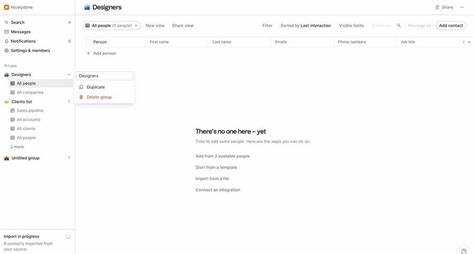
Проверьте фильтр в панели управления Tilda: откройте раздел «Страницы», нажмите на иконку воронки в правом верхнем углу и сбросьте все активные фильтры. Дубликат может скрываться из-за установленных параметров сортировки по дате создания, статусу публикации или типу страницы. Если страница была создана недавно, обновите список вручную кнопкой F5 или перезагрузите браузер – кэш иногда блокирует отображение новых элементов.
Если дубликат по-прежнему отсутствует, убедитесь, что вы не превысили лимит страниц в тарифном плане. В бесплатной версии доступно только 50 страниц, в базовой – 500. Перейдите в «Настройки аккаунта» → «Тариф» и сверьте текущее количество страниц с допустимым. При необходимости удалите неиспользуемые страницы или обновите тариф. Также проверьте, не находится ли дубликат в архиве: в списке страниц выберите фильтр «Архивные» и восстановите страницу при обнаружении.
Вопрос-ответ:
Можно ли дублировать страницу в Tilda, если она содержит сложные анимации или кастомные блоки?
Да, дублирование страницы в Tilda работает независимо от того, какие элементы на ней размещены — анимации, кастомные блоки или сторонние виджеты. При копировании страница сохраняет всю структуру, включая настройки анимаций, стили и пользовательские HTML/CSS-вставки. Однако после дублирования рекомендуется проверить работу анимаций, особенно если они привязаны к скроллу или триггерам, так как иногда могут возникать конфликты с новым идентификатором страницы. Если анимации не работают, попробуйте пересохранить настройки в редакторе или обновить ссылки на блоки в коде.
Почему после дублирования страницы в Tilda пропадают некоторые изображения или они отображаются с ошибкой?
Это может происходить по нескольким причинам. Во-первых, если изображения были загружены через внешние сервисы (например, Google Drive) или имеют временные ссылки, они могут не скопироваться вместе со страницей. Во-вторых, иногда Tilda не успевает полностью обработать медиафайлы при быстром дублировании — попробуйте подождать пару минут и обновить страницу. Если проблема сохраняется, откройте редактор и вручную замените изображения, загрузив их повторно через встроенный медиаменеджер Tilda. Также проверьте, не превышен ли лимит хранилища в вашем тарифе — это тоже может влиять на отображение файлов.
Как дублировать страницу в Tilda, если она находится в папке проекта? Сохранится ли структура папок?
При дублировании страницы, которая находится в папке, новая копия по умолчанию создается в корне проекта, а не в той же папке. Чтобы сохранить структуру, после копирования переместите дубликат в нужную папку вручную. Для этого зайдите в раздел «Страницы» в панели управления Tilda, найдите скопированную страницу, нажмите на иконку с тремя точками рядом с ее названием и выберите «Переместить в папку». Если папок много, используйте поиск по названию, чтобы быстрее найти нужную.
Можно ли дублировать страницу в Tilda, если она уже опубликована? Повлияет ли это на SEO?
Да, дублировать можно как опубликованные, так и неопубликованные страницы. При этом оригинальная страница остается доступной по своему URL, а новая копия создается с уникальным адресом (например, с добавлением «-copy» в конце). На SEO это не повлияет напрямую, но если вы планируете использовать дубликат как отдельную страницу, обязательно измените его метатеги (title, description), заголовки и контент, чтобы избежать дублирования контента — это может негативно сказаться на ранжировании. Также проверьте, не осталось ли в копии ссылок на оригинальную страницу, особенно если вы используете внутреннюю перелинковку.

 Загрузка...