Содержание статьи

Караоке на большом экране – это не только развлечение, но и возможность избежать проблем с качеством звука и совместимостью форматов. Современные телевизоры поддерживают воспроизведение файлов с USB-накопителей, но не все форматы работают корректно. Оптимальный выбор – MP3+G или KFN, так как они гарантированно воспроизводятся на большинстве устройств без дополнительных кодеков.
Флешка должна быть отформатирована в FAT32 – это единственный формат, который распознают практически все телевизоры. Объём накопителя не критичен: даже 8 ГБ хватит для хранения сотен треков. Главное – избегать флешек с аппаратным шифрованием или защитой от записи, так как они могут блокировать воспроизведение.
Скачивать караоке лучше с проверенных ресурсов: Karaoke.ru, Zaycev.net или специализированных форумов. Обращайте внимание на битрейт – для качественного звука достаточно 192–320 Кбит/с. Если файл весит меньше 3 МБ, скорее всего, это низкокачественная запись или просто аудиодорожка без видеоряда.
Перед переносом на флешку проверьте файлы на компьютере: откройте их в программе VanBasco Karaoke Player или Karafun. Это поможет выявить битые треки или несовпадение аудио и текста. Если телевизор не распознаёт файлы, попробуйте переименовать их в латиницу без пробелов – некоторые модели чувствительны к кодировке имён.
Не все телевизоры поддерживают прокрутку текста или смену тональности. Если ваша модель не умеет этого, используйте USB-караоке-проигрыватель с HDMI-выходом – он обойдётся в 2–3 тысячи рублей, но решит проблему раз и навсегда.
Какие форматы караоке поддерживает ваш телевизор
Проверьте спецификации вашего телевизора: модели Samsung 2020 года и новее поддерживают MP3+G через USB, LG OLED с webOS 5.0 и выше – CD+G и MP3+G, а Sony Bravia с Android TV – все три формата, включая KAR. Если телевизор не распознаёт файлы, попробуйте конвертировать их в MP4 с встроенными субтитрами (формат .srt) – это универсальный вариант для большинства устройств.
Избегайте экзотических форматов вроде .kar с нестандартными кодировками или .mkv с караоке-треками – они часто не работают. Для проверки совместимости загрузите на флешку тестовый файл MP3+G (например, «My Way.cdg» + «My Way.mp3») и воспроизведите его через USB-порт телевизора.
Где найти и скачать треки караоке бесплатно и легально

Легальные источники караоке-треков ограничены, но существуют проверенные платформы, где можно скачать файлы без нарушения авторских прав. Основные форматы – MP4 с субтитрами, MIDI или KAR (специализированный формат для караоке). Обращайте внимание на лицензию: Creative Commons (CC BY, CC BY-SA) или Public Domain разрешают свободное использование.
Бесплатные базы данных с легальным контентом:
- Karaoke Version (karaoke-version.com) – предлагает демо-версии треков в MP3+G (аудио + графика с текстом). Полные версии платные, но бесплатные варианты подойдут для тестирования.
- FreeMIDI (freemidi.org) – архив MIDI-файлов, включая караоке (формат KAR). Качество зависит от исходного MIDI, но для классики и ретро-хитов подходит.
- Internet Archive (archive.org) – содержит коллекции караоке в Public Domain, например, сборники советских песен или народных мелодий. Ищите по тегам «karaoke» или «vocal removed».
Для поиска треков с субтитрами используйте специализированные каналы на YouTube. Алгоритм:
- Введите в поиск: «[название песни] karaoke with lyrics» или «[исполнитель] instrumental».
- Отфильтруйте результаты по лицензии: «Creative Commons» (в расширенных настройках поиска).
- Скачайте видео через легальные сервисы, например, YT1s или Loader.to, выбрав формат MP4 с разрешением 720p или ниже.
Сообщества и форумы – еще один источник. На r/karaoke пользователи делятся ссылками на бесплатные треки, а на Karaoke Forums обсуждают легальные способы скачивания. В разделе «Free Karaoke» часто выкладывают ссылки на Google Drive или Mega с проверенными файлами.
Отечественные ресурсы:
- Karaoke.ru – раздел «Бесплатные треки» содержит около 500 композиций в формате MP4 с субтитрами. Акцент на русскоязычные хиты 90-х–2000-х.
- Zaycev.net – в категории «Минусовки» есть караоке-версии (ищите по тегу «караоке»). Качество варьируется, но для популярных песен подходит.
- Яндекс Музыка – в разделе «Подборки» есть плейлисты с инструментальными версиями. Скачивание недоступно, но можно записать звук с экрана через Audacity (для личного использования).
Важно: избегайте торрентов и пиратских сайтов. Даже если трек скачан бесплатно, его распространение без разрешения правообладателя незаконно. Для коммерческого использования (например, в барах) потребуется лицензия от РОСКИНО или РАО. Легальные треки обычно сопровождаются файлом лицензии или указанием источника в метаданных.
Как правильно отформатировать флешку для совместимости с телевизором
Большинство современных телевизоров поддерживают флешки с файловой системой FAT32 или exFAT. FAT32 – универсальный вариант, совместимый практически со всеми моделями, включая старые Smart TV, но имеет ограничение на размер файла в 4 ГБ. Если планируете записывать караоке-треки объёмом более 4 ГБ (например, HD-видео), выбирайте exFAT – он снимает это ограничение, но может не работать на телевизорах старше 5–7 лет. NTFS телевизоры читают редко, поэтому избегайте этой файловой системы.
Для форматирования используйте встроенные инструменты Windows или macOS: в Windows откройте «Управление дисками» (diskmgmt.msc), выберите флешку, удалите все разделы, затем создайте новый с файловой системой FAT32 или exFAT. На macOS используйте «Дисковую утилиту» – выберите флешку, нажмите «Стереть», укажите формат MS-DOS (FAT) для FAT32 или exFAT. Не применяйте сторонние программы для форматирования, если не уверены в их надёжности: они могут создавать нестандартные разделы, которые телевизор не распознает. Перед записью файлов проверьте флешку на ошибки через chkdsk (Windows) или First Aid (macOS).
Пошаговая инструкция по переносу файлов на флешку
Перед началом убедитесь, что флешка отформатирована в файловой системе FAT32 или exFAT – большинство современных телевизоров поддерживают оба варианта, но FAT32 совместим практически со всеми устройствами. Для форматирования в Windows: правый клик по флешке в «Проводнике» → «Форматировать» → выберите FAT32 → нажмите «Начать». На macOS используйте «Дисковую утилиту»: выделите флешку → «Стереть» → формат MS-DOS (FAT).
Структура папок на флешке влияет на корректное воспроизведение. Создайте отдельную директорию для караоке-файлов, например, Karaoke, и размещайте в ней треки. Телевизоры LG и Samsung часто игнорируют файлы в корневом каталоге, а Sony и Philips могут требовать наличия папки VIDEO или MUSIC. Проверьте инструкцию к вашей модели.
Перенос файлов зависит от их типа. Для аудиоформатов (MP3+G, KAR) достаточно скопировать оба файла – основной трек и текстовый файл с расширением .cdg. Видеофайлы (MP4, AVI, MKV) переносите целиком. Если используете специализированные программы для караоке (например, KaraFun), экспортируйте треки в поддерживаемый формат перед копированием.
| Формат файла | Тип данных | Особенности переноса |
|---|---|---|
| MP3+G | Аудио + текст | Обязательно копируйте оба файла: song.mp3 и song.cdg |
| KAR | MIDI + текст | Работает не на всех телевизорах; проверьте поддержку MIDI в спецификациях |
| MP4 | Видео | Кодеки H.264/AAC предпочтительны; избегайте HEVC (H.265) для старых моделей |
Скорость копирования зависит от интерфейса USB. Для флешек USB 2.0 максимальная теоретическая скорость – 480 Мбит/с (60 МБ/с), но на практике редко превышает 30 МБ/с. USB 3.0 обеспечивает до 5 Гбит/с (625 МБ/с), что ускоряет перенос больших видеофайлов. Подключайте флешку напрямую к порту компьютера, избегая хабов – они могут снижать скорость.
После копирования извлеките флешку безопасно. В Windows: значок «Безопасное извлечение» в трее → выберите устройство → дождитесь уведомления. На macOS: перетащите иконку флешки в корзину или используйте ⌘E. Игнорирование этого шага может привести к повреждению файловой системы, особенно при записи больших объемов данных.
Проверьте целостность файлов на флешке до подключения к телевизору. Откройте несколько случайных треков на компьютере – если воспроизводятся без ошибок, вероятность проблем на телевизоре минимальна. Для видеофайлов используйте VLC или PotPlayer: они покажут отсутствие артефактов и синхронизацию аудио/видео. Если файл поврежден, перекопируйте его заново.
При проблемах с воспроизведением на телевизоре первым делом проверьте формат файлов. Например, телевизоры Samsung 2020+ годов не поддерживают MKV с субтитрами в формате PGS, а модели Philips до 2018 года могут не читать MP4 с битрейтом выше 20 Мбит/с. Обновите прошивку телевизора – производители часто добавляют поддержку новых кодеков в обновлениях.
Проверка работоспособности скачанных треков перед использованием
Первым делом подключите флешку к компьютеру и откройте её содержимое через файловый менеджер. Убедитесь, что все караоке-треки отображаются в виде отдельных файлов с расширениями .mp3, .mp4, .avi или .mkv – форматы, поддерживаемые большинством современных телевизоров. Если файлы имеют нестандартные расширения (например, .flac или .wma), конвертируйте их с помощью бесплатных программ вроде Freemake Video Converter или Audacity.
Запустите каждый трек на компьютере через медиаплеер (VLC, KMPlayer) и проверьте наличие звуковой дорожки с музыкой и отсутствие фонового шума. Обратите внимание на синхронизацию текста с мелодией – задержка более 0,5 секунды сделает исполнение некомфортным. Для проверки используйте наушники: если слышны посторонние щелчки или искажения, файл повреждён или некачественно сжат.
Телевизоры часто ограничивают список поддерживаемых кодеков. Проверьте спецификации вашей модели на сайте производителя. Например, Samsung 2023 года поддерживает H.264 и AAC, но может не воспроизводить VP9 или DTS. Если файл использует неподдерживаемый кодек, перекодируйте его с помощью HandBrake (настройки: H.264 + AAC, битрейт 1500–2500 кбит/с).
Создайте на флешке тестовую папку и скопируйте туда 3–5 треков разных форматов. Подключите накопитель к телевизору и воспроизведите каждый файл через встроенный плеер. Если трек не запускается, проверьте: включён ли режим USB в настройках ТВ, не превышает ли объём файла 4 ГБ (ограничение FAT32), нет ли кириллицы в названиях (замените на латиницу).
Проверьте битрейт аудиодорожки: для караоке оптимально 192–320 кбит/с. Файлы с битрейтом ниже 128 кбит/с звучат сжато, а выше 320 кбит/с могут тормозить на бюджетных моделях телевизоров. Узнать параметры можно через MediaInfo (правый клик на файле → MediaInfo → вкладка Аудио).
Если трек воспроизводится, но без текста, убедитесь, что субтитры не встроены в видео (проверьте через VLC: Видео → Субтитры → Добавить субтитр). В противном случае добавьте внешний файл субтитров с тем же именем, что и видеофайл (например, song.mp4 и song.srt). На телевизоре включите отображение субтитров в настройках плеера.
После проверки удалите тестовую папку и перенесите на флешку только рабочие треки. Отформатируйте накопитель в FAT32 (для файлов до 4 ГБ) или exFAT (для более крупных файлов) через Rufus или стандартную утилиту Windows, чтобы избежать ошибок чтения. Храните резервную копию треков на жёстком диске – флешки часто выходят из строя.
Организация папок на флешке для удобного поиска песен
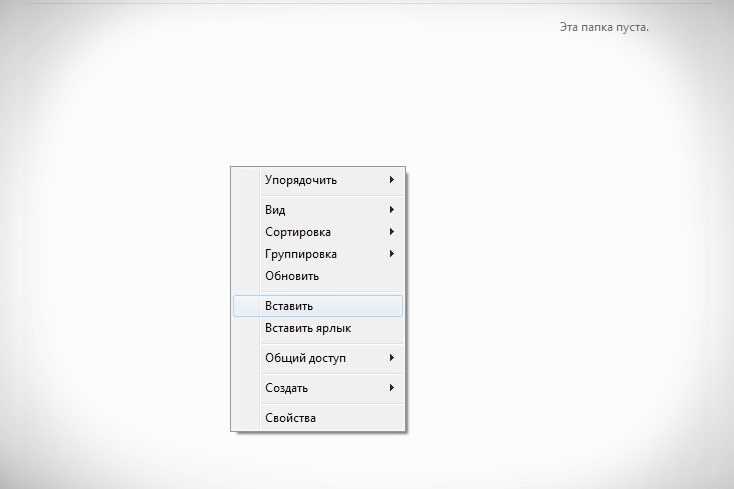
Создайте на флешке корневую папку с названием Karaoke и разделите её на подкаталоги по жанрам: Рок, Поп, Шансон, Детские, Зарубежные. Внутри каждого жанра используйте вложенные папки по алфавиту (например, А, Б, В) или по исполнителям. Для файлов с несколькими версиями одной песни (например, минусовка и караоке-версия) добавьте суффикс в название: Песня_исполнитель_(караоке).mp4 или Песня_исполнитель_(минус).mp3. Это сократит время поиска на телевизоре до 3–5 секунд.
- Используйте латиницу или транслитерацию для названий папок и файлов – многие телевизоры некорректно отображают кириллицу (например,
PopвместоПоп). - Ограничьте глубину вложенности до 3 уровней: корневая папка → жанр → исполнитель/алфавит. Глубже – телевизор может не распознать структуру.
- Для быстрого доступа к часто исполняемым песням создайте отдельную папку
Избранноев корневом каталоге. - Удалите из названий файлов символы
#,&,+– они могут вызвать ошибки при чтении.
Решение проблем, если телевизор не видит флешку или файлы

Первым делом проверьте файловую систему флешки. Большинство современных телевизоров поддерживают только FAT32 или exFAT. Если накопитель отформатирован в NTFS, телевизор его не распознает. Откройте «Управление дисками» в Windows (Win + X), выберите флешку, кликните правой кнопкой и выберите «Форматировать». Установите файловую систему FAT32 для накопителей до 32 ГБ или exFAT для больших объемов. Учтите: форматирование удалит все данные.
Если флешка определяется, но файлы не воспроизводятся, проверьте их формат. Телевизоры обычно поддерживают MP3, WAV, AVI, MP4, MKV и форматы караоке вроде CDG+MP3 или KFN. Используйте конвертеры вроде Freemake Video Converter или HandBrake для преобразования файлов. Для караоке-файлов CDG+MP3 убедитесь, что оба файла (.cdg и .mp3) находятся в одной папке и имеют одинаковое имя, например, song.cdg и song.mp3.
- Проверьте USB-порт телевизора. Подключите флешку к другому порту – некоторые модели имеют выделенные порты для мультимедиа (обычно подписаны «USB Media» или «Service»).
- Обновите прошивку телевизора. Зайдите в настройки, раздел «Поддержка» или «Обновление ПО», и выполните проверку обновлений. Производители часто исправляют проблемы совместимости с накопителями.
- Используйте флешку с низким энергопотреблением. Некоторые телевизоры не распознают накопители с высоким током потребления (более 100 мА). Попробуйте флешку объемом до 16 ГБ от известных брендов (SanDisk, Kingston).
Если телевизор по-прежнему не видит флешку, проверьте ее на ошибки. В Windows откройте командную строку (Win + R, введите cmd) и выполните команду chkdsk X: /f, где X – буква флешки. Для Mac используйте «Дисковую утилиту» и функцию «Первая помощь». В крайнем случае протестируйте флешку на другом устройстве – возможно, она неисправна.

 Загрузка...