Содержание статьи

Яндекс – поисковая система, которой пользуются более 60% россиян. Её стартовая страница открывается за 0,8 секунды в среднем, что на 20–30% быстрее аналогов. На ней интегрированы погода, новости, курсы валют и сервисы компании: Почта, Диск, Карты. Установив её по умолчанию, вы получаете доступ к этим функциям сразу после запуска браузера без дополнительных переходов.
Процесс настройки отличается в зависимости от браузера. В Chrome и Edge алгоритм схож: через меню настроек или адресную строку. В Firefox потребуется изменить параметры в разделе about:preferences. Для Safari на macOS нужно зайти в настройки системы, а не браузера. В мобильных версиях (Android/iOS) действия выполняются через настройки приложения или домашнего экрана.
Если после установки страница не открывается, проверьте три момента: наличие расширений-блокировщиков (AdBlock, uBlock), актуальность браузера (версия не старше 2 лет) и настройки прокси. В 90% случаев проблема решается отключением расширений или сбросом настроек сети. Для корпоративных устройств может потребоваться разрешение администратора.
Яндекс позволяет кастомизировать стартовую страницу: добавить виджеты, изменить фон или отключить ненужные блоки. Для этого перейдите по ссылке yandex.ru/portal и настройте макет. Сохранённые изменения синхронизируются с аккаунтом и будут доступны на всех устройствах, где вы авторизованы.
Выбор браузера для настройки стартовой страницы
Браузер – ключевой инструмент, от которого зависит удобство работы со стартовой страницей. Яндекс оптимизирован для собственного браузера: в Yandex Browser настройка стартовой страницы занимает 3 клика, а интеграция с сервисами (Почта, Диск, Карты) работает без дополнительных расширений. Версия для Windows поддерживает синхронизацию настроек между устройствами через аккаунт Яндекса, что полезно при использовании нескольких ПК.
Google Chrome – универсальный вариант с широким функционалом, но требует ручной настройки. Чтобы сделать Яндекс стартовой страницей, потребуется:
- Открыть настройки через
chrome://settings/onStartup. - Выбрать «Открывать конкретную страницу или набор страниц».
- Ввести
https://ya.ruи сохранить.
Chrome подходит, если вы используете Google-аккаунт для синхронизации закладок и истории, но не планируете глубокую интеграцию с экосистемой Яндекса.
Mozilla Firefox предлагает гибкость, но с нюансами. В настройках (about:preferences#home) можно указать Яндекс как домашнюю страницу, однако встроенные виджеты (погода, новости) не отобразятся корректно. Firefox полезен для пользователей, ценящих приватность: встроенный блокировщик трекеров и защита от отпечатков устройств работают стабильно, но могут конфликтовать с некоторыми сервисами Яндекса.
Microsoft Edge на базе Chromium наследует преимущества Chrome, но с фирменными дополнениями. Настройка стартовой страницы идентична Chrome, однако Edge предлагает режим «Коллекции» для сохранения результатов поиска и интеграцию с Office 365. Если вы работаете в корпоративной среде с продуктами Microsoft, Edge – оптимальный выбор, но для личного использования его функционал избыточен.
Opera и Vivaldi ориентированы на продвинутых пользователей. В Opera настройка стартовой страницы доступна через opera://settings/startPage, но браузер по умолчанию агрессивно продвигает собственные сервисы (VPN, мессенджеры). Vivaldi позволяет кастомизировать интерфейс до мелочей, включая стартовую страницу, но требует времени на изучение настроек. Оба браузера подойдут, если вы готовы мириться с меньшей совместимостью с Яндекс-сервисами ради дополнительных функций.
Пошаговая инструкция для Google Chrome
Откройте Google Chrome и перейдите в меню настроек, нажав на три вертикальные точки в правом верхнем углу окна. В выпадающем списке выберите пункт «Настройки». В открывшемся окне найдите раздел «При запуске» – он расположен в левой боковой панели или прокрутите страницу вниз до соответствующего блока.
- В разделе «При запуске» выберите опцию «Открывать конкретную страницу или набор страниц».
- Нажмите на ссылку «Добавить новую страницу».
- В появившемся поле введите адрес
https://ya.ruи нажмите «Добавить». - Удалите другие страницы из списка, если они там есть, чтобы Яндекс открывался единственным сайтом при запуске.
Для быстрого доступа к настройкам стартовой страницы используйте адресную строку: введите chrome://settings/onStartup и нажмите Enter. Это сократит путь к нужному разделу. После внесенных изменений перезапустите браузер, чтобы убедиться, что Яндекс открывается автоматически.
Настройка стартовой страницы в Mozilla Firefox

В Firefox стартовую страницу можно задать тремя способами: через настройки браузера, с помощью адресной строки или через конфигурационный файл. Первый метод подходит для большинства пользователей, второй – для быстрого изменения без входа в меню, третий – для продвинутых настроек.
Откройте Firefox и нажмите на три горизонтальные линии в правом верхнем углу. Выберите «Настройки» (или «Настройки и приватность» в новых версиях). В разделе «Основные» найдите поле «Домашняя страница и новые окна». Введите https://ya.ru в строку «Домашняя страница» и закройте вкладку – изменения применятся автоматически.
Если требуется установить Яндекс стартовой страницей только для новых вкладок, перейдите в раздел «Новые окна и вкладки» и выберите «Пользовательская URL» в выпадающем списке «Новые вкладки». Укажите https://ya.ru в появившемся поле. Firefox позволяет задавать разные адреса для домашней страницы и новых вкладок.
Для быстрого изменения без входа в настройки введите в адресной строке about:preferences#home и нажмите Enter. Это откроет раздел настроек домашней страницы напрямую. Введите нужный URL и закройте страницу – настройки сохранятся.
В Firefox также можно задать стартовую страницу через файл user.js в профиле браузера. Для этого откройте папку профиля: введите about:support в адресной строке, найдите «Папка профиля» и нажмите «Открыть папку». Создайте или отредактируйте файл user.js, добавив строку:
user_pref("browser.startup.homepage", "https://ya.ru");
Сохраните файл и перезапустите Firefox. Этот метод полезен для автоматизации настроек на нескольких устройствах.
Если после изменения стартовой страницы Firefox открывает пустую вкладку или другой сайт, проверьте наличие расширений, влияющих на настройки. Отключите все дополнения через about:addons и повторите настройку. Некоторые расширения, например, блокировщики рекламы или менеджеры вкладок, могут переопределять домашнюю страницу.
| Метод | Сложность | Требует перезапуска | Подходит для |
|---|---|---|---|
| Настройки браузера | Низкая | Нет | Обычные пользователи |
Адресная строка about:preferences |
Средняя | Нет | Быстрое изменение |
Файл user.js |
Высокая | Да | Автоматизация, IT-специалисты |
Для корпоративных пользователей Firefox поддерживает групповые политики через файл policies.json. Создайте папку distribution в директории установки Firefox (например, C:\Program Files\Mozilla Firefox\distribution) и добавьте в неё файл со следующим содержимым:
{
"policies": {
"Homepage": {
"URL": "https://ya.ru",
"Locked": false
}
}
}
Этот метод позволяет централизованно управлять настройками на всех компьютерах в организации.
Установка Яндекс в качестве стартовой в Opera
Откройте Opera и перейдите в меню настроек, нажав на значок шестеренки в левой боковой панели или через комбинацию клавиш Alt + P. В разделе «При запуске» выберите опцию «Открывать определенную страницу или набор страниц». Нажмите «Добавить новую страницу» и введите адрес https://ya.ru. Сохраните изменения – теперь при каждом запуске браузера будет загружаться Яндекс.
Если вы используете Opera с синхронизацией через аккаунт, изменения применятся ко всем устройствам, где выполнен вход. Для быстрого доступа к настройкам стартовой страницы введите в адресной строке opera://settings/onStartup и сразу перейдите к нужному разделу. Убедитесь, что в списке нет дублирующихся или ненужных страниц, чтобы избежать задержек при запуске.
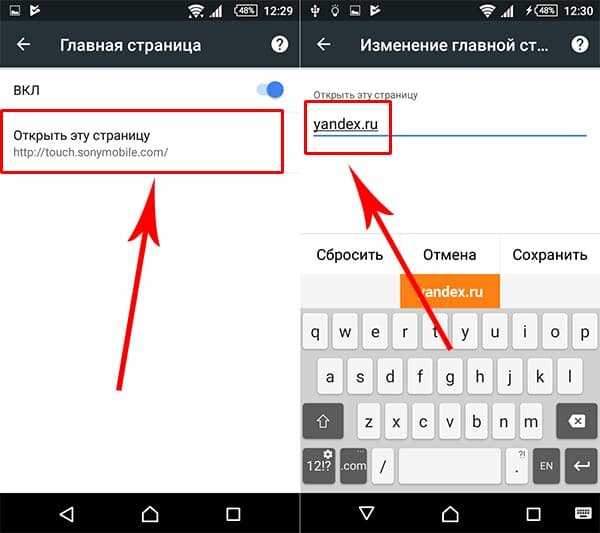
В мобильной версии Opera для Android откройте настройки через трехточечное меню, выберите «Начальная страница» и укажите Яндекс вручную. На iOS процесс аналогичен: перейдите в настройки браузера, найдите раздел «Домашняя страница» и введите ya.ru. После сохранения браузер будет открываться с Яндекс по умолчанию.
Как изменить стартовую страницу в Microsoft Edge
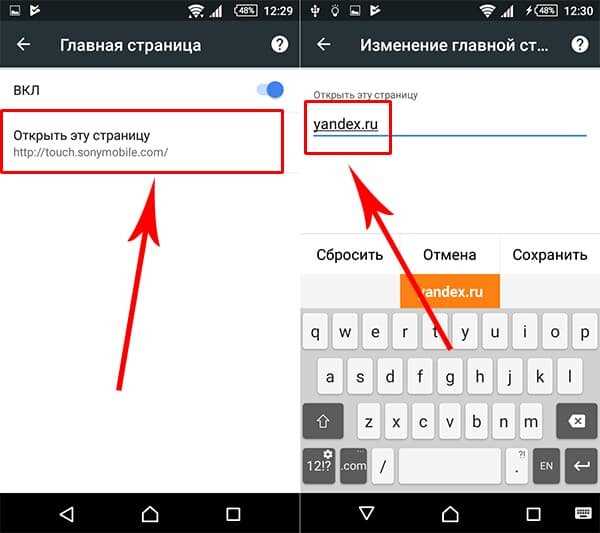
Откройте Edge и нажмите на три точки в правом верхнем углу. Выберите Настройки, затем перейдите в раздел Внешний вид. В блоке При запуске открывать установите переключатель на Конкретную страницу или страницы. В поле ввода введите адрес нужного сайта, например, https://ya.ru, и сохраните изменения.
Если требуется задать несколько стартовых страниц, добавьте их через кнопку Добавить новую страницу. Каждый URL вводится отдельно. Edge автоматически откроет все указанные вкладки при запуске браузера. Для удаления лишних страниц нажмите на значок корзины рядом с адресом.
В Windows 10 и 11 можно изменить стартовую страницу через системные настройки. Откройте Параметры (Win + I), выберите Приложения → Приложения по умолчанию. Прокрутите вниз до Веб-браузер и убедитесь, что выбран Edge. Затем вернитесь в настройки браузера и повторите шаги из первого абзаца.
Для быстрого доступа к настройкам стартовой страницы введите в адресной строке edge://settings/appearance и нажмите Enter. Это сократит путь к нужному разделу. Изменения вступают в силу сразу после сохранения – перезапуск браузера не требуется.
Проверка и сохранение настроек в разных браузерах
В Google Chrome после установки Яндекс стартовой страницей откройте новую вкладку. Если адрес автоматически не изменился на yandex.ru, перейдите в настройки через меню (три точки в правом верхнем углу) → «Настройки» → «При запуске». Убедитесь, что выбран пункт «Открывать конкретную страницу или набор страниц» и в списке указана ссылка на Яндекс. Если её нет, добавьте вручную: нажмите «Добавить новую страницу», введите «https://yandex.ru» и сохраните.
В Mozilla Firefox проверка выполняется через «Настройки» → «Основные». В разделе «Запуск» выберите «Показывать домашнюю страницу» и в поле ниже введите «https://yandex.ru». Если используется опция «Показывать окна и вкладки из предыдущего сеанса», изменения вступят в силу только после перезапуска браузера. Для мгновенного применения нажмите кнопку «Восстановить по умолчанию» в разделе «Домашняя страница».
В Microsoft Edge откройте параметры через иконку с тремя точками → «Настройки» → «Внешний вид». В блоке «При запуске браузера» выберите «Открывать конкретную страницу или страницы» и добавьте «https://yandex.ru» в список. Если Яндекс уже указан, но не открывается, удалите все остальные страницы из списка. Edge сохраняет настройки автоматически, но для гарантии закройте и снова откройте браузер.
В Opera перейдите в «Настройки» (значок шестерёнки) → «Основные» → «При запуске». Выберите «Открыть конкретную страницу или набор страниц» и добавьте «https://yandex.ru». Если страница не сохраняется, проверьте, не переопределяет ли её расширение. Отключите временно все дополнения через «Расширения» (Ctrl+Shift+E) и повторите настройку. Opera также позволяет задать Яндекс как стартовую через быстрые настройки: нажмите на логотип браузера в левом верхнем углу → «Начальная страница» → «Настроить» → введите URL.
В Safari на macOS откройте «Настройки» → «Основные». В поле «Домашняя страница» введите «https://yandex.ru» и закройте окно – изменения сохранятся автоматически. Если страница не открывается при запуске, убедитесь, что в разделе «Новые окна открывают» и «Новые вкладки открывают» выбрано «Домашняя страница». Safari не требует перезапуска, но для проверки откройте новую вкладку (Cmd+T).
В браузере Yandex откройте «Настройки» → «Системные» → «При запуске». Выберите «Открывать главную страницу» и убедитесь, что в поле ниже указан «https://yandex.ru». Если используется турбо-режим или защита от трекинга, они могут блокировать автоматическое перенаправление – отключите их временно для проверки. Настройки применяются сразу, но для надёжности перезапустите браузер. В мобильной версии Yandex Browser на Android/iOS настройки стартовой страницы доступны через «Настройки» → «Домашняя страница».

 Загрузка...