Содержание статьи
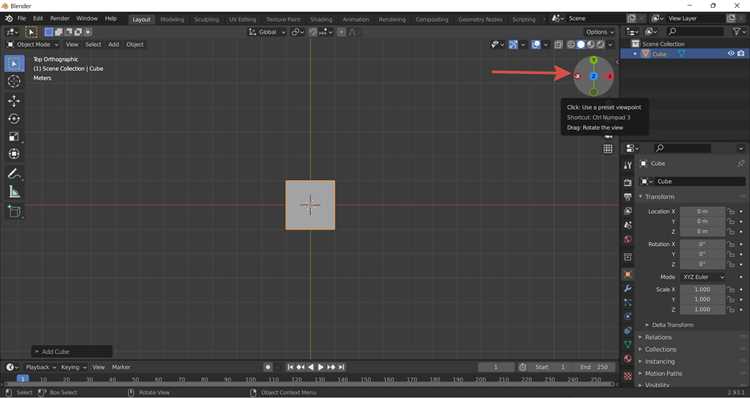
Blender не предоставляет инструмента для прямого создания треугольника – базовая геометрия начинается с плоскости, куба или круга. Чтобы получить треугольную грань, потребуется модифицировать стандартный меш. Наиболее эффективный метод – использование режима редактирования (Edit Mode) с последующим удалением лишних вершин или граней. Рассмотрим два подхода: через плоскость и через куб, каждый из которых даёт разный контроль над топологией.
Первый способ – работа с плоскостью. Добавьте её через Add > Mesh > Plane (или Shift+A). Перейдите в Edit Mode (Tab), выделите все вершины (A) и удалите три из четырёх (X > Vertices). Оставшаяся вершина образует треугольник с двумя соседними. Альтернатива – выделить три вершины и соединить их в грань (F). Этот метод быстр, но создаёт неравномерную топологию, что может вызвать артефакты при сглаживании или анимации.
Второй способ – модификация куба. Добавьте куб (Add > Mesh > Cube), перейдите в Edit Mode и выделите одну из граней. Удалите её (X > Faces), затем выделите три вершины оставшегося отверстия и создайте грань (F). Преимущество этого подхода – равномерное распределение вершин, что упрощает дальнейшее моделирование, например, при применении модификатора Subdivision Surface. Для точного позиционирования вершин используйте привязку к сетке (Shift+Tab) или числовые координаты в панели N.
Если требуется равносторонний треугольник, задайте точные размеры через панель Transform (N). Например, для стороны длиной 2 единицы разместите вершины в точках (0, 0, 0), (2, 0, 0) и (1, 1.732, 0) – последняя координата рассчитана как √3 (высота равностороннего треугольника). Для проверки углов используйте инструмент MeasureIt (включается в аддонах) или встроенный Edge Angle в режиме Mesh Display.
Настройка рабочей области для моделирования простых фигур
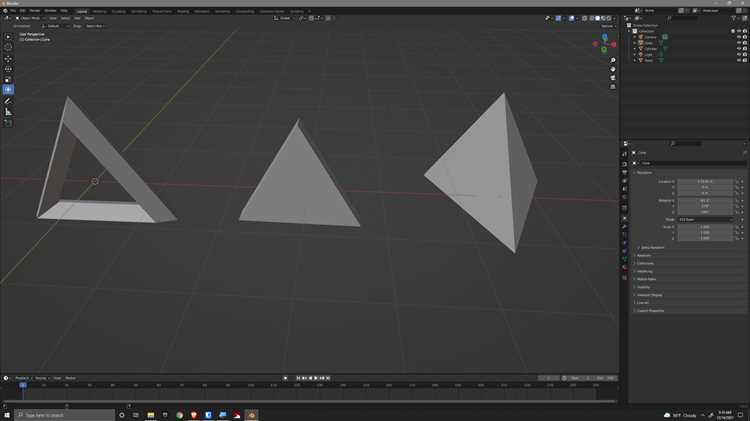
Откройте Blender и удалите стартовый куб: выделите его в окне 3D-вида, нажмите X → Delete. Это освободит сцену для работы с базовыми примитивами без лишних объектов.
Переключитесь в режим компоновки окон, удобный для моделирования: нажмите Ctrl + Пробел для развертывания 3D-вида на весь экран. Альтернативно, выберите шаблон Modeling в верхнем меню (File → New → General → Modeling) – он оптимизирует расположение панелей для полигонального моделирования.
Настройте единицы измерения: в панели Properties (N в 3D-виде) перейдите на вкладку Scene Properties → Units. Установите Unit System в Metric, а Length – в Centimeters. Это упростит контроль размеров фигур, особенно при работе с мелкими деталями.
- Отключите ненужные наложения: в верхней панели 3D-вида нажмите на иконку Overlays (значок двух кругов) и снимите галочки с:
- Grid – если сетка мешает восприятию формы;
- Floor – для чистого фона;
- 3D Cursor – если курсор не используется.
- Включите Statistics в том же меню – это отобразит количество вершин, рёбер и граней выделенного объекта, что критично для контроля сложности модели.
Настройте привязки для точного моделирования: в верхней панели 3D-вида нажмите на иконку магнита (Snap) и выберите Vertex в выпадающем списке. Активируйте опцию Absolute Grid Snap – это позволит привязывать вершины к сетке с шагом, заданным в Scene Properties → Grid (по умолчанию 1 см).
Создайте пользовательскую раскладку окон для быстрого доступа к инструментам: разделите 3D-вид на два вертикальных окна (ПКМ по границе окна → Split Area). В левом окне выберите Outliner для навигации по объектам, в правом – Properties для редактирования параметров. Сохраните раскладку через File → Defaults → Save Startup File.
Настройте горячие клавиши для часто используемых операций: откройте Edit → Preferences → Keymap. В поисковой строке введите:
- Extrude – назначьте E (по умолчанию);
- Loop Cut – Ctrl + R;
- Bevel – Ctrl + B.
Проверьте, что в разделе 3D View → Mesh включены все базовые инструменты моделирования.
Добавление базовой плоскости и переход в режим редактирования
Нажмите Shift + A в 3D-виде, выберите Mesh → Plane. Плоскость появится в центре сцены с размерами 2×2 метра по умолчанию. Если требуется изменить масштаб, используйте S для пропорционального масштабирования или S → X/Y/Z для осей. Для точного задания размеров откройте панель N (N) и в разделе Transform укажите значения в полях Scale.
Переход в режим редактирования осуществляется клавишей Tab или выбором Edit Mode в верхнем левом углу интерфейса. В этом режиме плоскость отображается как сетка из 4 вершин, соединённых рёбрами. Для работы с отдельными элементами используйте горячие клавиши: 1 – вершины, 2 – рёбра, 3 – грани. Выделение выполняется правой кнопкой мыши или B (рамкой).
| Действие | Горячая клавиша | Результат |
|---|---|---|
| Выделение всех элементов | A | Выделяет все вершины/рёбра/грани в зависимости от режима |
| Перемещение выделенного | G | Активирует инструмент перемещения вдоль осей |
| Удаление элементов | X → Vertices/Edges/Faces | Удаляет выбранные компоненты без сохранения топологии |
| Экструдирование | E | Создаёт новые грани на основе выделенных рёбер или граней |
Перед модификацией плоскости убедитесь, что начало координат (Origin) совпадает с её центром. Для этого выделите плоскость в Object Mode, нажмите Ctrl + Shift + Alt + C и выберите Origin to Geometry. Это предотвратит смещение при дальнейших трансформациях. Если требуется добавить дополнительные сегменты, используйте Ctrl + R в режиме редактирования и прокрутите колёсико мыши для увеличения количества разрезов.
Удаление лишних вершин для формирования треугольной основы
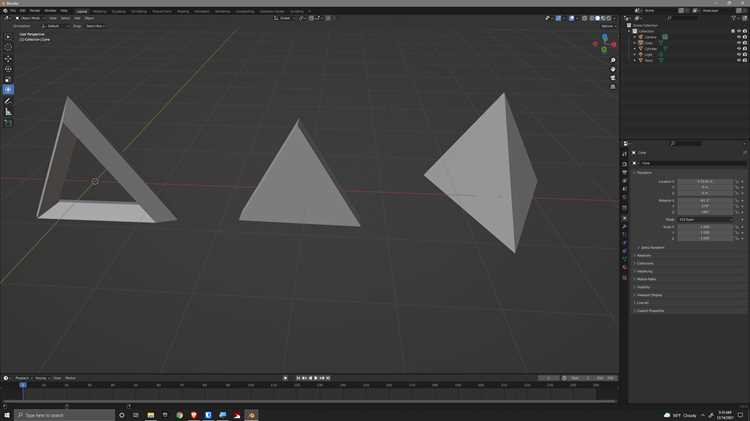
После создания базовой плоскости в режиме редактирования (Tab) выделите все вершины клавишей A. Если сетка содержит больше четырёх точек, переключитесь в режим выделения вершин (1 на клавиатуре) и удалите лишние, оставив только три. Для этого выделите ненужную вершину и нажмите X → «Вершины». Убедитесь, что оставшиеся три точки не лежат на одной прямой – иначе треугольник не сформируется.
При работе с более сложными объектами используйте инструмент «Разрезание петель» (Ctrl+R) для добавления рёбер, если требуется разделить грани перед удалением. В режиме выделения рёбер (2) выберите лишние и удалите их через X → «Рёбра». Это предотвратит деформацию сетки при последующем моделировании. Проверьте топологию в режиме отображения граней (3), чтобы исключить скрытые вершины.
Для точного позиционирования оставшихся вершин включите привязку к сетке (Shift+Tab) или используйте координаты в панели «Трансформации» (N). Если треугольник должен быть равносторонним, задайте одинаковые расстояния между точками через панель «Инструменты» → «Трансформация» → «Расстояние». Альтернативно, примените модификатор «Простое деформирование» с параметром «Растяжение» для выравнивания пропорций.
В случае ошибок при удалении вершин отмените действие (Ctrl+Z) и переключитесь в режим «Пропорциональное редактирование» (O) для плавного перемещения точек без разрыва сетки. Если после удаления остаются артефакты, выполните «Удаление дубликатов» (M → «По расстоянию») с порогом 0.001 для очистки совпадающих вершин. Это критично при экспорте модели в игровые движки или 3D-печать.
Завершив редактирование, примените операцию «Триангулировать грани» (Ctrl+T) для принудительного разбиения оставшихся граней на треугольники. Это гарантирует корректную структуру сетки, особенно при дальнейшем использовании модификаторов или анимации. Сохраните файл в формате .blend с включённой опцией «Сжатие» для экономии места.
Выделение и соединение вершин в единую геометрию
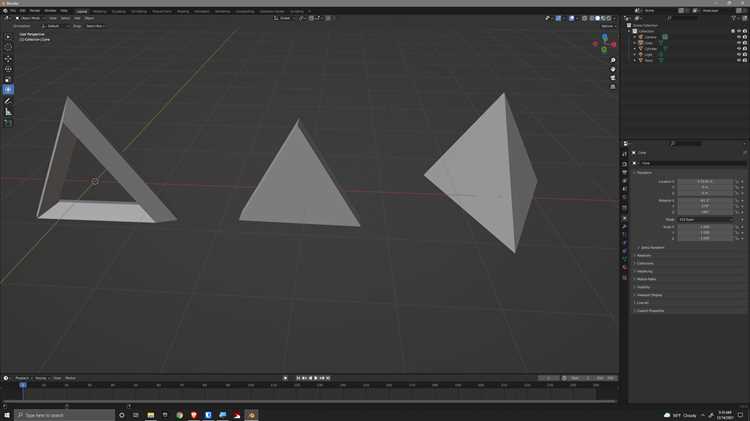
После выделения вершин их соединение выполняется командой F (Fill) или через меню Mesh → Faces → Make Edge/Face. Если выделены две вершины, создастся ребро; три и более – полигон. Для корректного формирования треугольника убедитесь, что вершины не лежат на одной прямой – Blender не создаст вырожденную грань. При необходимости отмените операцию (Ctrl+Z) и скорректируйте положение вершин с помощью G (Grab) или привязки к сетке (Shift+Tab).
В случаях, когда требуется соединить вершины с уже существующей геометрией, используйте Merge (M). Доступны варианты: At Center (объединение в среднюю точку), At Cursor (по позиции 3D-курсора) и Collapse (удаление дубликатов). Для точного слияния включите Auto Merge (в заголовке 3D-вида) – это автоматически объединит вершины при их перемещении на одну позицию. Избегайте избыточного слияния: лишние операции увеличивают количество ненужных вершин, усложняя дальнейшее редактирование.
При работе с несколькими отдельными ребрами или вершинами используйте Bridge Edge Loops (Ctrl+E → Bridge Edge Loops) для создания граней между ними. Инструмент полезен, если треугольник формируется из разрозненных элементов, например, при моделировании из кривых или после применения модификаторов. Настройки Number of Cuts и Profile позволяют контролировать количество промежуточных вершин и форму соединяющей поверхности. Для простого треугольника оставьте параметры по умолчанию.
Проверьте целостность геометрии после соединения: выделите все вершины (A) и выполните Mesh → Clean Up → Degenerate Dissolve. Это удалит вырожденные грани и дубликаты, которые могут вызвать артефакты при рендере или применении модификаторов. Если треугольник должен быть частью более сложной модели, убедитесь, что нормали направлены наружу (Shift+N в режиме редактирования граней) – это критично для корректного освещения и экспорта в игровые движки.
Корректировка положения вершин для равностороннего треугольника
Рассчитайте длину стороны равностороннего треугольника по формуле: если высота треугольника задана как *h*, то сторона *a* равна *2h/√3*. Например, при высоте 2 единицы сторона составит ≈2.309. Переместите верхнюю вершину вдоль оси Y на значение *h* (в примере – 2 единицы), а две нижние вершины – симметрично по оси X на ±*a/2* (≈±1.154). Для проверки расстояний между вершинами используйте инструмент «Measure» (Ctrl+Shift+M), выделяя пары вершин и сверяя значения в панели «Last Operator».
Если треугольник не идеален, примените модификатор «Corrective Smooth» с параметром «Factor» 0.5 и 1 итерацией, чтобы сгладить незначительные отклонения без искажения геометрии. Альтернативный метод – использование аддона «Mesh: Edit Mesh Tools», где в режиме редактирования доступна функция «Make Equilateral» (выделите три вершины и выполните команду через поиск F3). После корректировки зафиксируйте изменения (Ctrl+A → «Apply All Transforms»), чтобы избежать артефактов при дальнейшем моделировании.
Экструдирование треугольника для создания объемной фигуры
Выделите треугольник в режиме редактирования (Edit Mode), нажав Tab и выбрав все вершины с помощью A. Переключитесь на режим работы с гранями (Face Select) в верхней панели инструментов или клавишей 3. Экструдирование выполняется через меню Mesh > Extrude или горячей клавишей E, после чего сразу перемещайте грань вдоль нужной оси, удерживая Ctrl для привязки к сетке с шагом 0.1 единицы.
Для равномерного выдавливания по нормали используйте Alt+E и выберите Extrude Faces Along Normals. Это полезно при создании пирамид или заострённых элементов: задайте значение экструзии в числовом поле (N-panel) или перемещайте мышь, удерживая Shift для точной настройки. При необходимости сбросьте масштаб граней после экструзии комбинацией Ctrl+A > Scale, чтобы избежать искажений при дальнейшем моделировании.
Экструдирование с масштабированием (Extrude and Scale) выполняется через E, затем S для пропорционального уменьшения или увеличения новой грани. Этот метод подходит для создания конусов или ступенчатых структур: после выдавливания нажмите S и введите числовое значение (например, 0.5 для уменьшения вдвое). Для неравномерного масштабирования используйте S, затем X, Y или Z для ограничения оси.
При работе с несколькими гранями одновременно включите пропорциональное редактирование (Proportional Editing) клавишей O. Выберите режим Connected или Projected в зависимости от задачи, затем экструдируйте грани с учётом влияния на соседние области. Радиус воздействия регулируется колёсиком мыши или ползунком в верхней панели. Это позволяет создавать плавные переходы между экструдированными сегментами, например, для имитации органических форм.
Для создания полых объектов (например, труб или рамок) экструдируйте грань внутрь фигуры: после E сразу нажмите S и введите отрицательное значение масштаба (например, -0.8). Удалите исходную грань клавишей X > Faces, чтобы получить сквозное отверстие. При необходимости добавьте петли рёбер (Loop Cuts) с помощью Ctrl+R для усиления геометрии перед следующим этапом экструзии.
Применение модификаторов для сглаживания или изменения формы
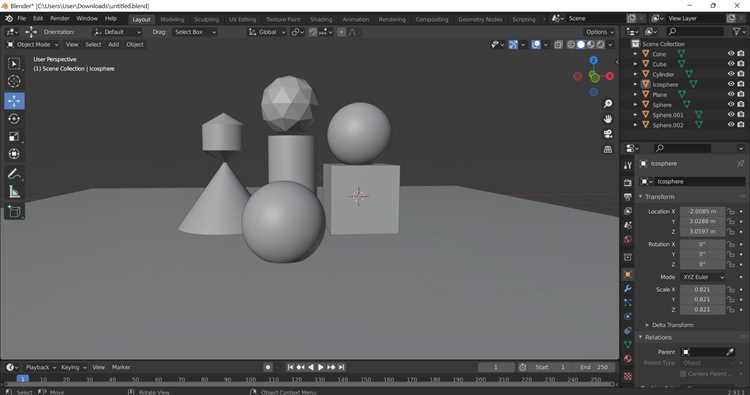
Модификаторы в Blender позволяют трансформировать базовую геометрию треугольника без разрушения исходной сетки. Начните с добавления модификатора Subdivision Surface – он разбивает грани на более мелкие полигоны, сглаживая острые углы. Для треугольника установите параметр Levels Viewport в значение 2–3, чтобы избежать чрезмерной детализации на этапе предварительного просмотра. Учитывайте, что этот модификатор увеличивает количество вершин, что может замедлить работу с крупными сценами.
Для корректировки формы без сглаживания используйте Simple Deform. Выберите режим Bend и задайте угол деформации в пределах 10–45 градусов, чтобы изогнуть треугольник по одной из осей. Режим Twist подходит для создания спиральных эффектов: установите Deform Angle на 90–180° и ограничьте действие модификатора по оси Z с помощью параметра Limits. Эти настройки полезны для создания абстрактных или органических форм на основе простой геометрии.
Displace– модификатор, который смещает вершины треугольника на основе текстуры или значения высоты. Загрузите черно-белое изображение в слотTextureили используйте процедурную текстуруCloudsдля случайных деформаций. Сила воздействия регулируется параметромStrength(рекомендуемый диапазон: 0.1–0.5 для тонких изменений). Для точечного контроля применитеVertex Group, чтобы ограничить деформацию конкретными вершинами.Latticeпозволяет изменять форму треугольника с помощью управляющей решетки. Создайте объектLattice(Shift+A → Lattice), увеличьте его разрешение до 3x3x3 для плавных деформаций, и назначьте модификатор объекту. Перемещайте точки решетки в режиме редактирования, чтобы локально растягивать или сжимать треугольник. Этот метод эффективен для анимации переходов между формами.
Модификатор Bevel добавляет фаски к ребрам треугольника, смягчая острые углы. Установите Segments в значение 2–4 для создания округлых граней, а Width – в диапазоне 0.01–0.1 в зависимости от масштаба модели. Для выборочного сглаживания используйте Limit Method: Angle и задайте пороговое значение угла (например, 30°), чтобы фаски применялись только к острым ребрам. Это полезно для создания механических или архитектурных элементов с четкими, но не острыми краями.
Для динамических изменений формы подключите Mesh Cache. Импортируйте анимацию из файла формата .mdd или .pc2, записанную в других программах (например, Houdini или Maya). Модификатор воспроизводит деформации вершин по кадрам, сохраняя исходную топологию. Убедитесь, что количество вершин в треугольнике совпадает с данными в файле кэша, иначе анимация будет искажена. Этот метод удобен для интеграции сложных симуляций в сцену.
Комбинирование модификаторов открывает дополнительные возможности. Например, примените Subdivision Surface после Bevel, чтобы сгладить фаски, или добавьте Displace поверх Simple Deform для создания рельефа на изогнутой поверхности. Порядок модификаторов критичен: Displace перед Subdivision Surface даст более грубый рельеф, а после – плавный. Используйте кнопку Apply только для финальной фиксации изменений, так как примененные модификаторы необратимы.
Оптимизируйте производительность, отключая модификаторы в режиме редактирования (Disable in Edit Mode) и используя Optimal Display для Subdivision Surface. Для экспорта модели в игровые движки или другие программы конвертируйте модификаторы в реальную геометрию (Apply), но сохраняйте резервную копию файла. При работе с анимацией ключевых кадров используйте модификаторы с поддержкой анимации параметров, такие как Displace или Simple Deform, чтобы избежать артефактов при рендере.
Сохранение и экспорт готовой модели треугольника
После завершения работы над треугольником сохраните проект в формате .blend – родном для Blender. Это позволит вернуться к редактированию позже без потери данных, включая материалы, модификаторы и историю действий. Для сохранения нажмите Ctrl+S или выберите File → Save. Убедитесь, что файл сохраняется в отдельной папке проекта, чтобы избежать путаницы с другими ассетами.
Для экспорта модели в другие программы или движки используйте форматы .fbx или .obj. Первый поддерживает анимации и скелеты, второй – прост и универсален. Чтобы экспортировать, перейдите в File → Export и выберите нужный формат. В настройках экспорта отключите лишние параметры: для треугольника достаточно включить Mesh и Apply Modifiers, если использовались.
При экспорте в .fbx обратите внимание на масштаб: Blender по умолчанию использует метрическую систему, а некоторые движки (например, Unity) ожидают сантиметры. В разделе Transform установите Scale в 0.01, если требуется конвертация. Для .obj масштаб можно корректировать уже в целевой программе.
Если модель предназначена для 3D-печати, экспортируйте её в .stl. Перед этим убедитесь, что треугольник является водонепроницаемым (без дырок или пересекающихся граней) и имеет достаточную толщину стенок. В Blender используйте модификатор Solidify для добавления объёма или проверьте геометрию через Mesh → Clean Up → Merge by Distance.
Для игровых движков (Unreal Engine, Godot) оптимален формат .glTF. Он сохраняет материалы, текстуры и нормали в одном файле. При экспорте включите Materials и Textures, если они есть. В Unreal Engine импортируйте .glTF через плагин glTF Importer, в Godot – стандартным загрузчиком.
Избегайте экспорта в .dae (Collada) без необходимости: формат устарел и часто вызывает проблемы с материалами. Если требуется совместимость с устаревшими программами, используйте .obj как более надёжную альтернативу.
После экспорта проверьте модель в целевой программе. В 3D-редакторах (Maya, 3ds Max) убедитесь, что геометрия не искажена, а в игровых движках – что текстуры и нормали отображаются корректно. Для быстрой проверки используйте онлайн-сервисы вроде glTF Viewer или 3D Viewer Online.

 Загрузка...