Содержание статьи
Сводные таблицы Excel – инструмент для анализа больших массивов данных, но без правильной сортировки они теряют половину своей эффективности. Стандартные методы сортировки по алфавиту или числовым значениям работают, но часто не решают специфические задачи. Например, сортировка по убыванию суммы продаж в разрезе регионов требует не только выбора поля, но и настройки параметров агрегации. Если данные содержат дубликаты или пустые ячейки, сортировка может дать неожиданные результаты – например, пустые значения окажутся в начале или конце списка в зависимости от версии Excel (2016 и новее по умолчанию размещают их внизу).
Для сортировки по нескольким критериям используйте многоуровневую сортировку. В контекстном меню сводной таблицы выберите «Сортировка» → «Дополнительные параметры», затем добавьте уровни: сначала по категории товара, затем по дате продажи. Это особенно полезно при работе с временными рядами, где важно сохранить хронологический порядок внутри групп. Если данные обновляются динамически, включите опцию «Сортировать автоматически при обновлении» – иначе после добавления новых строк порядок собьётся.
Сортировка по пользовательским спискам решает проблему нестандартных последовательностей. Например, если нужно отобразить месяцы не по алфавиту, а в календарном порядке, создайте пользовательский список через «Файл» → «Параметры» → «Дополнительно» → «Изменить списки». В сводной таблице выберите сортировку по этому списку – и январь всегда будет первым, а декабрь последним. Этот метод работает и для других нестандартных последовательностей: кварталы, приоритеты задач, статусы заказов.
Для сортировки по вычисляемым полям используйте вычисляемые элементы или меры Power Pivot. Например, если нужно отсортировать регионы по среднему чеку, а не по общей выручке, добавьте вычисляемое поле с формулой =СУММ(Продажи)/КОЛИЧЕСТВО(Заказы). В сводной таблице выберите это поле для сортировки – и данные будут упорядочены по нужному показателю. Важно: вычисляемые поля не обновляются автоматически при изменении исходных данных, поэтому после редактирования источника пересчитайте сводную таблицу вручную.
Как отсортировать сводную таблицу по алфавиту или числовым значениям

Сводные таблицы Excel позволяют сортировать данные по строкам, столбцам или значениям. Для алфавитной сортировки выделите любую ячейку в столбце с текстовыми данными, например, «Наименование товара». Перейдите на вкладку «Данные» и выберите «Сортировка от А до Я» или «Сортировка от Я до А». Альтернативный способ – щелкнуть правой кнопкой мыши по ячейке и выбрать «Сортировка» в контекстном меню.
Чтобы отсортировать по числовым значениям, например, по сумме продаж, выделите ячейку в столбце с числами. Используйте кнопки сортировки на ленте или правый клик – «Сортировка от минимального к максимальному» или наоборот. Если данные не сортируются корректно, проверьте формат ячеек: они должны быть числовыми, а не текстовыми.
Для сортировки по нескольким уровням (например, сначала по региону, затем по дате) выделите всю сводную таблицу. Нажмите «Данные» → «Сортировка» → «Добавить уровень». Укажите первый критерий (регион), затем второй (дата). Excel применит сортировку последовательно, сначала по первому полю, потом по второму.

Если сводная таблица содержит пустые ячейки, они по умолчанию окажутся в начале или конце списка. Чтобы изменить это поведение, в параметрах сортировки выберите «Параметры» и установите флажок «Пустые ячейки в конце». Это актуально для отчетов, где отсутствие данных не должно искажать порядок.
В сводных таблицах с группировкой (например, по месяцам или категориям) сортировка применяется к сгруппированным элементам. Щелкните по стрелке фильтра в заголовке группы и выберите нужный порядок. Для числовых групп (например, возрастные диапазоны) используйте сортировку по значениям, а не по меткам.
При сортировке по значениям в сводной таблице важно учитывать агрегацию. Если данные суммируются, Excel отсортирует итоговые значения. Для сортировки по промежуточным результатам (например, по сумме за квартал) выделите соответствующую ячейку и примените сортировку через контекстное меню.
Если после сортировки данные отображаются некорректно, обновите сводную таблицу: правый клик → «Обновить». Это синхронизирует изменения с исходными данными. Для сложных отчетов с динамическими источниками используйте кнопку «Обновить все» на вкладке «Данные».
Для автоматизации сортировки при каждом обновлении сводной таблицы настройте параметры в «Параметрах сводной таблицы» → «Данные» → «Сохранять порядок сортировки при обновлении». Это полезно для отчетов, где порядок критичен, например, для рейтинга продаж по убыванию.
Использование пользовательских списков для нестандартной сортировки

Excel по умолчанию сортирует данные по алфавиту, числам или датам, но часто требуется упорядочить информацию по нестандартным критериям. Например, при анализе продаж по регионам логично расположить их в порядке приоритета: «Центр → Север → Юг → Восток». Для этого создайте пользовательский список через Файл → Параметры → Дополнительно → Общие → Изменить списки. Введите последовательность вручную или импортируйте из диапазона ячеек.
 . Введите последовательность вручную или импортируйте из диапазона ячеек.»>
После создания списка примените его к сортировке в сводной таблице: выделите столбец с данными, перейдите на вкладку Данные → Сортировка → Параметры сортировки и выберите нужный список из выпадающего меню. Важно: список должен точно соответствовать значениям в ячейках, включая регистр и пробелы. Если в данных встречаются дубликаты или опечатки, сортировка не сработает.
| Исходные данные | Результат сортировки по пользовательскому списку |
|---|---|
| Юг Север Центр Восток |
Центр Север Юг Восток |
| Бронза Золото Серебро |
Золото Серебро Бронза |
Пользовательские списки особенно эффективны для сортировки текстовых значений с заранее известной иерархией. Например, в отчетах по должностям можно задать порядок: «Генеральный директор → Директор → Менеджер → Специалист». Для динамических данных, где список может меняться, используйте формулу =ПОИСКПОЗ() в дополнительном столбце, чтобы присвоить каждому значению числовой приоритет, а затем сортируйте по этому столбцу.
Ограничение метода: пользовательские списки не работают с числовыми форматами или датами. Если требуется сортировать, например, кварталы в порядке «Q3 → Q1 → Q4 → Q2», преобразуйте их в текстовый формат («Квартал 3») или используйте вспомогательный столбец с формулой =ВЫБОР(ПСТР(A2;2;1);3;1;4;2), где A2 – ячейка с кварталом. Результат формулы (число) затем применяется для сортировки.
Сортировка данных по нескольким уровням иерархии в сводной таблице

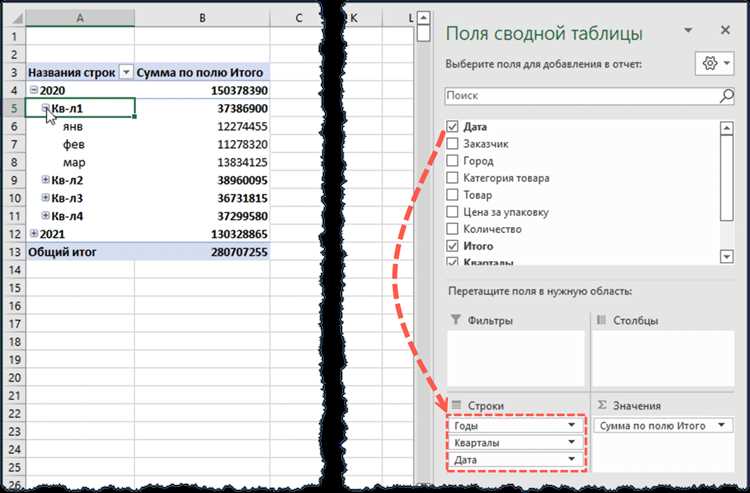
Сводные таблицы Excel позволяют сортировать данные по нескольким уровням иерархии, что критически важно для анализа многоуровневых структур, например, продаж по регионам и категориям товаров. Для этого используйте вложенные поля в областях «Строки» или «Столбцы». Например, если в строках размещены поля «Регион» и «Категория», Excel автоматически создаст иерархию, где сначала сортируются регионы, а затем – категории внутри каждого региона.
Чтобы настроить сортировку по нескольким уровням, выполните следующие шаги:
- Перетащите поля в область «Строки» или «Столбцы» в нужном порядке (сверху вниз – от общего к частному).
- Щелкните правой кнопкой мыши по любому значению в поле верхнего уровня и выберите «Сортировка» → «Сортировка по возрастанию/убыванию».
- Для сортировки по второму уровню щелкните по значению внутри группы и повторите действие. Excel сохранит иерархию.
Если требуется сортировка по значениям (например, по сумме продаж), а не по алфавиту, используйте параметр «Дополнительные параметры сортировки». В диалоговом окне выберите «Значения» и укажите нужное поле из области «Значения». Это позволит отсортировать регионы по общей выручке, а внутри каждого региона – категории по их вкладу.
Для сложных сценариев, где сортировка зависит от нескольких критериев (например, сначала по дате, затем по сумме), добавьте в сводную таблицу вычисляемое поле или используйте Power Query для предварительной подготовки данных. В Power Query можно создать пользовательский столбец с формулой, объединяющей несколько условий, например: = [Дата] & "|" & Text.From([Сумма]), а затем сортировать по этому столбцу.
При работе с большими объемами данных избегайте сортировки по текстовым полям с высокой кардинальностью (например, уникальные идентификаторы). Это замедлит обновление сводной таблицы. Вместо этого используйте числовые или дата-поля для первичной сортировки, а текстовые – только для вторичной. Если необходимо сохранить порядок сортировки при обновлении данных, зафиксируйте его через «Параметры сводной таблицы» → «Данные» → «Сохранить порядок сортировки».
Для визуального разделения уровней иерархии добавьте подзаголовки или используйте условное форматирование. Например, выделите цветом строки верхнего уровня (регионы) и оставьте стандартный формат для категорий. Это упростит восприятие структуры данных и ускорит анализ. В Excel 365 и 2019 можно также применять встроенные стили сводных таблиц с предустановленными иерархическими отступами.
Настройка сортировки по вычисляемым полям и формулам

В сводных таблицах Excel сортировка по вычисляемым полям требует создания вспомогательного столбца с формулой. Например, если нужно отсортировать данные по разнице между двумя полями (скажем, Продажи и Затраты), добавьте в исходную таблицу столбец с формулой =Продажи-Затраты. В сводной таблице это поле появится в списке доступных для сортировки. Убедитесь, что формула корректно обрабатывает пустые значения – используйте ЕСЛИОШИБКА() или ЕСЛИ(ЕПУСТО()), чтобы избежать ошибок при построении отчета.
Для динамической сортировки по сложным критериям (например, по процентному соотношению или взвешенным показателям) применяйте вычисляемые поля непосредственно в сводной таблице. Перейдите в Анализ сводной таблицы → Поля, элементы и наборы → Вычисляемое поле, задайте имя и формулу, например =(Продажи-Затраты)/Продажи*100 для расчета маржи. После добавления поле появится в области значений, и его можно будет использовать для сортировки через контекстное меню Сортировка → Дополнительные параметры сортировки. Обратите внимание: вычисляемые поля в сводных таблицах не поддерживают ссылки на другие вычисляемые поля или агрегированные функции (например, СУММ() внутри формулы).
При сортировке по формулам, зависящим от внешних данных (например, курсов валют или дат), используйте Power Query для предварительной обработки. Импортируйте данные, добавьте столбец с нужной формулой (например, =[Сумма]*ВПР([Валюта];Курсы!A:B;2;ЛОЖЬ)), затем загрузите результат в сводную таблицу. Это гарантирует актуальность расчетов при обновлении источника и исключает ошибки, связанные с ручным вводом формул в сводной таблице.
Сохранение и повторное применение параметров сортировки

Excel позволяет сохранять настройки сортировки для повторного использования без ручного воспроизведения каждого шага. Это критично при работе с большими сводными таблицами, где одни и те же критерии применяются регулярно. Для этого выделите диапазон данных, перейдите на вкладку Данные и выберите Сортировка. После настройки параметров (например, сортировка по столбцу «Продажи» по убыванию с учетом регистра) нажмите Параметры → Сохранить как шаблон сортировки. Файл с расширением .xlsx.srt сохранится в папке %AppData%\Microsoft\Excel\SortTemplates.
Чтобы применить сохраненный шаблон, откройте диалоговое окно сортировки и выберите Загрузить шаблон. Excel отобразит список доступных шаблонов, включая пользовательские. Это сокращает время настройки до нескольких кликов. Особенно эффективно при ежемесячной отчетности, где структура данных не меняется, а сортировка требуется идентичная.
Для автоматизации процесса используйте макросы VBA. Запишите макрос через Вид → Макросы → Записать макрос, выполните сортировку вручную, затем остановите запись. Полученный код можно привязать к кнопке на панели быстрого доступа или горячей клавише. Пример кода для сортировки по столбцу «Дата» по возрастанию:
Sub ApplySavedSort()

ActiveSheet.Sort.SortFields.Clear

ActiveSheet.Sort.SortFields.Add Key:=Range("B1:B100"), SortOn:=xlSortOnValues, Order:=xlAscending

With ActiveSheet.Sort

.SetRange Range("A1:D100")

.Header = xlYes

.Apply

End With

End Sub
Шаблоны сортировки не привязаны к конкретной книге – их можно использовать в любом файле Excel на том же компьютере. Однако при переносе на другой ПК потребуется скопировать файлы .xlsx.srt из папки SortTemplates. Альтернатива – экспорт настроек через Power Query: создайте запрос с сортировкой, затем сохраните его как шаблон для повторного использования в других отчетах.
При работе с несколькими уровнями сортировки (например, сначала по «Региону», затем по «Товару») сохраняйте шаблон с точным порядком полей. Excel запоминает последовательность и приоритеты, что исключает ошибки при повторном применении. Для проверки корректности шаблона откройте его в текстовом редакторе – файл содержит XML-структуру с параметрами сортировки.
Если сводная таблица обновляется из внешнего источника (например, SQL-запроса), настройки сортировки могут сбрасываться. Чтобы избежать этого, используйте параметр Сохранить исходную сортировку в настройках сводной таблицы (Параметры сводной таблицы → Данные). Альтернатива – применить сортировку через Power Pivot, где настройки сохраняются даже после обновления данных.
Для командной работы шаблоны сортировки можно распространять через общую сетевую папку или SharePoint. Разместите файлы .xlsx.srt в доступном каталоге и настройте Excel на поиск шаблонов в этой папке через Файл → Параметры → Дополнительно → Общие → Пути к файлам по умолчанию. Это гарантирует единообразие отчетов у всех сотрудников.

 Загрузка...