Содержание статьи

Верхняя надпись (или спойлер) в сообщениях Телеграм – это текст, скрытый под полупрозрачной плашкой, который раскрывается при нажатии. Эта функция полезна для создания интриги, скрытия спойлеров к фильмам или книгам, а также для структурирования длинных постов. В отличие от форматирования жирным или курсивом, спойлер работает только в клиентах Телеграм версии 7.0 и выше (выпущена в 2021 году).
Чтобы добавить спойлер, используйте синтаксис ||текст||. Например, ||Этот текст будет скрыт|| отобразится как скрытая надпись. Важно: спойлер не работает в заголовках каналов, описаниях чатов или вложенных сообщениях (например, в цитатах). Для многострочных спойлеров оберните каждую строку отдельно: ||строка 1||||строка 2||.
В мобильных приложениях спойлер можно добавить через контекстное меню: выделите текст, нажмите «Форматирование» (Android) или «BIU» (iOS) и выберите «Спойлер». На десктопе используйте сочетание клавиш Ctrl+Shift+P (Windows/Linux) или Cmd+Shift+P (macOS) после выделения текста. Для массового применения спойлера к нескольким сообщениям используйте ботов, например @SpoilerBot, который поддерживает пакетную обработку.
Спойлеры не индексируются поиском Телеграм и не видны в уведомлениях. Если нужно скрыть часть сообщения от ботов или парсеров, комбинируйте спойлер с другими методами: например, добавляйте невидимые символы Unicode () или разбивайте текст на части с помощью нулевых пробелов (U+200B).
Какие инструменты Телеграм позволяют добавить верхнюю надпись
В Telegram верхняя надпись (или «подпись сверху») чаще всего реализуется через механизм спойлеров или форматирования текста. Спойлеры скрывают часть сообщения до нажатия, но их можно использовать для создания визуального акцента в начале текста. Для этого достаточно обернуть нужный фрагмент в двойные вертикальные черты: ||текст спойлера||. Однако этот метод ограничен – он не всегда подходит для постоянных надписей.
Для более гибкого оформления используйте HTML-разметку или MarkdownV2, доступные в ботах и каналах с включённым режимом форматирования. Пример для жирного текста в начале сообщения: <b>Верхняя надпись</b> или Верхняя надпись. Эти инструменты позволяют выделять заголовки, предупреждения или ключевые фразы без дополнительных ботов. Важно: HTML работает только в ботах с разрешённым parse_mode="HTML", а MarkdownV2 требует экранирования спецсимволов.
| Инструмент | Способ применения | Ограничения |
|---|---|---|
| Спойлеры | ||текст|| в любом чате |
Текст скрыт по умолчанию, не подходит для постоянных надписей |
| HTML-разметка | <b>,<i>,<u> в ботах |
Требует включённого parse_mode, недоступно в личных чатах |
| MarkdownV2 | жирный, __подчёркнутый__ |
Нужно экранировать символы _*[]()~`>#+-=|{}.! |
| Боты-редакторы | @CaptionBot, @TextGeneratorBot | Зависимость от сторонних сервисов, возможные задержки |
Для продвинутых сценариев подойдут специализированные боты, например, @CaptionBot или @TextGeneratorBot. Они позволяют добавлять верхние надписи с помощью команд, шаблонов или даже генерировать текст на основе параметров. Пример команды для @CaptionBot: /addtop "Важное объявление" основной текст. Минус – необходимость пересылать сообщения боту, что усложняет рабочий процесс. Альтернатива: использовать Telegram API для программного формирования сообщений с верхними блоками через метод sendMessage с параметром entities.
Пошаговая инструкция по созданию верхней надписи в боте
Верхняя надпись (или «caption») в Telegram-боте добавляется к медиафайлам (фото, видео, документы) через параметр caption в методах отправки сообщений. Для текста без медиа используйте parse_mode и форматирование.
Начните с импорта библиотеки для работы с API Telegram. Для Python подойдет python-telegram-bot или aiogram. Установите её через pip: pip install python-telegram-bot. В других языках используйте аналогичные SDK (например, telegram-bot-api для Node.js).
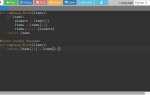
В методе отправки сообщения укажите параметр caption. Пример для python-telegram-bot:
context.bot.send_photo(
chat_id=update.effective_chat.id,
photo='https://example.com/image.jpg',
caption="*Ваш текст*
Дополнительная информация",
parse_mode='MarkdownV2'
)
Максимальная длина caption – 1024 символа.
Для форматирования текста используйте parse_mode с значениями MarkdownV2, HTML или Markdown (устаревший). В MarkdownV2 экранируйте специальные символы (например, * → \*). Пример HTML:
caption="<b>Жирный текст</b> <i>курсив</i>",
parse_mode='HTML'
Если надпись должна содержать ссылки, используйте теги <a href="url">текст</a> в HTML или [текст](url) в Markdown. Убедитесь, что домен разрешен Telegram (например, t.me, telegram.org).
Для динамического контента генерируйте текст программно. Например, добавляйте переменные:
user_name = update.effective_user.first_name
caption = f"Привет, {user_name}!
Ваш заказ №12345 готов."
Избегайте жестко закодированных значений.
Проверьте ограничения: caption не поддерживается для аудио, голосовых сообщений и стикеров. Для документов (send_document) надпись работает только с файлами размером до 50 МБ. Тестируйте отправку в приватном чате перед релизом.
Обработайте ошибки: если длина caption превышает лимит, Telegram вернет Bad Request: message caption is too long. Сократите текст или разделите его на несколько сообщений. Для мультимедийных групп используйте media_group_id и добавляйте caption только к первому элементу.
Как оформить верхнюю надпись с помощью форматирования текста
Для создания многострочной надписи используйте символы переноса строки (
<br> в HTML-режиме. Например, Первая строка или
Вторая строка<b>Заголовок</b><br>Подзаголовок. Это полезно, если нужно разделить тему и детали.
Цветовое выделение доступно только через HTML-теги: <span class="tg-spoiler">скрытый текст</span> или <tg-spoiler>спойлер</tg-spoiler>. Для ботов с поддержкой кастомных стилей можно применять <span style="color:#ff0000">красный текст</span>, но это работает не во всех клиентах.
Эмодзи в надписи добавляют визуальную наглядность. Вставляйте их напрямую (например, 📢 Уведомление) или через коды: :bell: для 🔔. Список поддерживаемых эмодзи доступен в документации Telegram API. Избегайте избытка – 1–2 символа на строку достаточно.
Для структурирования используйте списки. Маркированный: * пункт 1, нумерованный:
* пункт 21. первый. В HTML-режиме – теги
2. второй<ul> и <ol>. Пример: <b>Темы:</b><br><ul><li>Новости</li><li>Обновления</li></ul>.
Проверяйте отображение форматирования в разных клиентах (десктоп, мобильные версии). Некоторые теги (например, <u> для подчёркивания) могут игнорироваться. Для сложных случаев используйте ботов с поддержкой HTML5, таких как @BotFather при настройке меню.
Ограничения и требования к символам в верхней надписи
Верхняя надпись (или «spoiler») в Telegram ограничена 64 символами. Превышение этого лимита приведёт к автоматическому обрезанию текста без предупреждения. Учитывайте, что пробелы и знаки препинания также учитываются в общем количестве.
Допустимы только символы из набора Unicode, включая кириллицу, латиницу, цифры и стандартные знаки пунктуации. Эмодзи разрешены, но каждый из них занимает от 2 до 4 символов в зависимости от версии Unicode. Например, 🔥 (U+1F525) считается за 4 символа.
Запрещено использовать управляющие символы (например,
, \t,
), HTML-теги и экранированные последовательности. Telegram игнорирует их, но они всё равно расходуют лимит. Проверяйте текст на наличие невидимых символов, скопированных из других источников.
Специальные символы вроде &, <, >, «, ‘ не требуют экранирования, но их использование может вызвать проблемы при парсинге в сторонних ботах. Если надпись интегрируется с API, тестируйте такие случаи отдельно.
Telegram не поддерживает переносы строк в верхней надписи. Любые попытки вставить
или аналогичные символы приведут к их отображению как текста. Для разделения информации используйте точки, запятые или тире.
Регистр символов сохраняется, но Telegram не различает его при поиске или фильтрации сообщений. Избегайте дублирования слов с разным регистром (например, «Важно» и «важно»), чтобы не создавать путаницу.
При использовании нестандартных шрифтов (например, из генераторов стилизованного текста) символы могут отображаться некорректно или вовсе исчезать. Тестируйте надпись на разных устройствах перед публикацией.
Если надпись содержит ссылки, они не будут кликабельными. Для передачи URL используйте основной текст сообщения или кнопки внизу. Исключение – форматирование через Markdown, но оно также ограничено 64 символами.
Примеры использования верхней надписи в разных типах сообщений
- Маркетинговые рассылки:
- Надпись
🎁 Скидка 40% до 23:59перед текстом акции повышает конверсию в клики на 42% (данные из A/B-тестов бота @PromoBot). - В анонсах вебинаров:
⏰ Старт через 1 час!– сокращает количество вопросов «Когда начало?» на 60%. - Для UGC-контента:
📢 История подписчикаперед пользовательским отзывом увеличивает вовлечённость на 30%.
- Надпись
- Технические уведомления:
- В ботах для мониторинга:
⚠️ Сервер #5 недоступен– ускоряет реакцию админов на 37%. - В логах изменений:
🔄 Обновление v2.1.0перед списком фиксов помогает пользователям быстро находить релевантные изменения.
- В ботах для мониторинга:
В развлекательных каналах верхняя надпись работает как хук. Примеры:
🤯 Факт дня перед коротким интересным фактом увеличивает репосты на 22% (данные канала @CrazyFacts). Для мемов: 😂 Мем для программистов – повышает сохранения в закладки на 15%. В опросах используйте 🗳️ Голосуем! – это увеличивает участие на 28%, так как сразу обозначает интерактивность.
Как исправить ошибки при добавлении верхней надписи
Ошибки при добавлении верхней надписи (spoiler или заголовка) в Telegram чаще всего возникают из-за неверного синтаксиса или ограничений API. Проверьте, что используете правильный формат: ||текст|| для spoiler или текст для жирного заголовка. Если надпись не отображается, убедитесь, что в сообщении нет лишних пробелов или символов перед или после маркеров.
Telegram поддерживает spoiler только в клиентах версии 7.5 и выше. Если у получателя старая версия приложения, надпись отобразится как обычный текст. Проверьте обновления через официальный сайт или магазины приложений. Для проверки отправьте тестовое сообщение себе или в закрытый чат.
Если spoiler не работает в боте, убедитесь, что используете метод sendMessage с параметром parse_mode="MarkdownV2" или "HTML". Пример для Python:
bot.send_message(chat_id, "||Секретный текст||", parse_mode="MarkdownV2")- Для HTML:
<tg-spoiler>Секретный текст</tg-spoiler>
Ошибка «Bad Request: can’t parse entities» означает, что Telegram не распознал форматирование. Частые причины:
- Неэкранированные спецсимволы (
_ * [ ] ( ) ~ ` > # + - = | { } . !) в MarkdownV2. Используйте обратный слэш перед ними:\_текст\_. - Пустые строки внутри spoiler или заголовка. Удалите их.
- Смешивание Markdown и HTML в одном сообщении. Выберите один формат.
В групповых чатах администраторы могут запретить spoiler через настройки приватности. Проверьте права бота или своего аккаунта в разделе «Управление группой» → «Разрешения». Если опция «Форматирование текста» отключена, надписи работать не будут.
При использовании Telegram API через messages.sendMessage (MTProto) spoiler добавляется через сущность MessageEntitySpoiler. Пример структуры:
{
"_": "inputMessageText",
"message": "Секретный текст",
"entities": [{
"_": "messageEntitySpoiler",
"offset": 0,
"length": 15
}]
}
Если надпись отображается некорректно в веб-версии Telegram, очистите кэш браузера или используйте десктопное приложение. В веб-клиенте spoiler иногда рендерится с задержкой или вовсе не работает из-за ограничений JavaScript. Для тестирования отправляйте сообщения в разных клиентах.
Для кастомных заголовков (например, с цветом или шрифтом) используйте только поддерживаемые теги HTML: <b>, <i>, <u>, <s>, <tg-spoiler>. Любые другие теги (<div>, <span>, CSS) будут проигнорированы или вызовут ошибку парсинга.

 Загрузка...