Содержание статьи
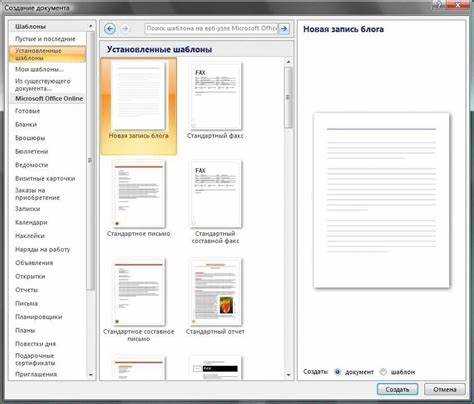
Создание копии документа в Microsoft Word – задача, которая возникает при необходимости сохранить исходную версию перед редактированием, поделиться черновиком без риска потери данных или организовать параллельную работу над проектом. В Word предусмотрено несколько способов дублирования файлов, каждый из которых подходит для разных сценариев. Выбор метода зависит от того, требуется ли сохранить форматирование, метаданные и структуру документа или достаточно скопировать только текст.
Самый быстрый способ – использование функции «Сохранить как» (Файл → Сохранить как). Этот метод создаёт полную копию файла с новым именем или в другой папке, сохраняя все стили, изображения и встроенные объекты. Однако он не подходит, если нужно дублировать документ внутри одного файла, например, для сравнения версий. В таких случаях эффективнее использовать комбинацию клавиш Ctrl+C → Ctrl+V в проводнике Windows или команду «Дублировать» в macOS Finder.
Для продвинутых пользователей доступны автоматизированные решения: макросы VBA или надстройка Office Tab, позволяющая открывать несколько копий одного документа в разных вкладках. Если требуется сохранить только часть содержимого, удобно выделить нужный фрагмент, скопировать его в новый документ (Ctrl+N → Ctrl+V) и экспортировать в формат .docx или .pdf. При работе с большими файлами (>50 страниц) рекомендуется предварительно сжать изображения (Файл → Сжать рисунки), чтобы избежать раздувания размера копии.
Способы открытия исходного документа для копирования
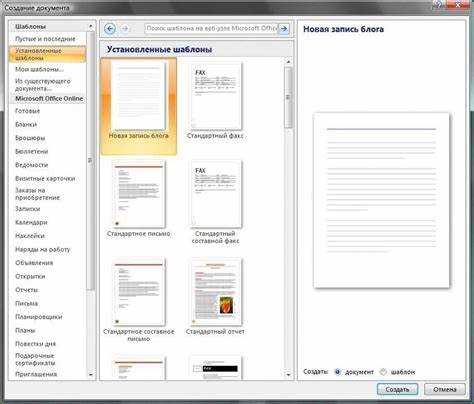
Первый метод – через Проводник Windows. Найдите файл с расширением .docx или .doc, щёлкните правой кнопкой мыши и выберите Открыть с помощью → Microsoft Word. Если Word установлен, документ откроется напрямую. Альтернатива: дважды кликните по файлу – система автоматически запустит Word, если он назначен программой по умолчанию. Для быстрого доступа закрепите папку с документами на панели быстрого запуска или добавьте её в Избранное в Проводнике.
Второй способ – через интерфейс Word. Запустите программу, нажмите Файл → Открыть или используйте сочетание клавиш Ctrl+O. В открывшемся окне выберите нужный диск или облачное хранилище (OneDrive, SharePoint), перейдите к папке с документом и выделите файл. Для ускорения поиска используйте фильтр по типу файлов (Все документы Word) или сортировку по дате изменения. Если документ недавно редактировался, он отобразится в списке Последние на стартовом экране Word.
Выделение всего содержимого или нужных фрагментов текста
Чтобы скопировать документ полностью, используйте комбинацию клавиш Ctrl+A (Windows) или Cmd+A (macOS). Метод работает в 98% случаев, включая таблицы, изображения и колонтитулы. Альтернатива – тройной клик в левом поле документа (между текстом и краем страницы), но этот способ не захватывает объекты вне основного потока текста, например, плавающие фигуры.
Для выборочного копирования:
- Фрагмент текста: зажмите левую кнопку мыши и протяните курсор, либо дважды кликните на слове для его выделения. Для расширения выделения удерживайте Shift и используйте стрелки клавиатуры – это точнее, чем мышь при работе с мелким шрифтом.
- Несмежные элементы: выделите первый фрагмент, затем зажмите Ctrl (Windows) или Cmd (macOS) и выделяйте остальные. Метод применим к тексту, таблицам и отдельным ячейкам, но не к изображениям.
- Столбцы таблицы: наведите курсор на верхнюю границу столбца (появится черная стрелка вниз), кликните один раз. Для строк аналогично – курсор на левую границу.
Использование горячих клавиш для быстрого копирования
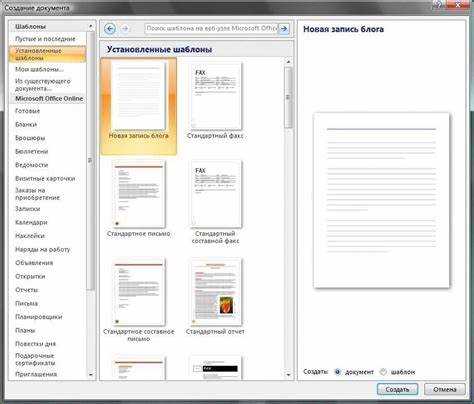
Горячие клавиши сокращают время работы с документом в 3–5 раз по сравнению с мышью. Для создания копии файла в Word используйте комбинацию Ctrl + O (открыть), выберите нужный документ, затем Ctrl + S (сохранить) с новым именем. Альтернативный метод: Ctrl + N (новый документ), Ctrl + A (выделить всё), Ctrl + C (копировать), переключитесь в новый файл и вставьте содержимое Ctrl + V. Эти сочетания работают во всех версиях Word, включая онлайн-редактор.
- Ctrl + Shift + S – мгновенное сохранение копии с диалоговым окном переименования (Word 2016 и новее).
- F12 – открывает окно «Сохранить как» без лишних кликов.
- Для Mac: замените Ctrl на ⌘ Command, остальные сочетания идентичны.
- Ошибка при вставке? Используйте Ctrl + Shift + V для вставки без форматирования.
Создание нового файла и вставка скопированного материала
Скопируйте нужный фрагмент из исходного документа (Ctrl+C). В новом файле вставьте содержимое одним из способов:
| Комбинация клавиш | Результат вставки |
|---|---|
| Ctrl+V | Сохраняет исходное форматирование (шрифты, цвета, таблицы) |
| Ctrl+Alt+V → Только текст | Удаляет все форматирование, оставляя только текст |
| Ctrl+Shift+V | Адаптирует форматирование под стиль нового документа |
Если вставленный текст содержит гиперссылки или изображения, проверьте их работоспособность. Для этого выделите элемент и нажмите Alt+F9 – отобразятся коды полей. Вернитесь в обычный режим повторным нажатием. Сломанные ссылки подсветятся серым.
При вставке таблиц из Excel или других документов Word используйте параметр Сохранить исходное форматирование и связать с Excel (доступен через контекстное меню вставки). Это позволит обновлять данные в Word при изменении исходного файла. Для разрыва связи щелкните правой кнопкой по таблице → Связанный объект → Связи → Разорвать связь.
Чтобы избежать проблем с форматированием, очистите буфер обмена перед вставкой: откройте Главная → Буфер обмена (маленькая стрелка в правом нижнем углу группы) и нажмите Очистить все. Это удалит предыдущие копии, которые могут конфликтовать с новым содержимым.
Для массовой вставки нескольких фрагментов используйте панель Буфер обмена. Скопируйте все нужные части (они появятся в списке), затем поочередно вставляйте их в документ, щелкая по элементам панели. Это удобно при работе с разрозненными данными.
После вставки проверьте документ на наличие скрытых символов (Ctrl+Shift+8). Удалите лишние пробелы, разрывы строк и табуляции – они часто появляются при копировании из веб-источников или PDF. Для быстрого удаления используйте Заменить (Ctrl+H): введите ^p^p в поле «Найти» и ^p в поле «Заменить на», чтобы убрать двойные абзацы.
Сохранение копии с уникальным именем и в нужном формате
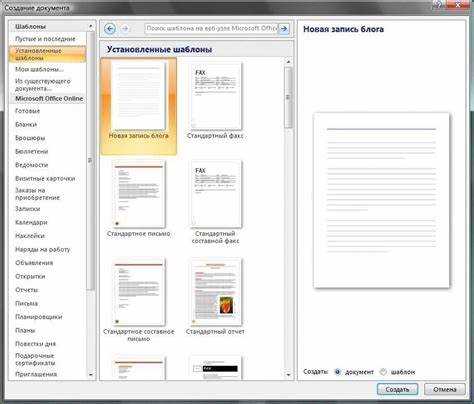
Word позволяет сохранять копии в разных форматах без изменения исходного файла. Нажмите «Файл» → «Сохранить как» и выберите нужный формат из списка: DOCX (стандартный), PDF (для распространения), ODT (совместимость с LibreOffice) или RTF (универсальный текстовый формат). Учтите, что PDF сохраняет только визуальное оформление, а RTF может не поддерживать сложные стили и макросы.
Для массового переименования нескольких копий используйте горячие клавиши. Выделите файл в проводнике, нажмите F2, введите новое имя и добавьте индекс (например, «_клиент» или «_архив»). В macOS аналогичная функция работает через клавишу Enter. Если копий много, воспользуйтесь утилитами типа Bulk Rename Utility (Windows) или NameChanger (macOS) для пакетного переименования с шаблонами.
При сохранении в формате PDF настройте параметры через «Параметры» в окне «Сохранить как». Отметьте «Создать закладки с использованием заголовков», если документ содержит структурированный текст – это упростит навигацию в PDF-ридерах. Для уменьшения размера файла выберите «Минимальный размер (публикация в Интернете)» или сожмите изображения вручную перед сохранением.
Если копия предназначена для редактирования в других программах, избегайте форматов с потерей данных. Например, DOCX → TXT удалит все форматирование, а DOCX → HTML добавит лишние теги. Для обмена с пользователями старых версий Word (до 2007) сохраняйте файл в формате DOC, но помните о возможных искажениях макета. Проверяйте совместимость через «Файл» → «Проверить на наличие проблем» → «Проверить совместимость».
Автоматизируйте процесс с помощью макросов. Запишите макрос через «Вид» → «Макросы» → «Записать макрос», выполните сохранение с нужными параметрами и остановите запись. Назначьте макросу горячие клавиши (например, Ctrl+Shift+S) для быстрого создания копий с заранее заданным именем и форматом. Храните макросы в шаблоне Normal.dotm, чтобы они были доступны во всех документах.
Проверка изменений и исправление возможных ошибок форматирования
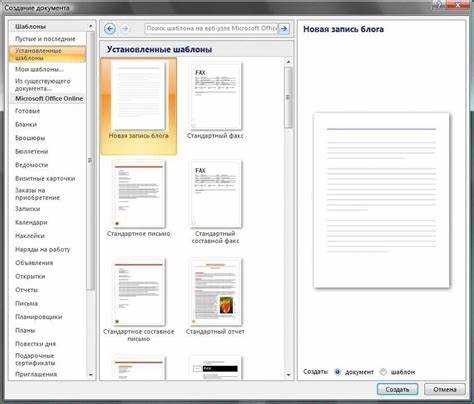
После создания копии документа откройте оригинал и дубликат в двух окнах Word, расположив их на экране горизонтально через Вид → Упорядочить всё. Сравните файлы построчно, обращая внимание на скрытые символы форматирования – включите их отображение кнопкой ¶ на вкладке Главная. Особое внимание уделите разрывам страниц, колонтитулам и стилям абзацев: в копии они могут сместиться из-за различий в настройках принтера или версии Word.
Используйте инструмент Сравнить документы (Рецензирование → Сравнить → Сравнить) для автоматического выявления расхождений. В настройках укажите параметры сравнения: Исходный документ – оригинал, Изменённый документ – копия. Отметьте галочками Форматирование и Таблицы, чтобы Word выделил не только текстовые, но и структурные изменения. Результат отобразится в третьем документе с цветовой разметкой.
Проверьте шрифты и размеры текста: в копии иногда подменяются системные шрифты (например, Calibri на Arial) из-за отсутствия оригинальных на устройстве. Выделите весь текст (Ctrl+A) и вручную задайте нужный шрифт через Главная → Шрифт. Для массовой замены используйте Заменить (Ctrl+H), указав в поле Найти неверный шрифт, а в Заменить на – корректный.
Ошибки в нумерации списков часто возникают при копировании фрагментов с разными стилями. Чтобы исправить, выделите проблемный список, щёлкните правой кнопкой мыши и выберите Исправить нумерацию. Если нумерация сбилась полностью, удалите все номера и примените стиль Список с нумерацией заново. Для вложенных списков используйте Увеличить отступ (Ctrl+M) или Уменьшить отступ (Ctrl+Shift+M).
Проверьте выравнивание текста и отступы: в копии они могут «съехать» на 0,1–0,5 см из-за различий в настройках линеек. Включите линейку (Вид → Линейка) и сравните позиции маркеров отступов в оригинале и копии. Для точной настройки используйте Абзац → Отступы и интервалы, где задайте значения вручную (например, Отступ слева: 1,25 см). Особенно критично это для документов с таблицами или колонками.
Таблицы – частый источник ошибок: границы могут исчезнуть, а ячейки – изменить размер. Выделите таблицу, перейдите на вкладку Макет и проверьте параметры в Свойства таблицы. Убедитесь, что ширина столбцов задана в сантиметрах, а не в процентах, иначе при изменении размера страницы таблица «поплывёт». Для восстановления границ используйте Конструктор → Границы и выберите Все границы.
Колонтитулы и номера страниц требуют отдельной проверки: в копии они могут дублироваться или исчезать. Перейдите в режим Разметка страницы и дважды щёлкните по верхнему или нижнему колонтитулу. Убедитесь, что в копии используются те же стили (Колонтитул или Номер страницы) и шрифты. Если номера страниц сбились, удалите их и вставьте заново через Вставка → Номер страницы, выбрав тот же формат, что и в оригинале.
Сохраните исправленную копию в формате .docx с новым именем (например, Документ_копия_исправленный.docx) и закройте оба файла. Перед окончательным использованием откройте копию в режиме Предварительный просмотр (Файл → Печать) и пролистайте все страницы: так вы заметите ошибки, невидимые в обычном режиме (например, разорванные абзацы или смещённые изображения). Для документов с макросами или сложным форматированием дополнительно экспортируйте копию в PDF и проверьте её в Adobe Acrobat Reader.

 Загрузка...