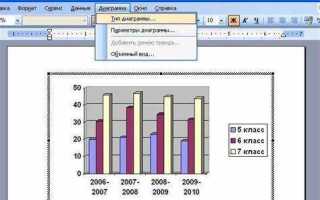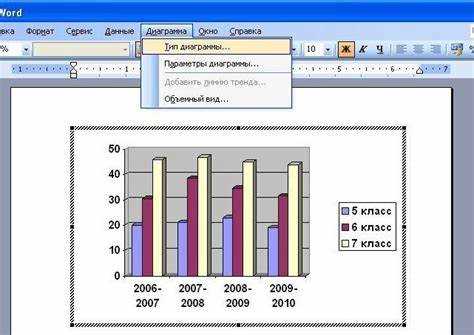
Гистограмма в Microsoft Word – инструмент для визуализации данных, который часто недооценивают. В отличие от Excel, где построение графиков автоматизировано, в Word требуется ручная настройка параметров. Версии 2016 и новее поддерживают вставку гистограмм через меню Вставка → Диаграмма → Гистограмма, но ключевые отличия кроются в деталях: форматировании осей, настройке интервалов и экспорте готового графика.
Для корректного отображения данных выбирайте тип гистограммы в зависимости от задачи. Сгруппированная подходит для сравнения категорий (например, продажи по кварталам), стековая – для анализа долей (структура расходов), а нормированная – для процентного соотношения. Ошибка в выборе типа приведёт к искажению смысла данных. Например, при построении распределения возрастов клиентов интервалы должны быть равномерными (5–10 лет), иначе график потеряет информативность.
Word не поддерживает автоматическое обновление гистограммы при изменении исходных данных. После вставки диаграммы откройте связанную таблицу Excel (Конструктор → Изменить данные) и введите значения вручную. Для точности используйте целые числа или округлённые десятичные дроби – дробные значения усложняют восприятие. Если данные содержат выбросы (например, аномально высокие продажи), исключите их из выборки или выделите отдельным столбцом.
Форматирование гистограммы влияет на её читаемость. Установите минимальную ширину столбцов в 50% от стандартной (Формат ряда данных → Параметры ряда) – это предотвратит наложение подписей. Для осей задайте фиксированные пределы: нижняя граница – 0, верхняя – на 10–15% выше максимального значения. Подписи данных добавляйте только при необходимости (меню Макет → Подписи данных), иначе график станет перегруженным.
Создание гистограммы в Word: пошаговая инструкция
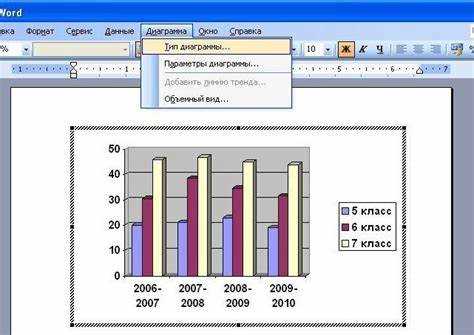
Откройте документ Word и перейдите на вкладку Вставка. В разделе Иллюстрации выберите Диаграмма. В открывшемся окне выберите тип Гистограмма (столбчатая диаграмма) из списка слева. Для стандартных задач подойдет вариант Гистограмма с группировкой – он позволяет сравнивать данные по категориям. Нажмите ОК, после чего откроется таблица Excel с примерными данными.
Замените данные в таблице на свои:
- Введите названия категорий в первый столбец (например, «Январь», «Февраль»).
- Во втором столбце укажите числовые значения (например, объемы продаж).
- Закройте Excel – гистограмма автоматически обновится в Word.
Для настройки внешнего вида выделите диаграмму и используйте вкладку Конструктор диаграмм:
- Измените цвет столбцов через Стили диаграмм.
- Добавьте подписи данных: выберите Добавить элемент диаграммы → Подписи данных → В центре.
- Настройте оси: щелкните правой кнопкой по оси и выберите Формат оси – здесь можно задать минимальное/максимальное значение, шаг делений и шрифт.
Если нужно добавить дополнительные ряды данных, откройте таблицу Excel повторно через контекстное меню диаграммы (Изменить данные) и введите новые значения в пустые столбцы.
Подготовка данных для построения гистограммы в таблице
Структурируйте исходные данные в таблице с двумя столбцами: первый – категории (например, «Месяц» или «Группа товаров»), второй – числовые значения (продажи, количество, проценты). Убедитесь, что данные однородны: если анализируете продажи по месяцам, исключите строки с пустыми или дублирующимися значениями. Для корректного отображения гистограммы отсортируйте категории по возрастанию или убыванию – Word автоматически сохранит этот порядок при построении графика. Пример минимально необходимой таблицы:
| Месяц | Продажи (тыс. руб.) |
|---|---|
| Январь | 120 |
| Февраль | 95 |
| Март | 150 |
Избегайте использования текстовых значений в числовом столбце (например, «~100» или «более 200») – Word не распознает их как данные для гистограммы. Если требуется группировка по диапазонам (например, возрастные группы), предварительно преобразуйте их в дискретные интервалы с указанием среднего или суммарного значения. Для данных с выбросами (аномально высокие/низкие значения) добавьте третий столбец с метками для исключения из графика или используйте логарифмическую шкалу при построении.
Добавление пустой диаграммы в документ Word
Перейдите на вкладку «Вставка» в верхней панели инструментов Word. В разделе «Иллюстрации» выберите «Диаграмма» – откроется окно с шаблонами. В левой колонке выделите категорию «Гистограмма», затем справа выберите нужный подтип (например, «Гистограмма с группировкой» или «Объемная гистограмма»). Нажмите «ОК», после чего в документ вставится пустая диаграмма с таблицей данных Excel. Удалите все автоматически сгенерированные значения в таблице, оставив только заголовки строк и столбцов, если они необходимы для структуры.
Для точной настройки размеров диаграммы используйте маркеры изменения размера по углам рамки – это предотвратит искажение пропорций. Если требуется изменить тип диаграммы позже, щелкните по ней правой кнопкой мыши и выберите «Изменить тип диаграммы» или воспользуйтесь вкладкой «Конструктор диаграммы», которая появится в верхней панели при выделении диаграммы.
Выбор типа гистограммы из доступных вариантов
В Word доступны три основных типа гистограмм: кластеризованная, с накоплением и нормированная с накоплением. Кластеризованная подходит для сравнения абсолютных значений категорий – например, объемы продаж по кварталам. Она отображает столбцы рядом, что упрощает визуальное сопоставление. С накоплением суммирует данные внутри каждой категории, показывая вклад отдельных элементов в общий результат, как при анализе расходов по статьям бюджета. Нормированная версия преобразует данные в проценты, что полезно для сравнения структуры распределения, например, доли рынка между конкурентами.
Для выбора типа откройте вкладку «Вставка» → «Диаграмма» → «Гистограмма». В окне предварительного просмотра отображаются все варианты с краткими описаниями. Ориентируйтесь на цель анализа: если важны точные числовые значения – используйте кластеризованную, если акцент на пропорциях – нормированную. Избегайте гистограмм с накоплением при большом количестве категорий (более 5–7), так как визуальная перегруженность снижает читаемость.
Word позволяет комбинировать типы: например, добавить линию тренда к кластеризованной гистограмме или изменить цвет столбцов для выделения ключевых данных. Для этого выделите диаграмму, перейдите в «Работа с диаграммами» → «Конструктор» → «Изменить тип диаграммы». Экспериментируйте с вариантами, но сохраняйте единообразие стиля: одинаковые шрифты, цвета и масштабы осей улучшают восприятие.
Импорт данных из таблицы в диаграмму
Выделите таблицу в Word, включая заголовки строк и столбцов. Перейдите на вкладку «Вставка» и выберите «Диаграмма» – откроется окно с типами диаграмм. Для гистограммы используйте «Столбчатая» или «Гистограмма» (в зависимости от версии Word). После выбора типа нажмите «ОК» – появится диаграмма с примерными данными и таблица Excel.
Удалите содержимое таблицы Excel, щелкнув по ячейке A1 и нажав Ctrl+A, затем Delete. Скопируйте данные из исходной таблицы Word (Ctrl+C) и вставьте их в Excel (Ctrl+V). Убедитесь, что заголовки столбцов и строк совпадают с вашими данными – Word автоматически подтянет их в легенду и подписи осей. Если данные не отображаются корректно, проверьте формат ячеек: числа должны быть числовыми, а не текстовыми.
Закройте окно Excel – диаграмма обновится автоматически. Если требуется изменить диапазон данных, щелкните правой кнопкой по диаграмме и выберите «Изменить данные». В открывшемся окне Excel можно добавить или удалить строки/столбцы, перетаскивая границы выделенной области. Для точного соответствия выделите только нужные ячейки, включая заголовки.
При импорте больших таблиц (более 20 строк) оптимизируйте отображение: уменьшите размер шрифта подписей осей до 8–10 пт, скройте лишние метки на оси X через «Формат оси» → «Параметры оси» → «Интервал между метками» (установите значение 2 или выше). Это предотвратит наложение текста и улучшит читаемость гистограммы.
Настройка осей и масштаба гистограммы
После вставки гистограммы в Word выделите её, щёлкнув по области диаграммы. В верхнем меню появится вкладка Работа с диаграммами с разделами Конструктор и Формат. Перейдите в Конструктор → Добавить элемент диаграммы → Оси. Здесь можно включить или отключить основные и вспомогательные оси, а также настроить их параметры. Для гистограмм обычно используют горизонтальную ось категорий (X) и вертикальную ось значений (Y).
Чтобы изменить масштаб оси Y, щёлкните по ней правой кнопкой мыши и выберите Формат оси. В открывшейся панели задайте параметры:
- Минимум/Максимум: установите фиксированные значения, если данные не должны начинаться с нуля. Например, для диапазона 50–200 задайте минимум 50, максимум 200.
- Основные деления: определите шаг меток. Для значений 0–100 с шагом 10 выберите Основной интервал = 10.
- Логарифмическая шкала: активируйте, если данные варьируются на несколько порядков (например, 1, 10, 100, 1000).
Для оси X настройте отображение категорий. В Формат оси выберите Параметры оси и укажите:
- Расположение меток: Низ (по умолчанию) или Верх для перевёрнутых диаграмм.
- Интервал между метками: Автоматически или фиксированное значение (например, каждая 2-я категория).
- Угол наклона текста: от 0° до 90° для длинных названий категорий.
Если гистограмма содержит отрицательные значения, ось Y автоматически сместится. Чтобы вернуть её в центр, в Формат оси → Параметры оси установите Пересечение с осью X в положение Значение оси = 0. Для двусторонних гистограмм (например, сравнение прибыли и убытков) используйте две оси Y с разными масштабами: правую ось настройте для отрицательных значений.
Проверьте настройки после изменений. Убедитесь, что метки осей читаемы, а масштаб соответствует данным. Если столбцы сливаются, увеличьте ширину зазора в Формат ряда данных → Параметры ряда → Перекрытие (0%) и Ширина зазора (100–150%). Для точности отображения экспортируйте диаграмму в PDF – в Word иногда возникают визуальные артефакты при масштабировании.
Изменение цвета и стиля столбцов диаграммы
Выделите диаграмму в Word, щелкнув по ней левой кнопкой мыши. В верхней панели появится вкладка «Работа с диаграммами» с разделами «Конструктор» и «Формат». Перейдите в «Формат» – здесь сосредоточены инструменты для настройки визуальных параметров столбцов. Для изменения цвета выберите нужный столбец или группу (удерживайте Ctrl для множественного выбора) и нажмите «Заливка фигуры». Доступны однотонные цвета, градиенты, текстуры и даже изображения.
Для применения фирменных оттенков используйте палитру «Дополнительные цвета». Введите HEX-код (#FF5733) или RGB-значения (255, 87, 51) в соответствующие поля. Это полезно при соблюдении корпоративного стиля. Избегайте ярких контрастов, если диаграмма предназначена для официальных документов – предпочтите пастельные или приглушенные тона (например, #4A90E2 вместо #0066FF).
Стиль столбцов настраивается через «Контур фигуры» и «Эффекты фигуры». Установите толщину границы от 0,5 до 1,5 пт для четкости, но не более – иначе диаграмма будет выглядеть перегруженной. В разделе «Эффекты» попробуйте тени с параметрами «Смещение: 2 пт, Размытие: 3 пт» или объем с глубиной 5 пт. Эти настройки работают лучше всего при светлом фоне документа.
Для быстрого форматирования используйте предустановленные стили диаграмм. В разделе «Конструктор» выберите «Стили диаграмм» и примените один из шаблонов. Однако будьте осторожны: автоматические стили могут переопределить ваши настройки цвета. Если нужно сохранить изменения, скопируйте диаграмму (Ctrl+C) и вставьте как рисунок (Ctrl+Alt+V → «Рисунок») – это зафиксирует текущий вид.
При работе с гистограммами, где важна сравнительная визуализация, используйте градиентную заливку только для акцентирования ключевых данных. Например, сделайте первый и последний столбцы градиентными от #2ECC71 к #27AE60, а остальные – однотонными (#3498DB). Это привлечет внимание к крайним значениям без потери читаемости. Для проверки контрастности экспортируйте диаграмму в PDF и оцените ее на экране с разным разрешением.

 Загрузка...