Изображение с разрешением 1280×960 пикселей имеет соотношение сторон 4:3. При растягивании до других размеров, например, 1920×1080 (16:9), неизбежно возникают искажения, если не применять правильные методы. Основная проблема – потеря детализации из-за интерполяции пикселей. Стандартные алгоритмы, такие как билинейная или бикубическая интерполяция, размывают края и снижают резкость.
Для безупречного результата используйте векторное масштабирование или специализированные инструменты с поддержкой AI-апскейлинга. Программы вроде Topaz Gigapixel AI, Adobe Photoshop (с плагином Super Resolution) или Waifu2x (для аниме и иллюстраций) анализируют структуру изображения и добавляют недостающие пиксели без артефактов. Важно: исходный файл должен быть в формате без сжатия (TIFF, PNG без потерь) или с минимальной компрессией (JPEG с качеством 95+%).
Если требуется растянуть изображение только по одной оси (например, с 1280×960 до 1920×960), примените метод сохранения пропорций с обрезкой. В Photoshop выберите Инструмент «Рамка» (Crop Tool) и задайте нужное соотношение сторон, затем растяните рамку до требуемых размеров. Для равномерного растягивания по обеим осям используйте алгоритм Lanczos – он лучше других сохраняет резкость при увеличении до 150–200% от исходного размера.
Избегайте онлайн-сервисов с автоматическим апскейлингом – большинство из них используют упрощённые алгоритмы, которые ухудшают качество. Если работаете с фотографиями, предварительно повысьте резкость (Unsharp Mask в Photoshop) перед масштабированием. Для графики с чёткими линиями (логотипы, схемы) экспортируйте файл в SVG и масштабируйте без потерь.
Какие форматы изображений сохраняют детали при масштабировании
При растягивании изображения с 1280×960 до большего разрешения без потерь качества критически важны векторные форматы и специализированные растровые алгоритмы. Векторные форматы – SVG, EPS и PDF (если содержит векторные данные) – масштабируются без артефактов, так как хранят графику в виде математических формул. Для растровых изображений единственный способ сохранить детали – использовать форматы с поддержкой lossless-сжатия и алгоритмы суперразрешения (super-resolution), например, PNG (8/24 бит) или TIFF (без сжатия или с LZW). Форматы с потерями (JPEG, WebP в lossy-режиме) при масштабировании усиливают артефакты сжатия, особенно на границах объектов и текстурах.
Для достижения наилучших результатов при увеличении разрешения:
- Исходный формат: используйте PNG-24 или TIFF (без сжатия) – они сохраняют все пиксели без потерь. Избегайте JPEG даже с максимальным качеством (95–100%), так как он вносит незаметные на первый взгляд искажения, которые проявятся при масштабировании.
- Алгоритмы обработки: применяйте инструменты с AI-увеличением (Topaz Gigapixel AI, Adobe Super Resolution, waifu2x для аниме/текстур). Они восстанавливают детали на основе нейросетей, а не просто интерполируют пиксели, как билинейное или бикубическое масштабирование.
- Цветовые пространства: работайте в 16-битном цвете (например, PNG-48 или TIFF-16) для минимизации потерь при градиентах и тенях. 8-битные форматы при сильном увеличении могут давать полосатость (banding).
- Исключения: WebP lossless и FLIF (новый формат) теоретически подходят, но поддержка ограничена, а результаты не всегда превосходят PNG.
Как выбрать правильный алгоритм интерполяции для растягивания
При увеличении изображения с 1280×720 до 1280×960 (соотношение сторон 16:9 → 4:3) ключевую роль играет выбор алгоритма интерполяции. Ближайший сосед (Nearest-Neighbor) сохраняет пиксельную структуру, но создает заметные ступеньки на границах – подходит только для пиксельной графики или ретро-стилей. Бикубическая интерполяция (Bicubic) сглаживает артефакты, но может размывать мелкие детали, особенно при сильном масштабировании (например, более 150%). Для фотографий и реалистичных изображений оптимален Lanczos – он сохраняет резкость за счет взвешенного усреднения 8×8 пикселей, но требует больше вычислительных ресурсов.
Для векторных элементов (логотипы, шрифты) используйте алгоритмы с сохранением краев, такие как Adaptive Interpolation или Edge-Directed Interpolation. Они анализируют направление границ и применяют разные методы интерполяции для гладких областей и резких переходов. В GIMP и Photoshop такие алгоритмы доступны через плагины (например, «Resynthesizer» или «Perfect Resize»). При работе с анимацией или последовательностями кадров выбирайте временно-когерентные методы, чтобы избежать мерцания при изменении размера.
Тестируйте алгоритмы на фрагментах изображения с разной текстурой: гладкие градиенты, мелкие детали, резкие края. Например, Lanczos даст лучшие результаты на фотографиях с текстурой кожи или ткани, но может создать ореолы вокруг контрастных линий. Для научных данных (спутниковые снимки, медицинские изображения) применяйте специализированные алгоритмы, такие как Spline или Fourier-based interpolation, которые минимизируют потерю спектральной информации.
Если цель – минимальные потери качества при растягивании по вертикали (как в вашем случае), комбинируйте методы: сначала увеличьте изображение до промежуточного размера (например, 1280×840) с помощью Lanczos, затем до финального (1280×960) с бикубической интерполяцией. Это снизит артефакты, характерные для одноэтапного масштабирования. В командной строке используйте ImageMagick с параметром `-filter Lanczos -resize 1280×960!` для принудительного растягивания без сохранения пропорций.
Инструменты и программы для изменения размера без артефактов
Для растягивания изображения с 1280×720 до 1280×960 без потерь качества требуются алгоритмы, сохраняющие детализацию при увеличении разрешения по вертикали. Adobe Photoshop с функцией «Сохранить детали 2.0» (в разделе «Изображение → Размер изображения») использует нейросетевое масштабирование, минимизируя размытие. GIMP с плагином G’MIC предлагает фильтр «Resize [Sharpened Lanczos]», который адаптирует резкость под новые пропорции. Topaz Gigapixel AI специализируется на увеличении разрешения с помощью ИИ, но требует предварительной настройки параметров «Suppress Noise» и «Remove Blur» для предотвращения артефактов.
Бесплатные решения с открытым исходным кодом включают Waifu2x (ориентирован на аниме, но эффективен для текстур) и ImageMagick с командой convert input.jpg -filter Lanczos -resize 1280x960 output.jpg. Последний поддерживает 16-битный цвет и работает через CLI, что удобно для пакетной обработки. Для веб-приложений подойдет Photopea – онлайн-аналог Photoshop с поддержкой слоев и алгоритма «Bicubic Sharper», но ограничен 8-битной глубиной цвета.
| Программа | Алгоритм | Особенности | Ограничения |
|---|---|---|---|
| Adobe Photoshop | Сохранить детали 2.0 | Нейросетевое масштабирование, поддержка 16/32 бит | Платная, ресурсоемкая |
| GIMP + G’MIC | Lanczos с адаптивной резкостью | Бесплатный, настраиваемый фильтр | Требует установки плагина |
| ImageMagick | Lanczos | CLI, пакетная обработка, 16 бит | Нет графического интерфейса |
| Waifu2x | Нейросеть (ESRGAN) | Оптимизирован для аниме/текстур | Медленный, не для фотореалистичных изображений |
Пошаговая настройка параметров в Photoshop для безупречного результата
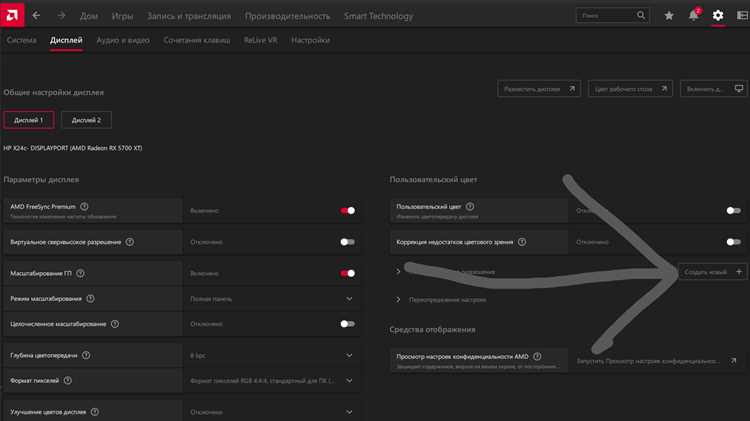
Перейдите в Изображение → Размер изображения и введите новые значения: ширина – 1280 пикселей, высота – 960 пикселей. Включите Ресамплинг, выбрав метод Сохранить детали 2.0. Этот алгоритм использует ИИ для минимизации артефактов, особенно эффективен для фотографий с текстурами и мелкими элементами.
Установите параметр Шумоподавление в диапазоне 20–30%. Значение выше 30% размывает детали, ниже 20% – недостаточно сглаживает артефакты. Для изображений с высоким контрастом (например, архитектура) снизьте до 15%, для портретов – увеличьте до 25%. Проверяйте результат в режиме 100% масштаба.
Активируйте Предпросмотр и переключайтесь между оригиналом и изменённым изображением, нажав Alt+клик на кнопке ОК. Обращайте внимание на края объектов и градиенты – именно там чаще всего проявляются искажения. Если заметили размытие, уменьшите Шумоподавление на 5–10%.
Для дополнительной коррекции используйте фильтр Умная резкость (Фильтр → Усилить резкость → Умная резкость). Установите Эффект на 50–70%, Радиус – 0,5–1,0 пиксель. Избегайте значений радиуса выше 1,5 – это создаёт неестественные ореолы. Применяйте фильтр только к проблемным зонам через маску слоя.
Сохраните результат в формате PSD для дальнейшей правки или TIFF с компрессией LZW – это сохранит слои и качество без потерь. Если требуется JPEG, выберите максимальное качество (12) и отключите Прогрессивный и Оптимизированный – они увеличивают размер файла без видимого улучшения качества.
Перед финальным сохранением проверьте гистограмму (Окно → Гистограмма). Резкие провалы или пики в тенях/светах сигнализируют о потере данных. Восстановите динамический диапазон через Изображение → Коррекция → Тени/Света, установив Тени на 5–10%, Света – 0%.
Для веб-публикации уменьшите размер файла через Файл → Экспорт → Сохранить для Web (устаревший). Выберите JPEG, качество 80–90%, снимите галочку с Метаданные. Проверьте итоговый вес файла – он не должен превышать 300–500 КБ для оптимальной загрузки страницы.
Как избежать размытия и пикселизации при увеличении разрешения

Увеличение изображения с 1280×960 до более высокого разрешения без потерь качества требует применения алгоритмов, сохраняющих детализацию. Стандартные методы интерполяции (билинейная, бикубическая) размывают края и текстуры, так как усредняют значения пикселей. Вместо них используйте специализированные инструменты: Topaz Gigapixel AI, Adobe Super Resolution или ON1 Resize. Эти программы работают на основе нейросетей, восстанавливая недостающие пиксели с учётом контекста изображения, а не механического растягивания.
Ключевой параметр при масштабировании – соотношение сторон. Если целевое разрешение не кратно исходному (например, 1280×960 → 3840×2160), избегайте дробных коэффициентов масштабирования (1,5×, 2,25×). Лучше выберите целочисленное увеличение (2×, 4×), а затем обрежьте изображение до нужного размера. Это минимизирует артефакты, так как алгоритмы точнее работают с кратными значениями.
- Исходное качество: Чем выше детализация оригинала, тем лучше результат. Изображения с шумом или сжатием JPEG (ниже 90% качества) дадут худший результат при увеличении. Перед масштабированием удалите шум с помощью Denoise AI или Neat Image.
- Формат файла: Используйте несжатые форматы (TIFF, PNG) или JPEG с максимальным качеством. Сжатие с потерями (JPEG с качеством ниже 95%) усиливает пикселизацию при увеличении.
- Цветовая глубина: Работайте в 16-битном режиме (например, в Photoshop выберите Изображение → Режим → 16 бит/канал). Это снижает риск появления полос и градаций при растягивании цветовых переходов.
Для векторных элементов (логотипы, текст, графики) всегда используйте векторные редакторы (Adobe Illustrator, Inkscape). Растеризация векторных объектов после масштабирования приводит к пикселизации. Если векторная версия недоступна, восстановите контуры вручную с помощью инструментов Перо или Волшебная палочка в Photoshop, а затем экспортируйте в SVG.
После масштабирования примените шарпенинг для восстановления резкости. В Photoshop используйте фильтр Умная резкость с параметрами: Эффект: 100–150%, Радиус: 0,3–0,5 пикселя, Порог: 0 уровней. Избегайте чрезмерного шарпенинга – он создаёт ореолы вокруг краёв. Альтернатива: Unsharp Mask в GIMP с аналогичными настройками.
Тестируйте результат на разных устройствах. Изображение, выглядящее чётким на мониторе с PPI 96, может размыться на экране с PPI 200+. Для проверки используйте инструменты анализа резкости, например, ImageMagick с командой:
magick input.jpg -sharpen 0x1 -format "%[fx:mean]" info:
Значение ниже 0,01 указывает на недостаточную резкость. Если артефакты заметны, уменьшите коэффициент масштабирования и повторите процесс.
Проверка качества растянутого изображения: методы и критерии
Первый шаг – визуальный анализ на мониторе с разрешением не ниже 2560×1440. Растянутое изображение 1280×960 до большего размера должно сохранять четкость границ объектов, отсутствие размытия и артефактов на контрастных переходах. Особое внимание уделяйте текстурам: пикселизация на однородных участках (например, небо или гладкие поверхности) указывает на некачественное масштабирование.
Используйте инструменты сравнения, такие как ImageMagick с командой compare -metric PSNR original.png scaled.png difference.png. Значение PSNR (пиковое отношение сигнал/шум) выше 30 дБ свидетельствует о приемлемом качестве, выше 40 дБ – о высоком. Для изображений с мелкими деталями (например, фотографии архитектуры) пороговое значение должно быть не ниже 35 дБ.
Проверка структурного сходства (SSIM) через FFmpeg (ffmpeg -i original.png -i scaled.png -lavfi ssim=stats_file=ssim.log -f null -) дает более точную оценку. Значение SSIM от 0.95 и выше означает минимальные искажения. При значениях ниже 0.90 заметны артефакты, особенно на границах объектов и градиентах.
Для оценки резкости используйте фильтр Лапласа в OpenCV. Код на Python: laplacian_var = cv2.Laplacian(image, cv2.CV_64F).var(). Для растянутого изображения значение должно быть не менее 80% от оригинала. Падение резкости ниже 70% делает изображение непригодным для профессионального использования.
Тестируйте изображение на разных устройствах: мониторы с матрицами IPS и VA, а также печатные материалы. На VA-матрицах часто проявляются артефакты сжатия, не заметные на IPS. При печати на плоттере проверяйте отсутствие «ступенек» на диагональных линиях – это признак недостаточного сглаживания при растяжении.
Анализируйте гистограмму яркости и цветового распределения. В GIMP или Photoshop откройте гистограмму (Окно → Гистограмма) и сравните с оригиналом. Расхождение более 5% в пиках гистограммы указывает на потерю деталей в тенях или светах. Особенно критично для медицинских и технических изображений.
Проверка на артефакты сжатия: увеличьте изображение до 400% в IrfanView и ищите квадратные блоки 8×8 пикселей (признак JPEG-сжатия). Для PNG используйте pngcheck (pngcheck -v scaled.png) – инструмент выявит поврежденные или избыточные данные, влияющие на качество.
Автоматизированные тесты с эталонными изображениями: создайте набор из 10 тестовых паттернов (решетки, градиенты, текст) и растяните их теми же алгоритмами. Сравните результаты с оригиналами по метрикам PSNR и SSIM. Если отклонения превышают 10% для большинства паттернов, алгоритм масштабирования не подходит для ваших задач.

 Загрузка...