Содержание статьи

Яндекс Станция – популярное устройство для умного дома, которое может столкнуться с проблемой блокировки при попытке подключения к интернету или сервисам Яндекса. Причины этого могут варьироваться от изменений в настройках роутера до проблем с серверами компании. Если ваша Станция не подключается к сервисам, не переживайте – существуют способы восстановить её работоспособность без необходимости обращаться в сервисный центр.
Первым шагом является проверка возможных проблем с интернет-соединением. Яндекс Станция зависит от стабильного подключения, и даже незначительные сбои могут приводить к ошибкам в работе устройства. Проверьте, работает ли ваш Wi-Fi, и убедитесь, что другие устройства могут подключаться к сети. Если с интернетом все в порядке, стоит приступить к более детальным методам восстановления.
Если ваша Станция заблокирована на уровне сетевых настроек, существует несколько методов обхода блокировки. Наиболее распространённый способ – это изменение DNS-серверов. Использование открытых серверов, таких как Google DNS или Cloudflare, может помочь обойти блокировки на уровне провайдера. Также можно использовать VPN-сервисы, чтобы маскировать местоположение устройства, либо настроить прокси-сервер для доступа к сервисам Яндекса.
Наконец, не забывайте о регулярных обновлениях ПО. Яндекс постоянно обновляет прошивку своих устройств, и установка последней версии может устранить многие проблемы с функциональностью. В случае, если описанные методы не помогают, обратитесь в техническую поддержку Яндекса для получения дополнительных рекомендаций и помощи.
Проверка блокировки и выявление причины
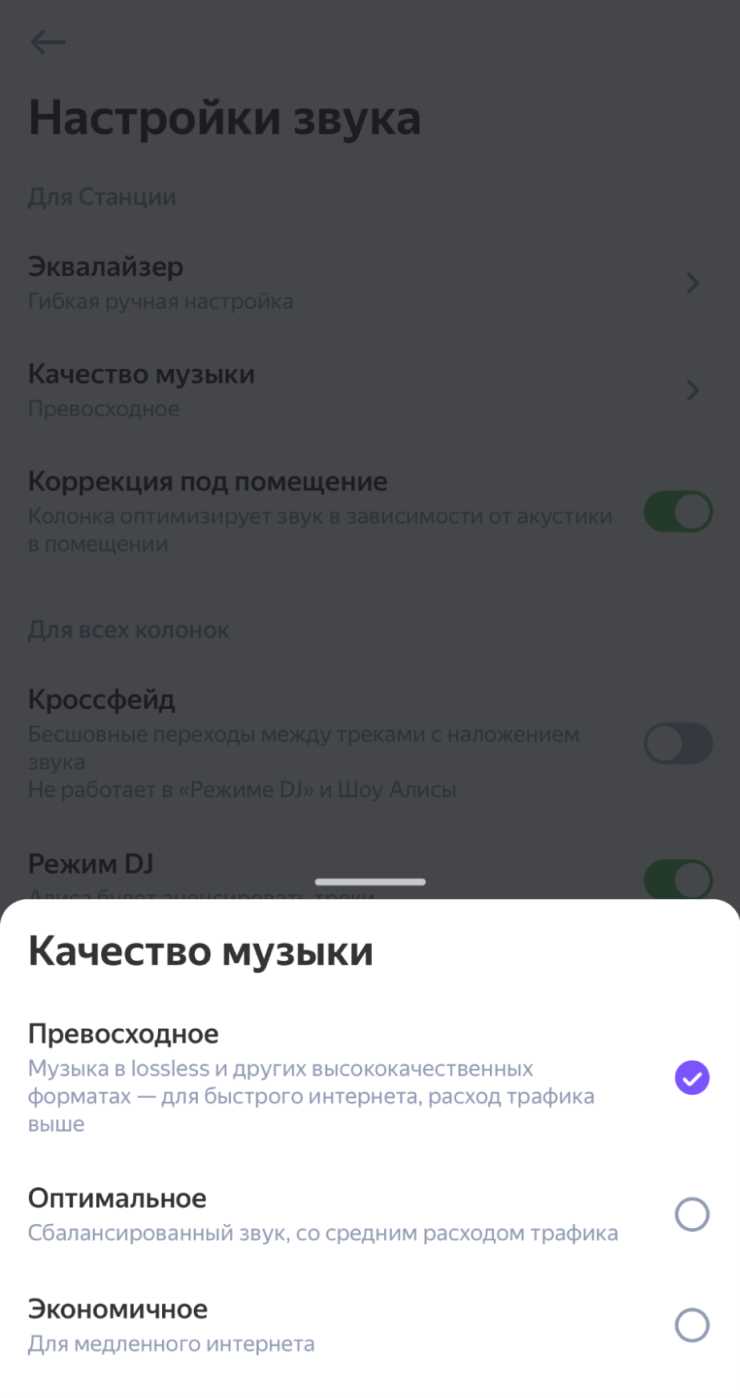
Перед тем как приступить к исправлению работы Яндекс Станции, необходимо точно установить, что устройство действительно заблокировано. Начните с того, чтобы проверить индикатор состояния на самой станции. Если он мигает красным или не загорается вовсе, это может свидетельствовать о проблемах с подключением к интернету или блокировке. В некоторых случаях устройство может отображать ошибку на экране или сообщать о недоступности сервисов Яндекса.
Далее проверьте соединение с интернетом. Подключите другие устройства, такие как смартфоны или компьютеры, к вашей сети Wi-Fi. Если они работают без сбоев, то проблема, скорее всего, не в сети, а в самом устройстве. В таком случае стоит проверить настройки роутера. Возможно, Яндекс Станция блокируется на уровне фильтров безопасности роутера или настройки брандмауэра.
Если подключение к интернету стабильное, проверьте настройки DNS-серверов. Иногда блокировка может происходить из-за специфических настроек DNS, особенно если вы используете нестандартные или ограниченные серверы. Чтобы устранить возможные проблемы, переключитесь на публичные DNS, например, Google DNS (8.8.8.8) или Cloudflare (1.1.1.1), и перезагрузите роутер и устройство.
Для более точного выявления причины блокировки можно использовать инструменты диагностики от Яндекса. В меню приложения или на сайте Яндекса проверьте, не указаны ли уведомления о текущих проблемах на сервере или ограничениях в вашем регионе. В некоторых случаях Яндекс может временно блокировать доступ к устройствам в ответ на изменения в политике или инфраструктуре компании.
Если все указанные шаги не дали результатов, можно обратиться к провайдеру интернета для уточнения, не блокирует ли он доступ к сервисам Яндекса. В редких случаях доступ к сервисам Яндекса может быть ограничен на уровне провайдера, особенно если в регионе действуют санкции или фильтрации контента.
Изменение настроек DNS для обхода блокировки
Если Яндекс Станция заблокирована из-за ограничений на уровне DNS, изменить настройки DNS-серверов на устройствах, через которые она подключается, может помочь восстановить доступ. Это особенно актуально, если доступ к Яндекс-сервисам ограничен провайдером или в результате политик блокировки.
Для начала, откройте настройки роутера или устройство, к которому подключена Станция. Чтобы обойти блокировки, можно использовать публичные DNS-серверы, такие как Google DNS или Cloudflare. Введите в соответствующие поля DNS-адреса:
- Google DNS: 8.8.8.8 и 8.8.4.4
- Cloudflare DNS: 1.1.1.1 и 1.0.0.1
Для настройки DNS через роутер зайдите в веб-интерфейс роутера (например, 192.168.1.1 или 192.168.0.1), перейдите в раздел «Настройки сети» или «DNS», и укажите выбранные серверы. Сохраните изменения и перезагрузите роутер, чтобы они вступили в силу. Если же вы меняете настройки на мобильном устройстве или компьютере, зайдите в настройки Wi-Fi, выберите свою сеть и вручную укажите новые DNS-адреса в разделе «Настройки IP».
После этого перезагрузите Яндекс Станцию. Если блокировка была связана с DNS, доступ к сервисам Яндекса должен восстановиться. В случае, если подключение не восстановилось, рекомендуется проверить другие возможные причины блокировки, такие как настройки фаервола или проблемы на уровне серверов Яндекса.
Использование VPN для подключения к серверам Яндекса
Если Яндекс Станция заблокирована из-за региональных ограничений или фильтрации трафика со стороны провайдера, использование VPN-сервиса поможет обойти эти ограничения. VPN позволяет подключиться к интернет-ресурсам через серверы в другой стране, скрывая реальный IP-адрес и меняя географическую локацию устройства.
Чтобы использовать VPN для восстановления работы Яндекс Станции, выполните следующие шаги:
- Выберите VPN-сервис с хорошей репутацией и поддержкой серверов в странах, где доступ к Яндекс Станции не ограничен. Популярные и проверенные сервисы – это NordVPN, ExpressVPN и CyberGhost.
- Зарегистрируйтесь в выбранном сервисе и установите приложение на устройства, через которые подключается Яндекс Станция (например, на смартфон или компьютер).
- Запустите VPN-программу и подключитесь к серверу в стране, где блокировка не применяется.
- После подключения перезагрузите Яндекс Станцию и проверьте, удалось ли восстановить доступ к сервисам Яндекса.
VPN создаст туннель между вашим устройством и сервером, минуя блокировки на уровне интернет-провайдера. Это особенно важно, если доступ к Яндекс Станции ограничен на уровне сети или по географическим причинам.
При использовании VPN важно учитывать скорость интернета, так как шифрование и изменение геолокации могут повлиять на качество соединения. Выбирайте серверы с минимальной нагрузкой для стабильного подключения.
Если после подключения через VPN проблема с доступом не решена, проверьте настройки брандмауэра и другие возможные фильтрации трафика, которые могут мешать корректной работе устройства. Также можно обратиться в техническую поддержку Яндекса для получения помощи.
Настройка прокси-сервера для работы с Яндекс Станцией

Если Яндекс Станция заблокирована из-за ограничений на уровне провайдера или региональных фильтров, настройка прокси-сервера может стать эффективным решением. Прокси-сервер позволяет скрывать ваш реальный IP-адрес и перенаправлять трафик через сервер в другом регионе, обходя блокировки и ограничения.
Чтобы настроить прокси-сервер для Яндекс Станции, выполните следующие шаги:
- Выберите прокси-сервис с хорошей репутацией и поддержкой нужных регионов. Популярные сервисы – это Smartproxy, Proxy-Seller и HideMyAss.
- После регистрации в сервисе получите необходимые данные для настройки прокси: IP-адрес и порт сервера, а также логин и пароль (если они требуются).
- Для настройки прокси-сервера на роутере, откройте веб-интерфейс устройства, перейдите в раздел «Сетевые настройки» или «Настройки прокси». Введите полученные данные (IP-адрес, порт, логин и пароль) в соответствующие поля.
- Если прокси настраивается непосредственно на компьютере, зайдите в настройки сети, выберите вашу сеть Wi-Fi, затем в разделе «Прокси-сервер» введите полученные данные (IP-адрес и порт).
- После ввода данных сохраните настройки и перезагрузите роутер или устройство, чтобы изменения вступили в силу.
При настройке прокси на уровне роутера все устройства в сети будут использовать этот прокси-сервер, включая Яндекс Станцию. Важно, чтобы прокси-сервер был надежным и не слишком медленным, так как это может повлиять на скорость интернета и работу устройства.
Если настройка прокси через роутер не подходит, можно использовать программные решения для компьютера, такие как Proxifier, чтобы перенаправить только трафик, связанный с Яндекс Станцией.
После настройки прокси-сервера перезагрузите Яндекс Станцию и проверьте, восстановился ли доступ к сервисам Яндекса. Если проблема с подключением сохраняется, проверьте другие настройки безопасности или обратитесь к провайдеру для уточнения причин блокировки.
Восстановление работы через альтернативные сервисы Яндекса

Если доступ к основным сервисам Яндекса заблокирован, существует возможность восстановить функциональность Яндекс Станции с помощью альтернативных сервисов, которые могут выполнять аналогичные функции. Это позволит продолжить использование устройства даже в условиях ограничений. Рассмотрим несколько вариантов, которые могут помочь восстановить работу устройства.
1. Использование Spotify вместо Яндекс Музыки: Если блокировка затронула только музыкальные сервисы, можно подключить Яндекс Станцию к альтернативному музыкальному сервису, например, Spotify. Для этого потребуется настроить интеграцию с помощью сторонних приложений или прокси-сервисов, чтобы обойти блокировки Яндекс Станции.
2. Использование Google Assistant: В случае полной блокировки функционала Яндекс Станции, можно переключиться на использование Google Assistant. Яндекс Станция поддерживает интеграцию с Google, и вы сможете использовать голосовые команды для управления устройствами умного дома и воспроизведения медиа. Для этого потребуется настроить соответствующие устройства через Google Home.
3. Интеграция с сторонними умными сервисами: Яндекс Станция может работать с другими платформами умного дома, такими как Tuya, Alexa, или Home Assistant. Используя эти альтернативы, вы можете продолжить управление умным домом, а также использовать устройства с другими голосовыми помощниками.
4. Использование веб-сервисов Яндекса через браузер: Если доступ к Яндекс Станции заблокирован, можно использовать браузерные версии сервисов Яндекса. Например, для получения информации о погоде, новостях или пробках, можно использовать веб-версии Яндекс.Погоды, Яндекс.Новостей и других сервисов через компьютер или смартфон.
Для восстановления работы через альтернативные сервисы потребуется провести настройку подключений или установить дополнительные приложения. Важно, чтобы выбранные альтернативы соответствовали вашим требованиям по функционалу и безопасности. При необходимости используйте VPN или прокси-серверы для обхода возможных ограничений.
Использование альтернативных сервисов может быть временным решением, пока блокировка не будет снята или проблема с Яндекс Станцией не будет решена. Тем не менее, эти методы позволяют сохранить основные функции устройства и продолжить использование умного дома.
Обновление программного обеспечения устройства

Если Яндекс Станция не работает должным образом из-за блокировки или ошибок в подключении, обновление программного обеспечения может помочь решить проблему. Яндекс регулярно выпускает обновления прошивки для своих устройств, которые исправляют ошибки, повышают стабильность работы и могут устранять проблемы с блокировками.
Для начала убедитесь, что ваша Яндекс Станция подключена к интернету. Обновление производится автоматически при наличии подключения, но в некоторых случаях его нужно инициировать вручную. Для этого выполните следующие действия:
- Откройте приложение «Яндекс» на смартфоне или планшете, которое связано с вашей Станцией.
- Перейдите в раздел настроек устройства и проверьте, доступно ли обновление. Если оно есть, следуйте инструкциям для его установки.
- Если приложение не уведомляет о доступном обновлении, попробуйте перезагрузить устройство или вынуть и снова вставить его в розетку.
В случае, если обновление не удается через приложение, можно проверить состояние устройства через веб-интерфейс. Для этого зайдите в настройки через браузер, используя IP-адрес вашего роутера, и убедитесь, что устройство правильно подключено к интернету и доступно для обновлений.
Также стоит следить за официальными новостями Яндекса. Иногда проблемы с доступом могут быть вызваны временными сбоями на стороне компании. В таких случаях обновления, как правило, устраняют ошибки в самых последних версиях прошивки.
Если обновление не помогло, а проблемы с блокировкой сохраняются, рекомендуется обратиться в техническую поддержку Яндекса. В некоторых случаях потребуется более глубокая диагностика устройства или прошивки, которая доступна только специалистам.
Обращение в поддержку Яндекса для устранения проблем
Если все предпринятые шаги для восстановления работы Яндекс Станции не дали результата, следующим этапом станет обращение в техническую поддержку Яндекса. Специалисты компании смогут помочь в диагностике проблемы и предложить решения, которые могут быть недоступны для обычных пользователей.
Для обращения в поддержку выполните следующие шаги:
- Перейдите на официальный сайт Яндекса в раздел поддержки, используя адрес: https://yandex.ru/support/.
- Выберите категорию «Яндекс Станция» или «Устройства», чтобы ускорить поиск нужной информации.
- Проверьте раздел «Часто задаваемые вопросы» (FAQ), возможно, ваша проблема уже была описана, и решение доступно прямо там.
- Если решение не найдено, воспользуйтесь формой для обращения в службу поддержки. Укажите точную модель Яндекс Станции, описание проблемы, а также шаги, которые вы уже предприняли для её решения.
- Вы можете также обратиться к поддержке через мобильное приложение Яндекса, в котором есть встроенная функция связи с технической поддержкой.
Для более быстрого ответа рекомендуется предоставить как можно больше информации о проблеме. Чем точнее будет описание ошибки, тем быстрее специалисты смогут предложить решение. Например, укажите:
- Дата и время возникновения проблемы.
- Скриншоты или сообщения об ошибках, если такие имеются.
- Сведения о вашем интернет-подключении, например, тип подключения и провайдер.
- Пробовали ли вы использовать VPN или другие способы обхода блокировки.
После отправки запроса техническая поддержка Яндекса ответит вам по указанному в заявке каналу связи. Ответ может прийти как на электронную почту, так и через приложение Яндекс. В случае сложных технических вопросов, поддержка может предложить дополнительные шаги, такие как замена устройства или более глубокая диагностика прошивки.
Вопрос-ответ:
Почему моя Яндекс Станция не подключается к интернету после блокировки?
Если Яндекс Станция не подключается к интернету после блокировки, причиной может быть ограничение доступа на уровне провайдера или настройки роутера. Проверьте, не заблокированы ли порты или настройки DNS на вашем маршрутизаторе. Также важно убедиться, что ваше устройство подключено к стабильному Wi-Fi-сигналу. Если блокировка коснулась только сервисов Яндекса, можно попробовать изменить DNS-сервера на устройствах или использовать VPN для обхода ограничений.
Как настроить VPN для Яндекс Станции, чтобы обойти блокировку?
Для настройки VPN на Яндекс Станции нужно использовать прокси-сервер или настроить VPN через роутер. Выберите проверенный VPN-сервис (например, NordVPN или ExpressVPN) и подключитесь к серверу в стране, где доступ к Яндексу не ограничен. После этого проверьте подключение. В случае использования роутера настройте VPN на самом маршрутизаторе, чтобы все устройства в сети, включая Яндекс Станцию, использовали этот сервис.
Можно ли восстановить работу Яндекс Станции через использование сторонних сервисов?
Да, если Яндекс Станция заблокирована, можно использовать сторонние сервисы для восстановления функционала устройства. Например, для воспроизведения музыки вместо Яндекс Музыки можно подключить Spotify. Также возможно интегрировать Яндекс Станцию с Google Assistant, чтобы продолжить управление умным домом через другой голосовой помощник. Подключение сторонних платформ позволяет продолжить использование Станции, даже если основной функционал заблокирован.
Что делать, если обновление Яндекс Станции не помогает восстановить её работу?
Если обновление Яндекс Станции не решает проблему, попробуйте перезагрузить устройство и роутер, чтобы изменения вступили в силу. Если обновление не проводилось, проверьте наличие новой версии прошивки через мобильное приложение или веб-интерфейс. В некоторых случаях необходимо сбросить настройки устройства до заводских, но перед этим обязательно сохраните важные данные. Если проблема сохраняется, обратитесь в техническую поддержку Яндекса для получения более подробных рекомендаций и решения проблемы.

 Загрузка...