Содержание статьи
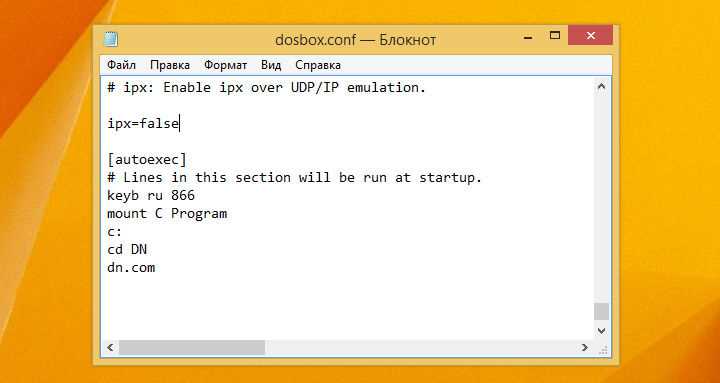
DOSBox поддерживает несколько языков интерфейса, но по умолчанию устанавливается английский. Для корректной работы с играми и программами на других языках часто требуется изменить язык меню, сообщений об ошибках и системных подсказок.
Все настройки языка хранятся в конфигурационном файле dosbox.conf. Изменение языка напрямую в этом файле позволяет сохранить персональные параметры DOSBox без необходимости переустановки эмулятора.
При смене языка важно учитывать версию DOSBox: начиная с версии 0.74, структура конфигурационного файла включает отдельный раздел [sdl] с параметром language, который определяет локализацию интерфейса.
В руководстве подробно показано, как безопасно создавать резервные копии конфигурации, редактировать необходимые строки и проверить результат после перезапуска эмулятора. Следование этим шагам минимизирует риск сбоев и потери настроек.
В статье приведены конкретные рекомендации по каждому этапу изменения языка, включая точные пути к файлу на Windows и Linux, а также корректное использование кодировок для русскоязычного интерфейса.
Смена языка интерфейса в DOSBox: пошаговое руководство

Для смены языка интерфейса откройте конфигурационный файл dosbox.conf, который находится в папке установки DOSBox или в пользовательском профиле. На Windows это обычно %APPDATA%\DOSBox, на Linux – ~/.dosbox.
Создайте резервную копию файла, чтобы можно было восстановить предыдущие настройки при ошибках. Скопируйте dosbox.conf в отдельную папку или переименуйте его, например, в dosbox_backup.conf.
Откройте конфигурационный файл любым текстовым редактором и найдите раздел [sdl]. В этом разделе измените параметр language, указав нужный код языка, например, ru для русского или de для немецкого интерфейса.
Сохраните изменения и закройте редактор. Обратите внимание, что кодировка файла должна оставаться UTF-8 без BOM, чтобы DOSBox корректно отображал кириллицу.
Перезапустите DOSBox. После старта проверьте, что меню, подсказки и сообщения об ошибках отображаются на выбранном языке. Если интерфейс не изменился, убедитесь, что файл конфигурации используется DOSBox по пути запуска, а не альтернативный файл из другой директории.
При корректной настройке язык интерфейса меняется мгновенно, и все последующие сессии DOSBox будут использовать выбранную локализацию без дополнительных действий.
Проверка текущего языка интерфейса DOSBox
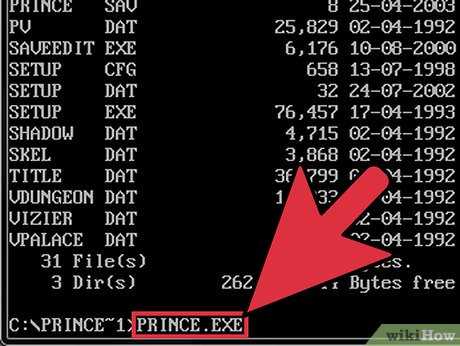
Чтобы определить текущий язык интерфейса, откройте DOSBox и обратите внимание на текст меню и системные сообщения. Английский язык отображается стандартными терминами, такими как File, Edit, Help, а русская локализация – кириллическими обозначениями.
Дополнительно можно проверить язык через конфигурационный файл dosbox.conf. В разделе [sdl] найдите строку language. Если она пустая или отсутствует, используется язык по умолчанию – английский.
На Windows путь к конфигурации обычно %APPDATA%\DOSBox\dosbox-0.74.conf, на Linux – ~/.dosbox/dosbox-0.74.conf. Открыв файл, вы увидите конкретное значение параметра, например language=ru для русского интерфейса.
После проверки убедитесь, что используемый файл конфигурации соответствует версии DOSBox, с которой вы работаете, чтобы корректно определить язык интерфейса и избежать путаницы с резервными копиями или альтернативными конфигурациями.
Создание резервной копии конфигурационного файла DOSBox

Перед внесением изменений в язык интерфейса необходимо создать резервную копию файла dosbox.conf. Это позволит восстановить прежние настройки в случае ошибки или некорректного отображения интерфейса.
На Windows конфигурационный файл находится в папке %APPDATA%\DOSBox. Скопируйте его в отдельную директорию или переименуйте, например, в dosbox_backup.conf. На Linux путь обычно ~/.dosbox/dosbox-0.74.conf, и процедура создания копии аналогична.
Для быстрого восстановления можно использовать команду копирования через проводник или терминал: copy dosbox.conf dosbox_backup.conf в Windows и cp dosbox-0.74.conf dosbox_backup.conf в Linux.
Важно, чтобы копия сохраняла оригинальную кодировку UTF-8 без BOM. Это гарантирует корректное отображение кириллицы после восстановления или изменения параметра language в будущем.
Открытие и редактирование файла dosbox.conf

Для смены языка интерфейса откройте файл dosbox.conf в текстовом редакторе с поддержкой UTF-8, чтобы сохранить корректное отображение кириллицы. На Windows можно использовать Notepad++ или стандартный Блокнот, на Linux – gedit, nano или vim.
Шаги по редактированию файла:
- Откройте файл по пути %APPDATA%\DOSBox\dosbox-0.74.conf на Windows или ~/.dosbox/dosbox-0.74.conf на Linux.
- Найдите раздел [sdl], который содержит параметры интерфейса и локализации.
- Найдите строку language=. Если строки нет, добавьте её в разделе [sdl].
- Укажите нужный код языка, например, ru для русского, de для немецкого, fr для французского.
- Сохраните файл с кодировкой UTF-8 без BOM, чтобы избежать проблем с кириллицей.
После сохранения изменений закройте редактор. Убедитесь, что файл не открыт в других программах, чтобы изменения были применены корректно при следующем запуске DOSBox.
Поиск и изменение параметра языка
Параметр языка в DOSBox задается в конфигурационном файле dosbox.conf в разделе [sdl]. Для корректного изменения выполните следующие действия:
1. Откройте файл в текстовом редакторе с поддержкой UTF-8.
2. Найдите строку с параметром language. Если её нет, добавьте строку внутри раздела [sdl].
Примеры значений для параметра language:
| Язык | Код для dosbox.conf |
|---|---|
| Русский | ru |
| Английский | en |
| Немецкий | de |
| Французский | fr |
| Испанский | es |
После внесения изменений сохраните файл с кодировкой UTF-8 без BOM. Это гарантирует корректное отображение кириллицы и других символов выбранного языка. Следующий запуск DOSBox применит новые настройки интерфейса.
Сохранение изменений и закрытие конфигурации
После внесения изменений в параметр language важно правильно сохранить файл, чтобы DOSBox корректно применил новый язык интерфейса.
- В текстовом редакторе выберите пункт Сохранить как и убедитесь, что файл сохраняется с кодировкой UTF-8 без BOM. Это исключает проблемы с отображением кириллицы или специальных символов.
- Проверьте, что файл сохраняется с именем dosbox.conf и в исходной директории, используемой DOSBox при запуске. На Windows это обычно %APPDATA%\DOSBox, на Linux – ~/.dosbox.
- Закройте текстовый редактор, убедившись, что файл больше не открыт в других программах, чтобы избежать конфликтов при запуске DOSBox.
- При необходимости создайте дополнительную резервную копию после изменения параметра языка, чтобы можно было быстро вернуться к рабочей конфигурации.
Только после правильного сохранения изменений можно безопасно перезапустить DOSBox для проверки нового языка интерфейса.
Перезапуск DOSBox для применения нового языка
После сохранения изменений в файле dosbox.conf необходимо полностью закрыть все запущенные окна DOSBox, чтобы новые настройки языка вступили в силу.
На Windows закройте все экземпляры DOSBox через меню окна или через диспетчер задач, если какие-либо процессы остались активными. На Linux завершите сеансы через графический интерфейс или команду killall dosbox.
Запустите DOSBox снова, используя стандартный ярлык или команду dosbox в терминале. Эмулятор автоматически считывает конфигурационный файл и применяет указанный в параметре language язык интерфейса.
Проверьте корректность изменений, открыв меню и подсказки DOSBox. Если язык не изменился, убедитесь, что DOSBox использует правильный файл конфигурации и что изменения сохранены с кодировкой UTF-8 без BOM.
Проверка корректности смены языка интерфейса
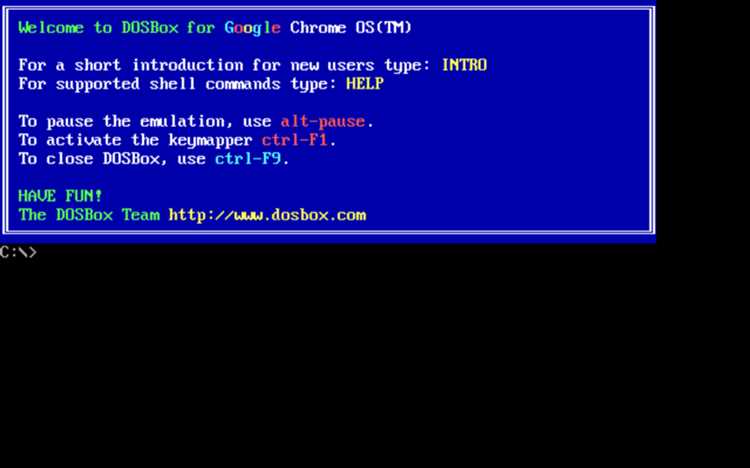
После перезапуска DOSBox важно убедиться, что интерфейс отображается на выбранном языке. Для этого откройте главное меню и проверьте, что все пункты, подсказки и системные сообщения соответствуют заданной локализации.
Обратите внимание на сообщения при запуске игр или приложений внутри DOSBox. Если текст отображается на английском или возникают ошибки с кириллицей, значит конфигурационный файл не был прочитан корректно или сохранен с неправильной кодировкой.
Для устранения проблем проверьте следующие параметры:
- Путь к конфигурационному файлу соответствует фактическому расположению DOSBox.
- Параметр language указан верно в разделе [sdl].
- Файл сохранен в кодировке UTF-8 без BOM.
- Нет активных экземпляров DOSBox, которые могут использовать старые настройки.
После проверки интерфейса можно продолжать работу с DOSBox, зная, что локализация установлена корректно и все системные сообщения отображаются на выбранном языке.
Вопрос-ответ:
Как узнать, какой язык интерфейса используется в DOSBox прямо сейчас?
Чтобы проверить текущий язык интерфейса, откройте DOSBox и посмотрите на текст меню и системные подсказки. Английский интерфейс отображается стандартными терминами, такими как File, Edit, Help, а русская локализация — кириллическими названиями. Дополнительно можно открыть конфигурационный файл dosbox.conf и проверить значение параметра language в разделе [sdl]. Если строка отсутствует или пустая, интерфейс использует английский язык по умолчанию.
Где находится файл dosbox.conf на разных операционных системах?
На Windows конфигурационный файл обычно хранится в папке %APPDATA%\DOSBox, чаще всего с именем dosbox-0.74.conf. На Linux он находится в скрытой папке пользователя ~/.dosbox/. Если используется другая версия DOSBox, имя файла может содержать номер версии, например dosbox-0.86.conf. Файл нужно редактировать именно в той директории, которую DOSBox использует при запуске, иначе изменения языка не будут применены.
Что делать, если после изменения параметра language интерфейс DOSBox не переключился?
Сначала убедитесь, что файл конфигурации сохранен с кодировкой UTF-8 без BOM, так как неверная кодировка может мешать корректному отображению кириллицы. Проверьте путь к файлу и убедитесь, что DOSBox использует именно этот конфигурационный файл, а не резервную копию из другой директории. Закройте все открытые окна DOSBox, чтобы старые настройки не оставались в памяти, и перезапустите эмулятор. Если проблема сохраняется, повторно откройте dosbox.conf и убедитесь, что в разделе [sdl] указан верный код языка, например ru для русского интерфейса.
Можно ли создать несколько конфигураций DOSBox с разными языками и быстро переключаться между ними?
Да, можно. Для этого создайте отдельные копии файла dosbox.conf с разными значениями параметра language, например dosbox_ru.conf для русского и dosbox_en.conf для английского. При запуске DOSBox используйте ключ -conf, указывая путь к нужной конфигурации: dosbox -conf путь_к_файлу. Это позволяет быстро менять интерфейс без постоянного редактирования основного файла.
Как правильно создавать резервную копию dosbox.conf перед изменением языка?
Резервная копия нужна, чтобы вернуть предыдущие настройки в случае ошибок. На Windows скопируйте файл из %APPDATA%\DOSBox в отдельную папку или переименуйте, например, в dosbox_backup.conf. На Linux используйте команду cp ~/.dosbox/dosbox-0.74.conf ~/.dosbox/dosbox_backup.conf. Убедитесь, что копия сохраняет кодировку UTF-8 без BOM. После создания резервной копии можно безопасно редактировать основной файл и менять параметр language.

 Загрузка...